

คู่มือการใช้งาน Membery
ระบบบริหารจัดการสมาชิกสำหรับ Sport Club & Wellness ครบตั้งแต่สมัครสมาชิก ขายแพ็กเกจ เช็คอิน จองคลาสและสนาม รับชำระเงิน ไปจนถึงแอปสำหรับสมาชิก

แอป MEMBERY สำหรับสมาชิก
เข้าสู่ระบบด้วย OTP สมัครสมาชิกเองในแอป จองคลาสและสนาม จ่ายเงิน และรับการแจ้งเตือน
รับชำระด้วย QR PromptPay
เงินเข้าบัญชีคลับโดยตรง ตรวจสลิปอัตโนมัติด้วย Slip2Go หรือให้เจ้าหน้าที่อนุมัติเอง
พักแพ็กเกจ
พักแพ็กเกจให้สมาชิกชั่วคราว วันหมดอายุเลื่อนออกไปเท่ากับจำนวนวันที่พัก
วันหยุด & ชดเชยวัน
ปิดทั้งสาขาหรือเฉพาะบริการ แล้วชดเชยวันให้สมาชิกอัตโนมัติหรือเลือกเอง
สำหรับพนักงานและแอดมินคลับ
การใช้งานระบบหลังบ้าน (Back Office) บทที่ 1–17
1 เข้าสู่ระบบ
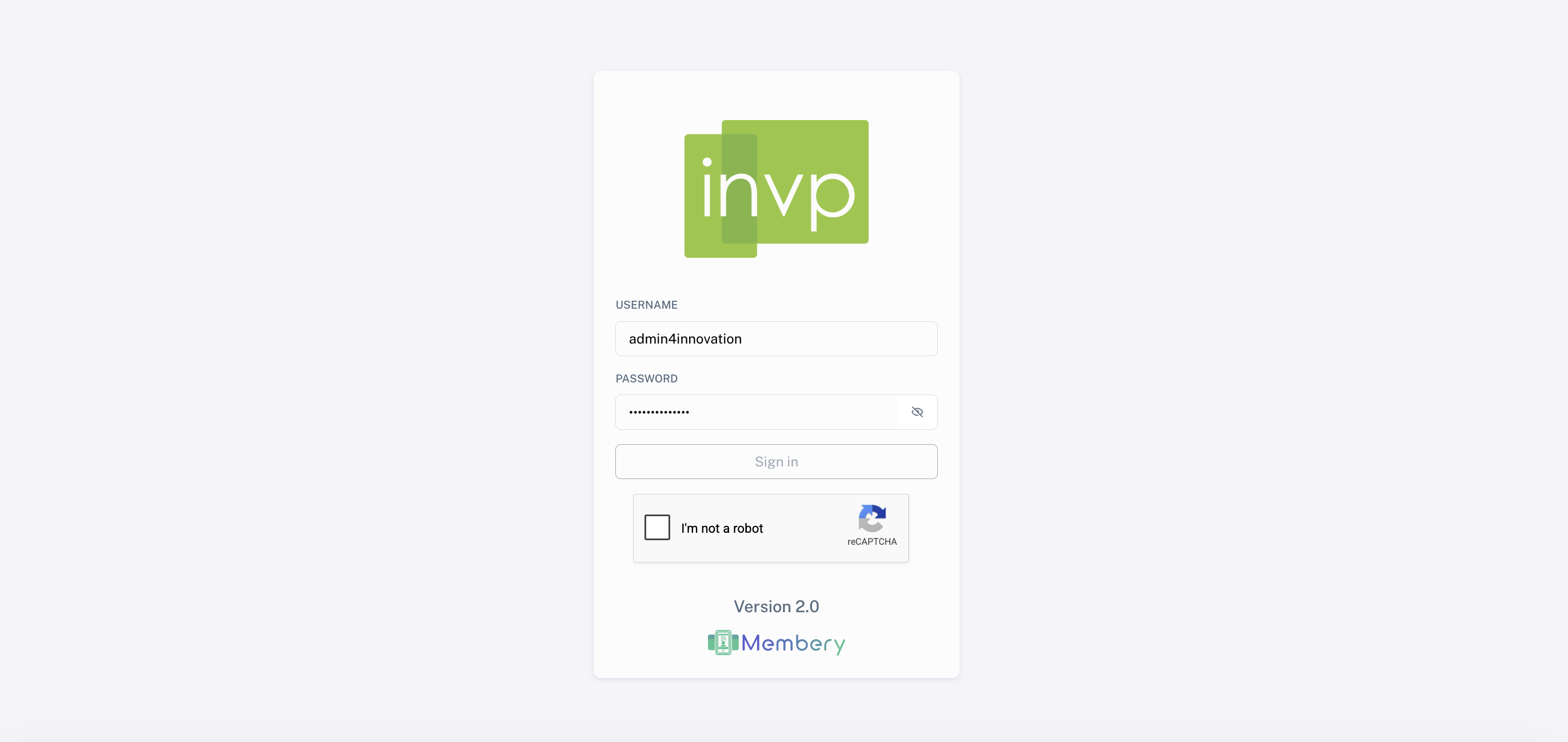
- เข้า URL ระบบ:
https://app.mymembery.com/[YOURNAME]/login - กรอก Username และ Password เพื่อเข้าสู่หน้าแดชบอร์ด
- เมนูที่เห็นจะขึ้นกับสิทธิ์ของระดับผู้ใช้ (User Level) ผู้ใช้ที่ไม่มีสิทธิ์หน้าใด จะถูกพาไปเมนูแรกที่มีสิทธิ์
- เมื่อใช้งานเสร็จ กด Logout เพื่อความปลอดภัยของข้อมูล
2 Dashboard & KPI อัปเดต v2.2
หน้า Dashboard สรุปตัวชี้วัดสำคัญของคลับ ดึงข้อมูลได้รวดเร็ว
- รายได้ประจำเดือนนับรายได้จากบริการประเภท "อื่นๆ" ด้วย
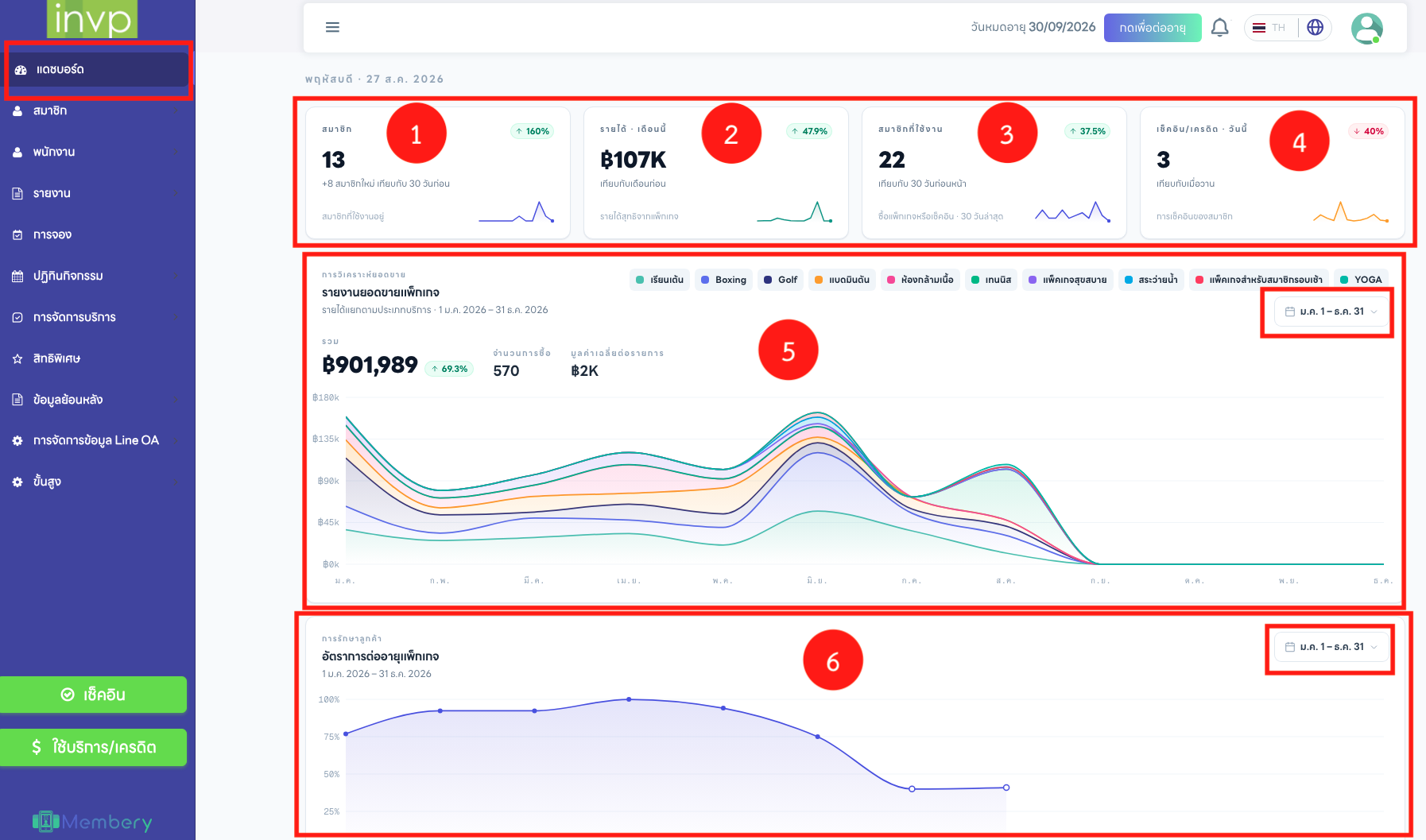
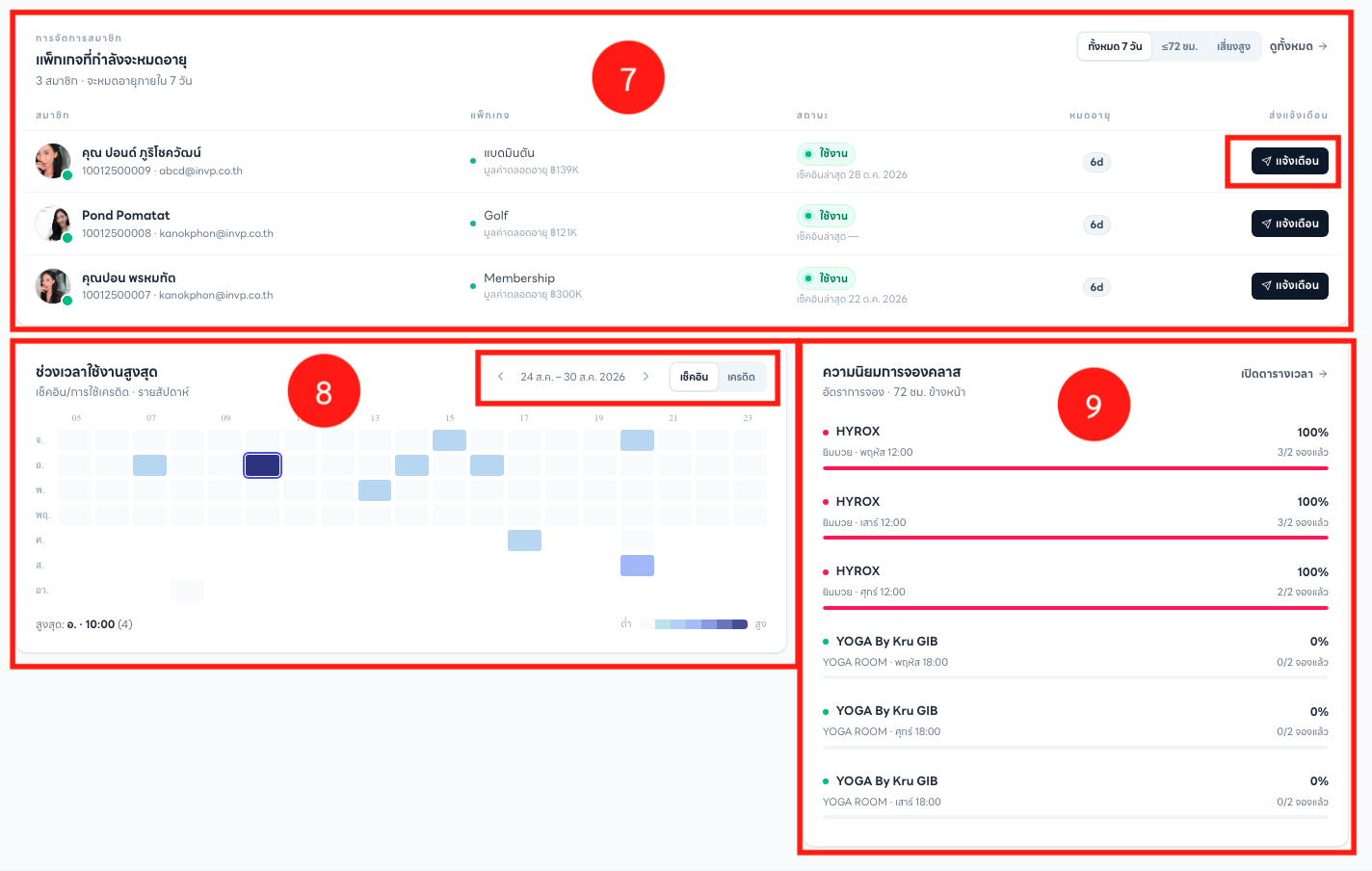
| KPI / รายงาน | รายละเอียด |
|---|---|
| สถิติจำนวนสมาชิก | สมาชิกทั้งหมด เปอร์เซ็นต์การเติบโต สมาชิกใหม่ใน 30 วัน พร้อมกราฟ Sparkline |
| รายได้ประจำเดือน | ยอดขายรวมเดือนปัจจุบัน เทียบกับเดือนก่อน รวมรายได้จากทุกช่องทาง |
| สมาชิกที่ใช้งาน | สมาชิกที่ซื้อแพ็กเกจหรือใช้เครดิตใน 30 วันล่าสุด |
| เช็คอิน / เครดิตประจำวัน | สถิติเช็คอินวันนี้ เทียบกับเมื่อวาน พร้อมกราฟช่วงเวลาเข้าใช้บริการ |
| ยอดขายแพ็กเกจ | กราฟแยกตามบริการ (ฟิตเนส, Boxing, Golf ฯลฯ) เลือกช่วงวันที่ได้ |
| อัตราการต่ออายุ | สัดส่วนลูกค้าเดิมที่ต่ออายุแพ็กเกจรายเดือน/รายปี |
| แพ็กเกจใกล้หมดอายุ | รายชื่อสมาชิกที่แพ็กเกจใกล้หมดอายุ พร้อมปุ่ม "แจ้งเตือน" (บทที่ 4) |
| ช่วงเวลาใช้งานสูงสุด | ตารางความหนาแน่นแยกตามวัน (จ–อา) และเวลา (05:00–23:00 น.) |
| ความนิยมการจองคลาส | อัตราการจองคลาสล่วงหน้า 72 ชั่วโมง พร้อมทางลัดไปหน้าปฏิทิน |
3 จัดการสมาชิก อัปเดต v2.2
- รายชื่อสมาชิกมีเมนู ช่องทางสมัครสมาชิก แสดงรหัสคลับและ QR สำหรับสมัครผ่านแอป MEMBERY (หัวข้อ 3.3)
- แสดงสมาชิกที่ไม่ได้ใช้งาน (inactive) ได้ และสถานะสมาชิกไม่เปลี่ยนเองเมื่อแก้ไขข้อมูล
- คืนเครดิตของการเช็คอินแบบหักเครดิตได้จากหน้าข้อมูลสมาชิก
- สมาชิกที่ลบบัญชีในแอปจะแสดงสถานะ ลบบัญชีในแอป (หัวข้อ 20.5)
3.1 เพิ่มและสมัครสมาชิกใหม่
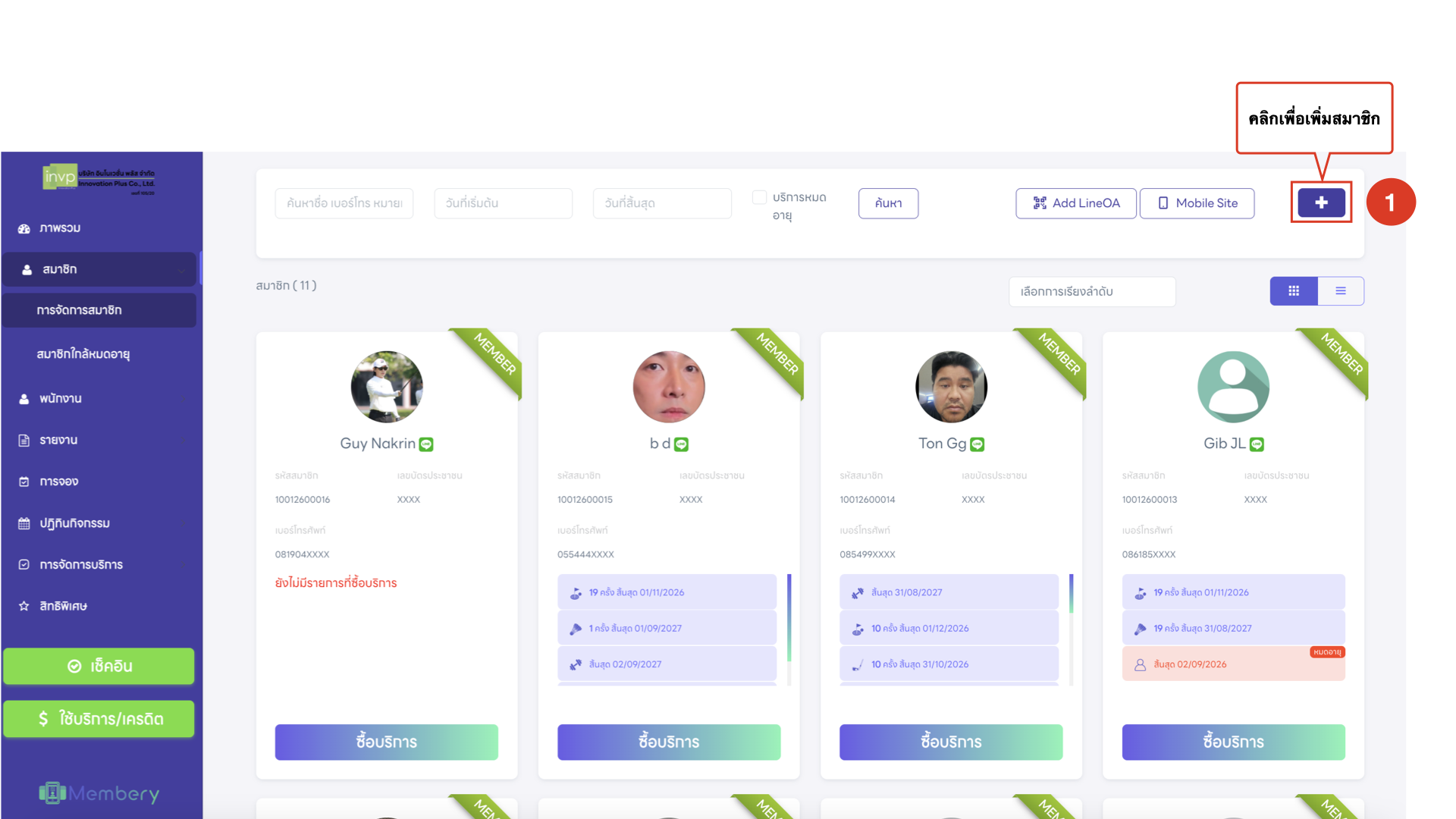
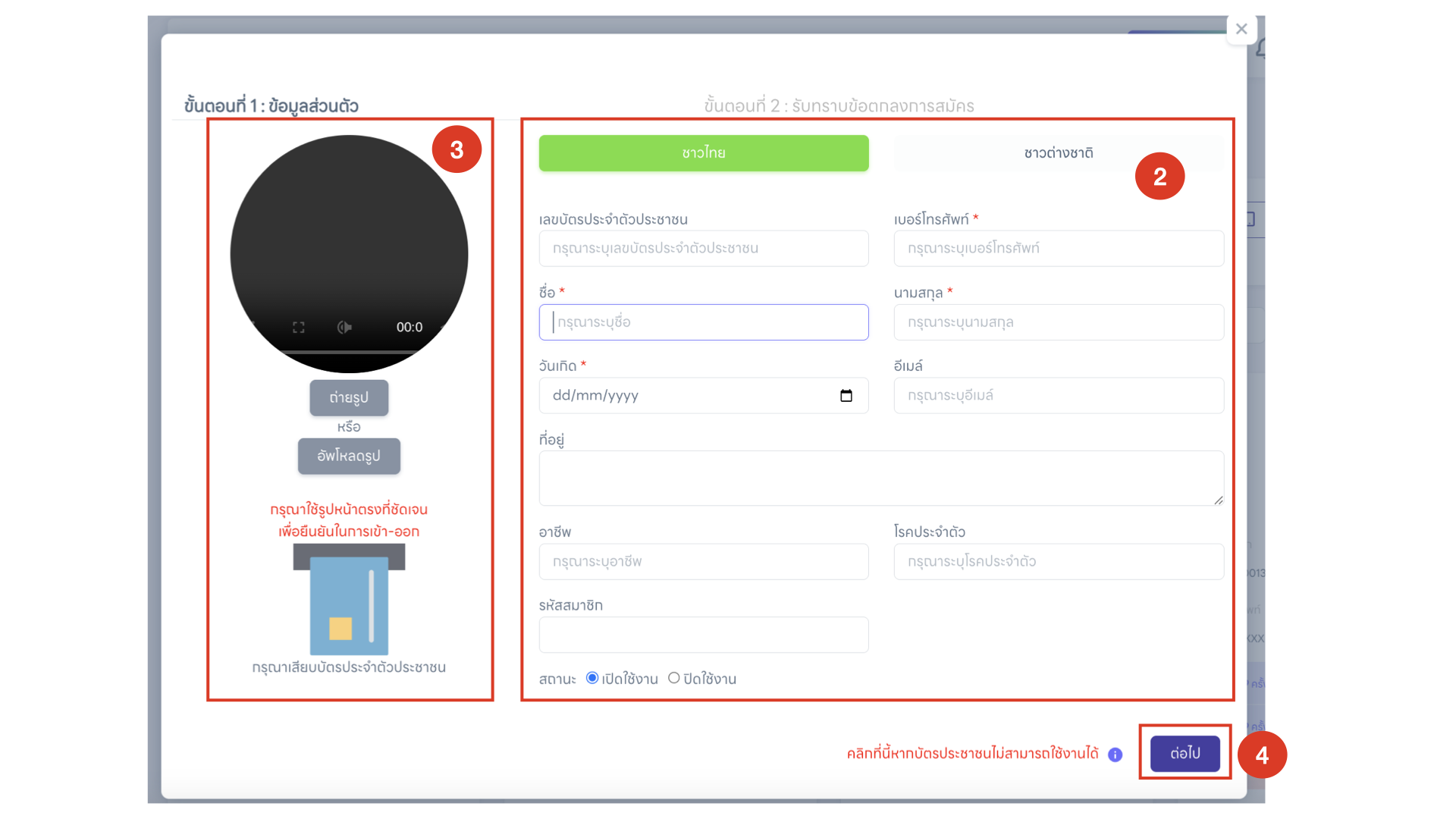
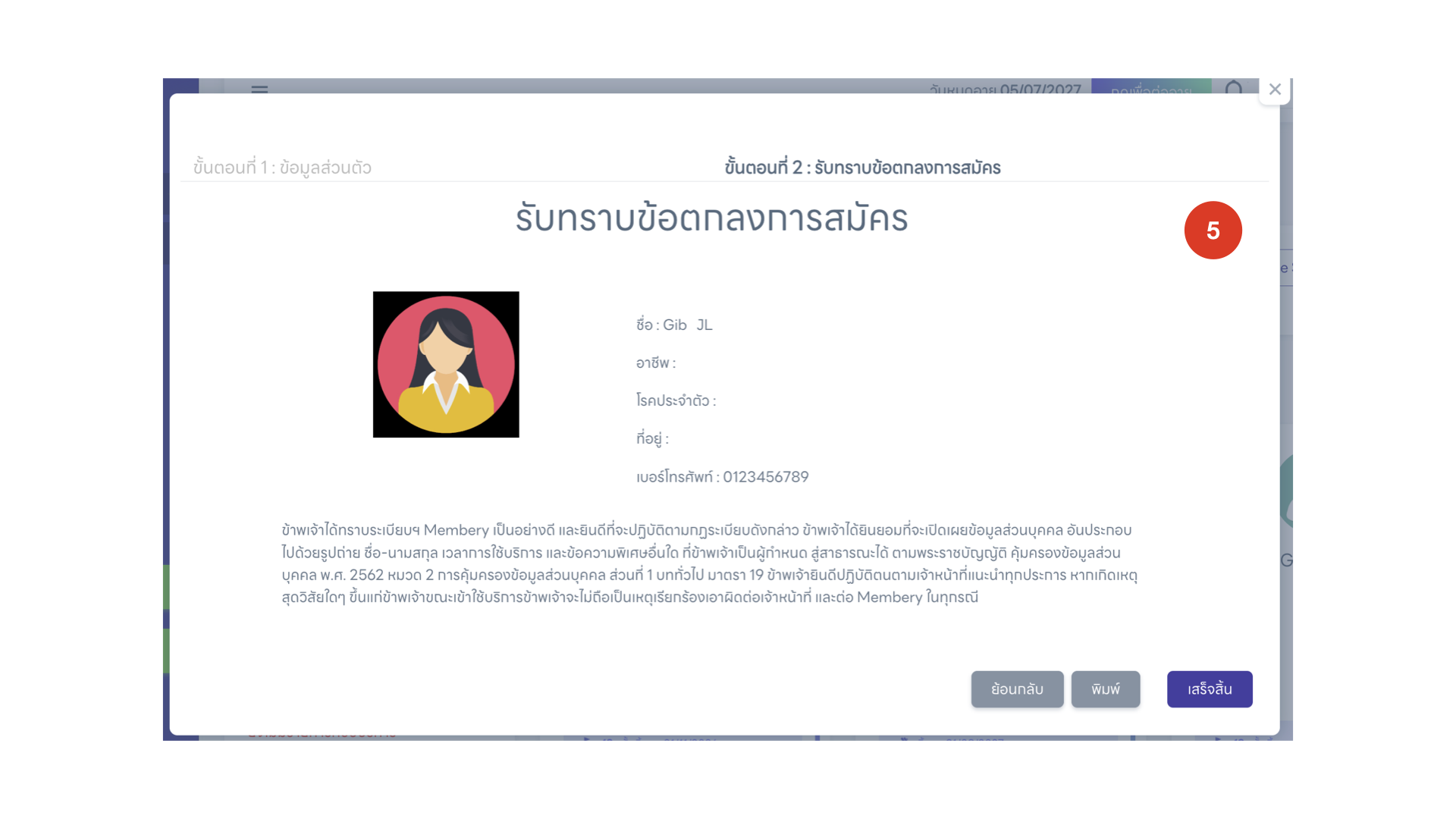
- เลือกเมนู การจัดการสมาชิก แล้วกด + เพิ่มสมาชิก
- กรอกข้อมูลที่จำเป็น (*): ชื่อ นามสกุล อีเมล เบอร์โทรศัพท์ วันเกิด เลขบัตรประชาชน ที่อยู่ อาชีพ โรคประจำตัว ฯลฯ
- อัปโหลดรูปโปรไฟล์ หรือเสียบบัตรประชาชนเข้ากับเครื่องอ่าน
- กด Save เพื่อบันทึก
- ให้สมาชิกอ่านและกดรับทราบข้อตกลงการสมัครสมาชิก
3.2 จัดการและแก้ไขข้อมูลสมาชิก
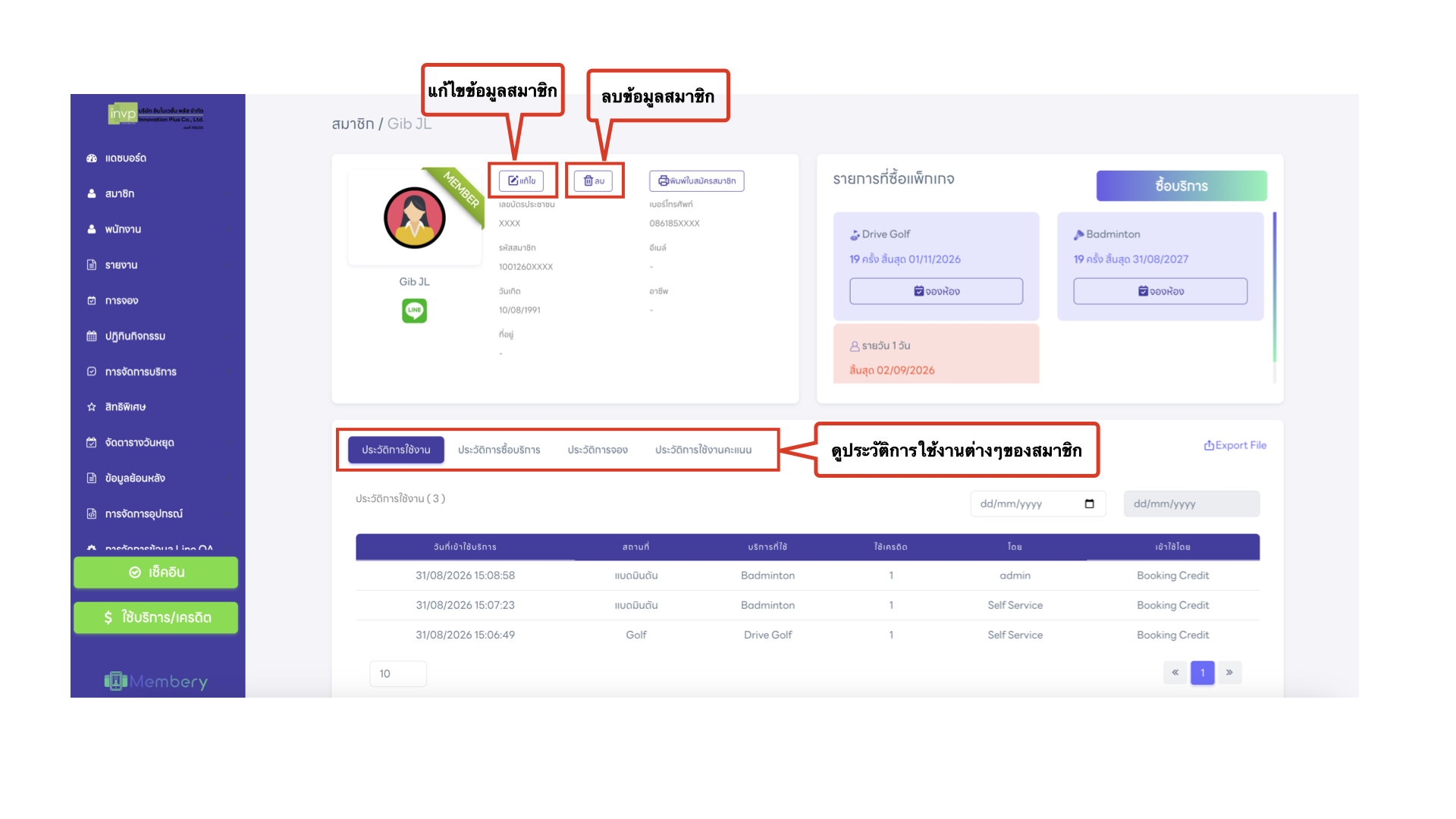
- แก้ไข / ลบข้อมูล: ปรับปรุงข้อมูลส่วนตัว หรือลบสมาชิกออกจากระบบ
- ดูประวัติ: ประวัติการใช้งาน การจอง และการซื้อแพ็กเกจ
- พักแพ็กเกจ: จากกล่อง รายการที่ซื้อแพ็กเกจ (บทที่ 5)
- แสดงสมาชิก inactive: เลือกแสดงสมาชิกที่ไม่ได้ใช้งานในรายชื่อได้
3.3 ช่องทางสมัครสมาชิก v2.2
เมนู Member › Member Management › ช่องทางสมัครสมาชิก เลือก สมัครสมาชิกผ่านแอป จะเห็นรหัสคลับและ QR สำหรับให้สมาชิกสมัครเองในแอป MEMBERY พิมพ์ QR ไว้ที่เคาน์เตอร์ได้
4 สมาชิกใกล้หมดอายุ & การแจ้งเตือน อัปเดต v2.2
- ปุ่ม Notify จะถูกปิดเมื่อแจ้งเตือนแพ็กเกจนั้นไปแล้ว กันการแจ้งซ้ำ
หน้า สมาชิกใกล้หมดอายุ แสดงรายชื่อสมาชิกที่แพ็กเกจหมดอายุแล้วหรือกำลังจะหมด กรองได้ 7 วัน, ≤ 72 ชม. และกลุ่มเสี่ยงสูง พร้อมเครดิตคงเหลือ
- ซื้อบริการ: ต่ออายุแพ็กเกจให้สมาชิกได้ทันที
- Notify: ส่งข้อความเตือนทาง Email หรือ LINE OA ใช้ Template สำเร็จรูป (ใส่ชื่อและวันหมดอายุให้อัตโนมัติ) หรือพิมพ์ข้อความเอง
- สมาชิกที่ใช้แอป MEMBERY จะได้รับการแจ้งเตือนก่อนแพ็กเกจหมดอายุในแอปด้วย
5 พักแพ็กเกจ ใหม่ v2.2
พักแพ็กเกจให้สมาชิกที่มาใช้บริการไม่ได้ชั่วคราว เช่น เดินทางต่างประเทศ หรือบาดเจ็บ ระหว่างพัก สมาชิกใช้แพ็กเกจนั้นไม่ได้ และ วันหมดอายุจะเลื่อนออกไปเท่ากับจำนวนวันที่พัก
ตัวอย่าง: แพ็กเกจหมดอายุ 31/12/2026 พัก 1–15 พ.ย. (15 วัน) → วันหมดอายุใหม่ 15/01/2027
- พัก / ยกเลิกการพัก / กลับมาใช้งาน จากหน้าข้อมูลสมาชิก: ผู้มีสิทธิ์ แก้ไข เมนู Member
- ดูรายการพักทั้งหมด: ผู้มีสิทธิ์เมนู Member › พักบริการ ถ้ามีสิทธิ์แก้ไข จะกดกลับมาใช้งานจากหน้ารายการได้ด้วย
5.1 พักแพ็กเกจ
- เปิดหน้าข้อมูลสมาชิก ดูกล่อง รายการที่ซื้อแพ็กเกจ (ขวาบน)
- เลือกอย่างใดอย่างหนึ่ง
- กด พักแพ็กเกจ ใต้แพ็กเกจที่ต้องการ เพื่อพักแพ็กเกจเดียว
- กด พักทั้งหมด ใต้หัวกล่อง เพื่อพักหลายแพ็กเกจพร้อมกัน
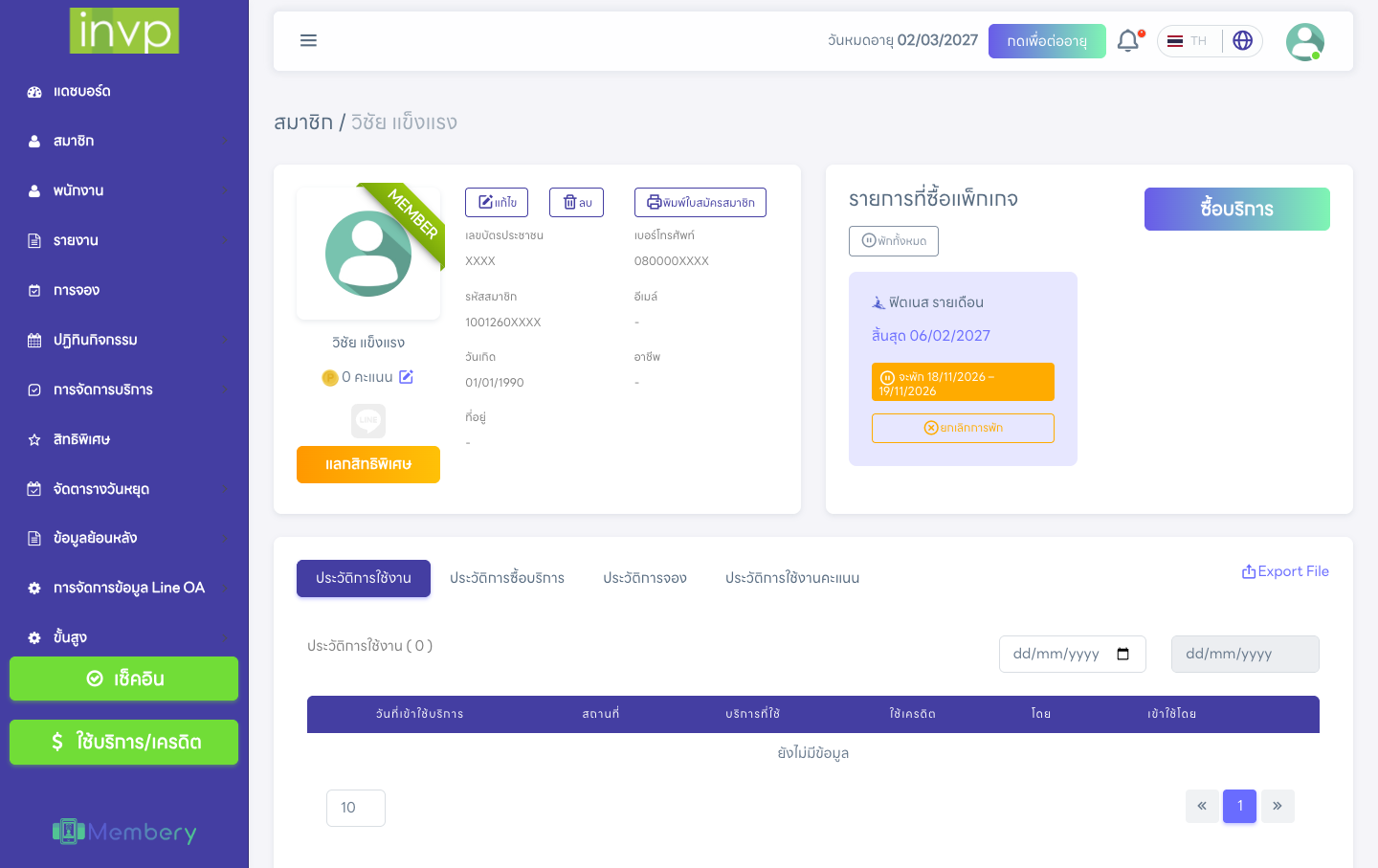
ภาพ 5-1 · กล่อง รายการที่ซื้อแพ็กเกจ แพ็กเกจที่ตั้งพักไว้จะแสดงแถบ จะพัก และปุ่ม ยกเลิกการพัก - ในหน้าต่าง พักแพ็กเกจ กรอก
- วันเริ่มพัก และ วันสิ้นสุดการพัก (นับรวมทั้งสองวัน) ระบบแสดง จำนวนวันที่พัก ให้อัตโนมัติ
- แพ็กเกจที่จะพัก: ติ๊กเลือก ระบบแสดงวัน สิ้นสุด เดิม และ วันหมดอายุใหม่ ของแต่ละแพ็กเกจ
- เหตุผล: ไม่บังคับ เช่น เดินทางต่างประเทศ
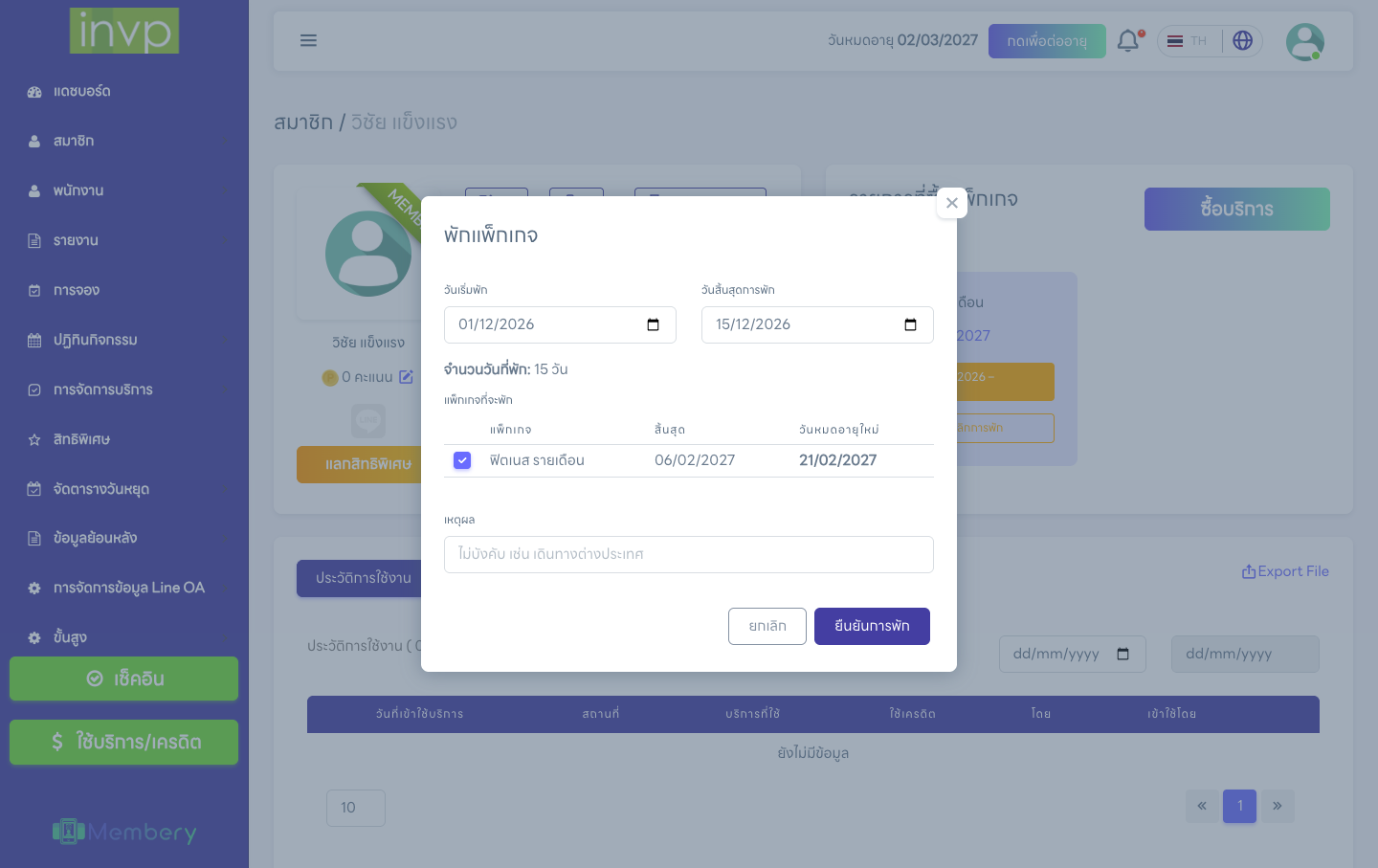
ภาพ 5-2 · หน้าต่างพักแพ็กเกจ พัก 15 วัน วันหมดอายุเลื่อนจาก 06/02/2027 เป็น 21/02/2027 - กด ยืนยันการพัก จะขึ้น "พักแพ็กเกจแล้ว"
หลังบันทึก ใต้แพ็กเกจจะแสดง จะพัก (วันเริ่ม – วันสิ้นสุด) ถ้ายังไม่ถึงวันพัก หรือ พักอยู่ ถึง (วันที่) ระหว่างพัก
- วันเริ่มพักต้องเป็นวันนี้หรือหลังจากนี้ ย้อนหลังไม่ได้
- พักได้เฉพาะแพ็กเกจที่มีวันหมดอายุ และยังไม่หมดอายุก่อนวันเริ่มพัก
- ช่วงที่พักต้องไม่ทับกับการพักเดิมของแพ็กเกจเดียวกัน
- ถ้าสมาชิกมีการจองห้องหรือคลาสในช่วงที่จะพัก ต้องยกเลิกการจองนั้นก่อน ระบบจะแสดงรายการจองที่ติดอยู่ (วันที่ สถานที่ และรหัสจอง)
- ถ้าเลือกหลายแพ็กเกจแล้วบางแพ็กเกจพักไม่ได้ ระบบจะพักเฉพาะแพ็กเกจที่ผ่าน และแจ้ง แพ็กเกจที่ไม่ได้พัก พร้อมเหตุผล
5.2 ระหว่างพัก สมาชิกจะเห็นอะไร
- เช็คอินหรือจองคลาส/ห้องด้วยแพ็กเกจที่พักอยู่ไม่ได้ ทั้งที่เคาน์เตอร์ LINE OA และแอป MEMBERY ระบบจะแจ้งว่า "แพ็กเกจ (ชื่อ) พักอยู่ถึง (วันที่)"
- จองล่วงหน้าสำหรับวันหลังสิ้นสุดการพักได้ตามปกติ
- แพ็กเกจอื่นที่ไม่ได้พักใช้งานได้ตามปกติ
- ในแอป MEMBERY หน้าแพ็กเกจของสมาชิกจะแสดงว่าแพ็กเกจกำลังพักอยู่
5.3 กลับมาใช้งานก่อนกำหนด / ยกเลิกการพัก
ปุ่มใต้แพ็กเกจจะเปลี่ยนตามสถานะ
| สถานะ | ปุ่ม | ผล |
|---|---|---|
| ยังไม่ถึงวันพัก | ยกเลิกการพัก | ยกเลิกทั้งรายการ วันหมดอายุกลับเป็นวันเดิม |
| กำลังพัก | กลับมาใช้งาน | ใช้แพ็กเกจได้ตั้งแต่วันนี้ วันพักที่เหลือ (วันนี้ถึงวันสิ้นสุด) จะถูกหักคืนจากวันหมดอายุ |
ก่อนยืนยัน ระบบแสดงว่า "วันหมดอายุจะเลื่อนกลับ X วัน" กดปุ่มเดียวกันได้จากหน้า พักบริการ (หัวข้อ 5.4)
ตัวอย่าง: พัก 1–15 พ.ย. แต่สมาชิกกลับมาวันที่ 11 พ.ย. → พักจริง 10 วัน วันหมดอายุเลื่อนกลับ 5 วัน
5.4 หน้ารายการพักบริการ
เมนู Member › พักบริการ แสดงการพักของสมาชิกทุกคน
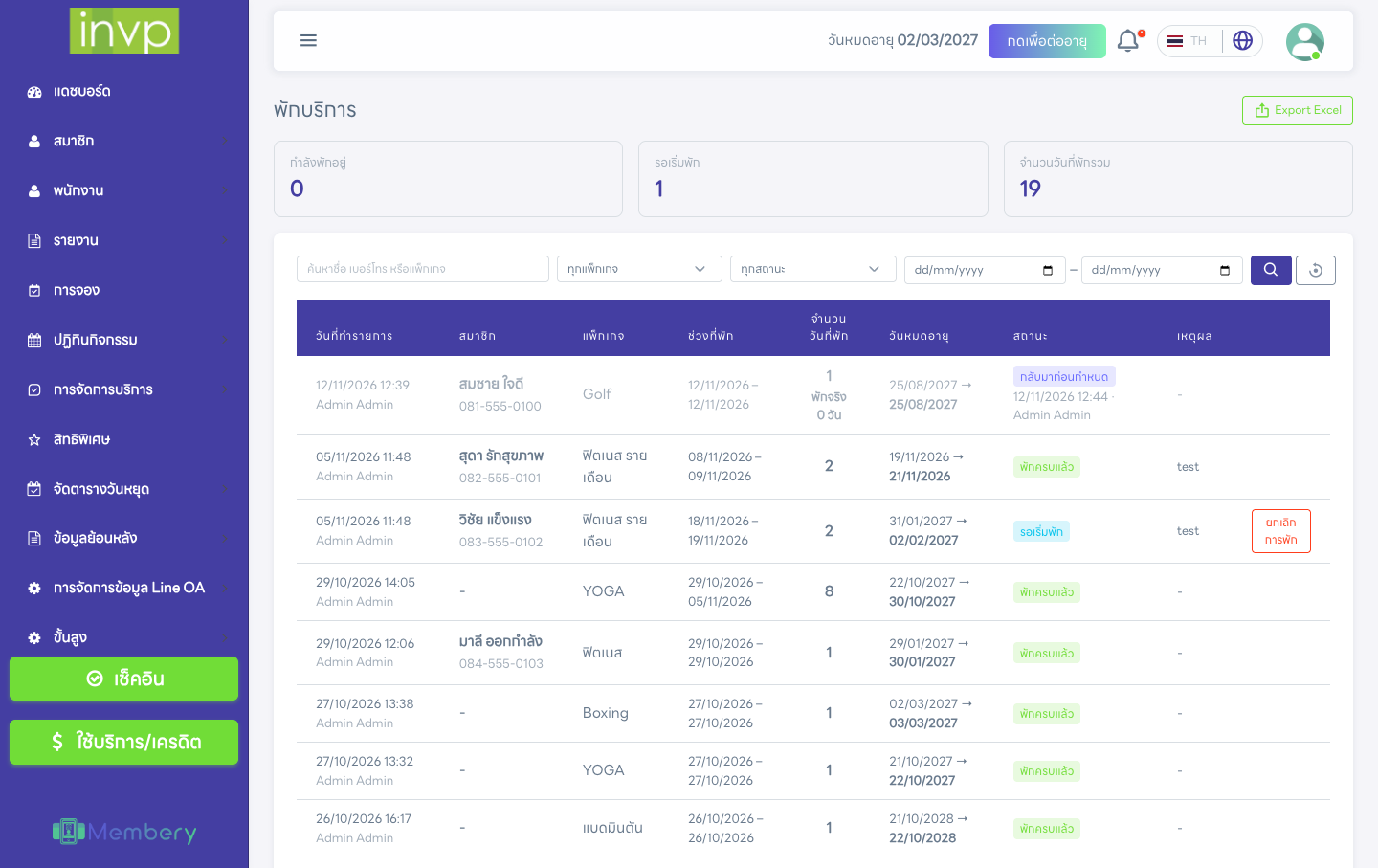
- ด้านบน: จำนวนที่ กำลังพักอยู่, รอเริ่มพัก และ จำนวนวันที่พักรวม
- ตัวกรอง: ค้นหาชื่อ เบอร์โทร หรือแพ็กเกจ · แพ็กเกจ · สถานะ · ช่วงการพัก
- คอลัมน์: วันที่ทำรายการ (และผู้ทำ), สมาชิก, แพ็กเกจ, ช่วงที่พัก, จำนวนวันที่พัก, วันหมดอายุ (เดิม → ใหม่), สถานะ, เหตุผล
- ปุ่ม ยกเลิกการพัก / กลับมาใช้งาน อยู่ท้ายแถว
- Export Excel: ดาวน์โหลดรายการตามตัวกรอง
| สถานะ | ความหมาย |
|---|---|
| รอเริ่มพัก | บันทึกแล้ว ยังไม่ถึงวันเริ่มพัก |
| กำลังพัก | อยู่ในช่วงพัก |
| พักครบแล้ว | ผ่านวันสิ้นสุดการพักแล้ว |
| กลับมาก่อนกำหนด | กด กลับมาใช้งาน ระหว่างพัก (แสดง "พักจริง X วัน") |
| ยกเลิก | ยกเลิกก่อนถึงวันพัก |
5.5 ปัญหาที่พบบ่อย
| ข้อความ | สาเหตุ / วิธีแก้ |
|---|---|
| วันเริ่มพักต้องไม่น้อยกว่าวันนี้ | เลือกวันเริ่มเป็นวันนี้หรือหลังจากนี้ |
| วันสิ้นสุดต้องไม่น้อยกว่าวันเริ่มพัก | ตรวจวันที่ |
| แพ็กเกจหมดอายุก่อนวันเริ่มพัก | พักไม่ได้ ต้องต่ออายุแพ็กเกจก่อน |
| แพ็กเกจไม่มีวันหมดอายุ | แพ็กเกจแบบนี้ไม่ต้องพัก |
| มีการพักในช่วงวันที่นี้อยู่แล้ว | ยกเลิกการพักเดิมก่อน หรือเลือกช่วงอื่น |
| มีการจองในช่วงที่จะพัก กรุณายกเลิกการจองก่อน | ยกเลิกการจองตามรายการที่แสดง แล้วพักใหม่ |
| คุณไม่มีสิทธิ์แก้ไขข้อมูลสมาชิก | ขอสิทธิ์แก้ไขเมนู Member จากแอดมิน |
| ไม่เห็นปุ่ม พักทั้งหมด | สมาชิกไม่มีแพ็กเกจที่ยังไม่หมดอายุ หรือผู้ใช้ไม่มีสิทธิ์แก้ไข |
6 ซื้อแพ็กเกจ & ออกใบเสร็จรวม
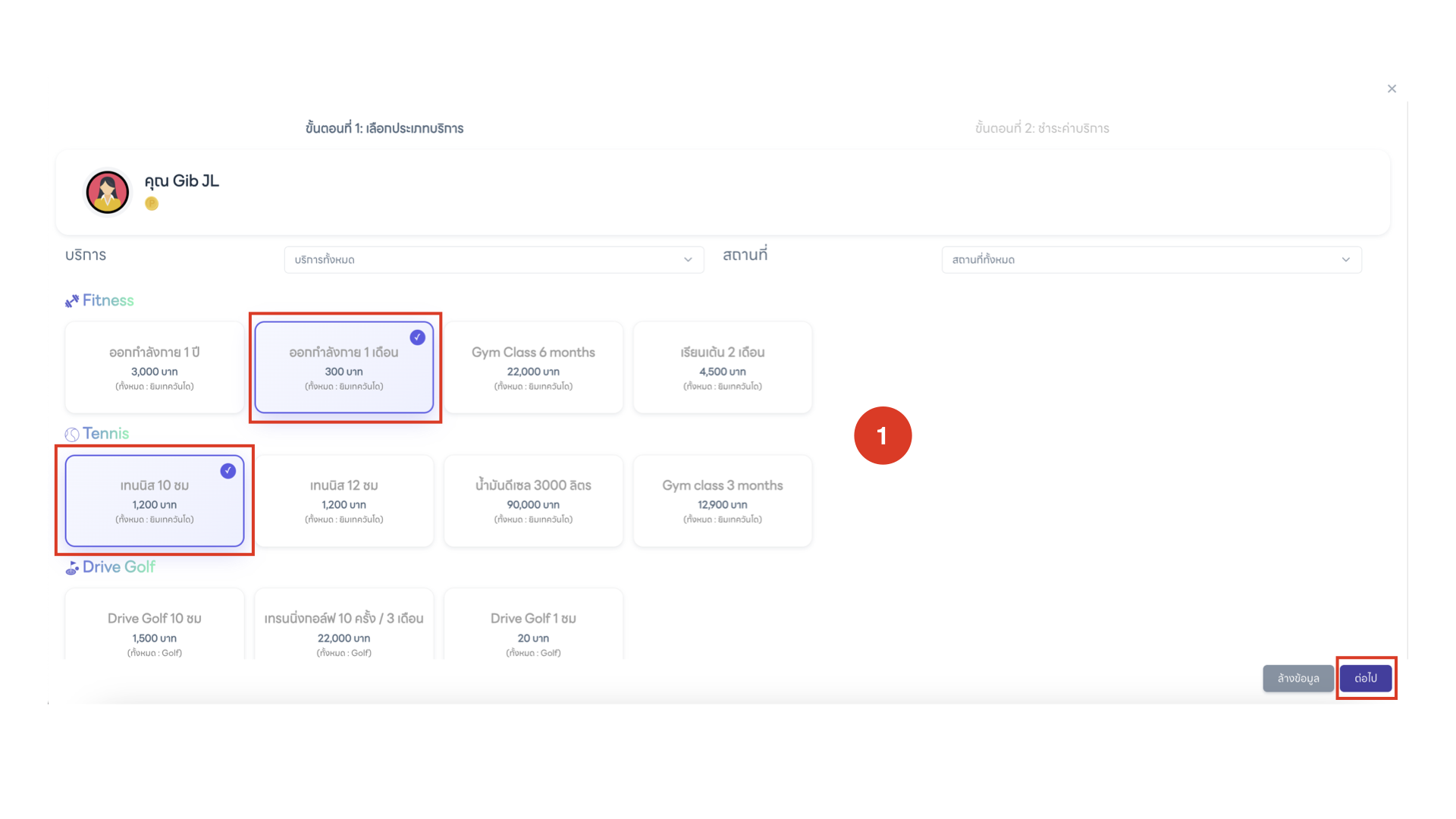
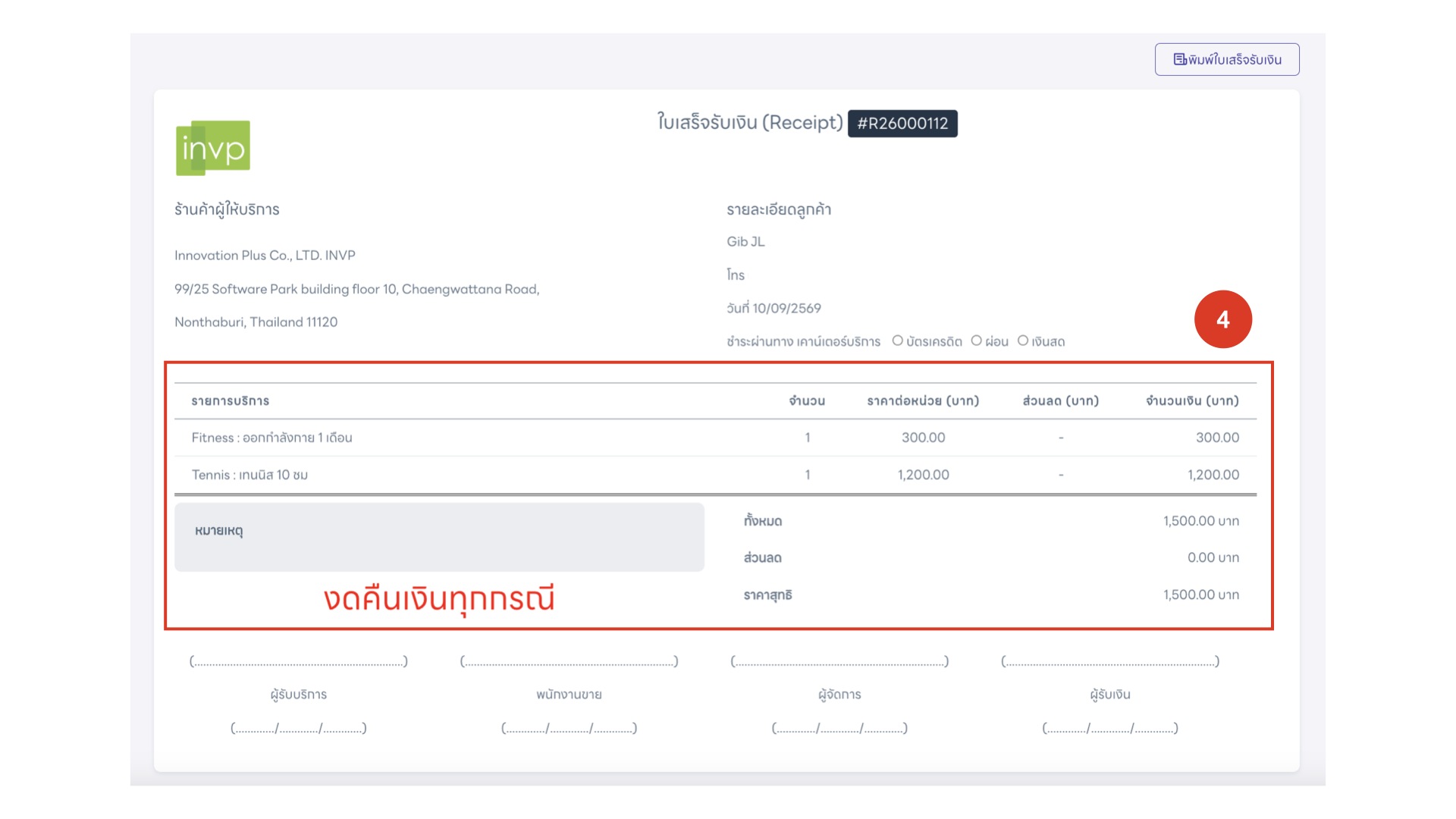
- เลือกแพ็กเกจ: เลือกได้มากกว่า 1 รายการข้ามหมวด (เช่น ฟิตเนส + เซสชันเทรนเนอร์)
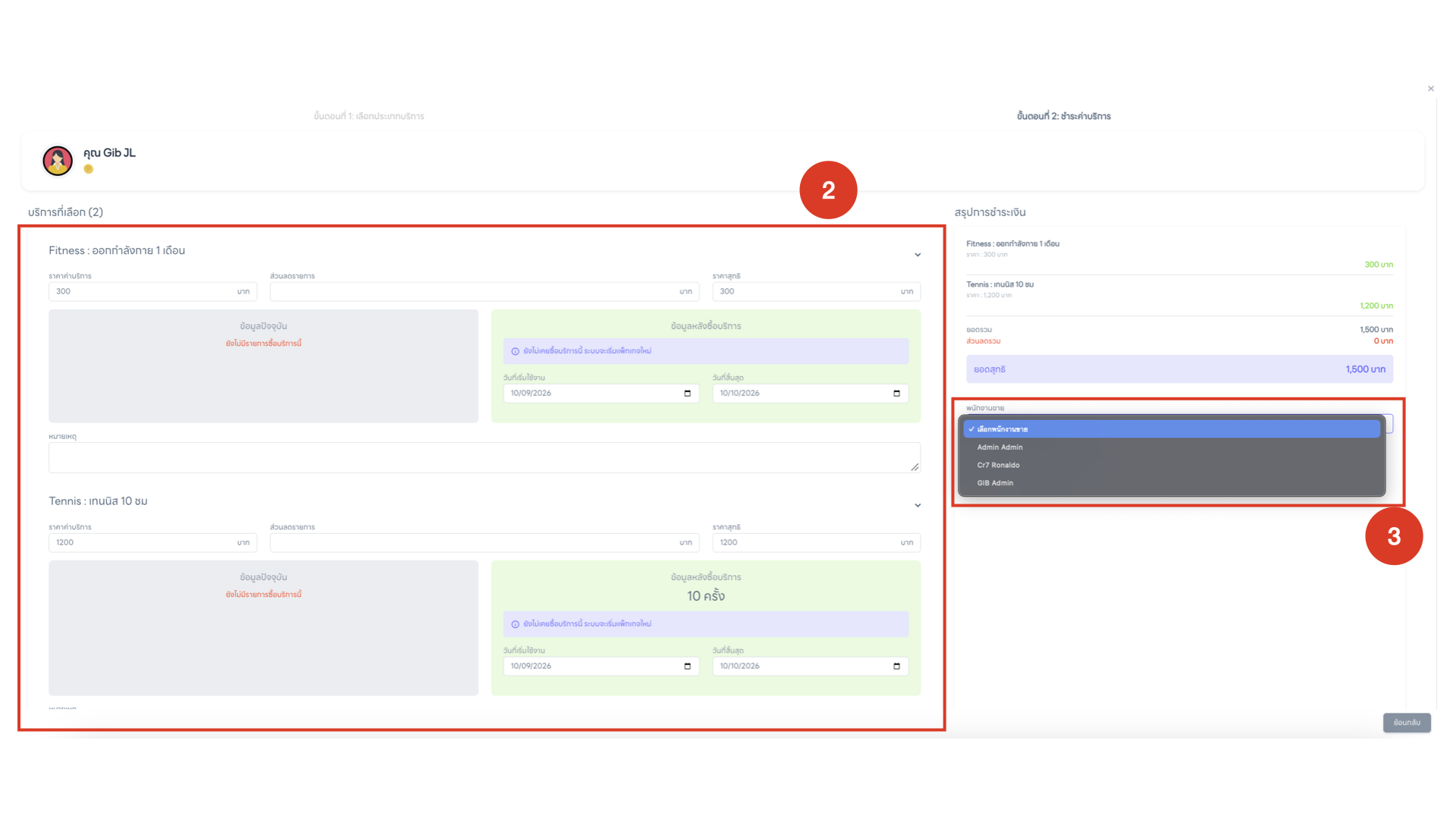
- รายละเอียด & ส่วนลด: ใช้คะแนนสะสมแลกส่วนลด กำหนดวันเริ่มและวันสิ้นสุดของแต่ละบริการแยกกันได้
- พนักงานขาย (Salesperson): ระบุพนักงานที่ดูแล เพื่อบันทึกยอดขายและคอมมิชชัน
- ใบเสร็จรวม: ระบบออกใบเสร็จเลขเดียว สรุปรายการ ยอดรวม ส่วนลด และช่องทางชำระเงิน
7 รับชำระด้วย QR PromptPay & ตรวจสลิป ใหม่ v2.2
สมาชิกซื้อแพ็กเกจหรือจองสนามผ่าน LINE OA หรือแอป MEMBERY แล้วจ่ายด้วยการสแกน QR PromptPay เงินเข้าบัญชีพร้อมเพย์ของคลับโดยตรง จากนั้นแนบสลิป ระบบตรวจสลิปให้อัตโนมัติ หรือให้เจ้าหน้าที่ตรวจเองก็ได้
- ไม่ต้องยืนยันตัวตน (KYC) และเปิดใช้คู่กับ ChillPay ได้
- จ่ายด้วย QR PromptPay ได้ทั้งบน LINE OA (หัวข้อ 7.4) และ แอป MEMBERY (บทที่ 19)
- เมื่อชำระสำเร็จ ระบบออกใบเสร็จและเพิ่มแพ็กเกจหรือยืนยันการจองทันที ในรายงานจะแสดงช่องทางชำระเป็น PromptPay
- ตั้งค่า: ผู้มีสิทธิ์เมนู ตั้งค่าระบบรับชำระเงิน (Set Payment System)
- ดูรายการและอนุมัติสลิป: ผู้มีสิทธิ์เมนู Report › PromptPay Payment Transactions ถ้ามีสิทธิ์อ่านอย่างเดียวจะดูได้แต่อนุมัติไม่ได้
7.1 เปิดรับชำระด้วย QR PromptPay
- ไปที่เมนู ตั้งค่าระบบรับชำระเงิน เลือกแท็บ รับชำระด้วย QR PromptPay
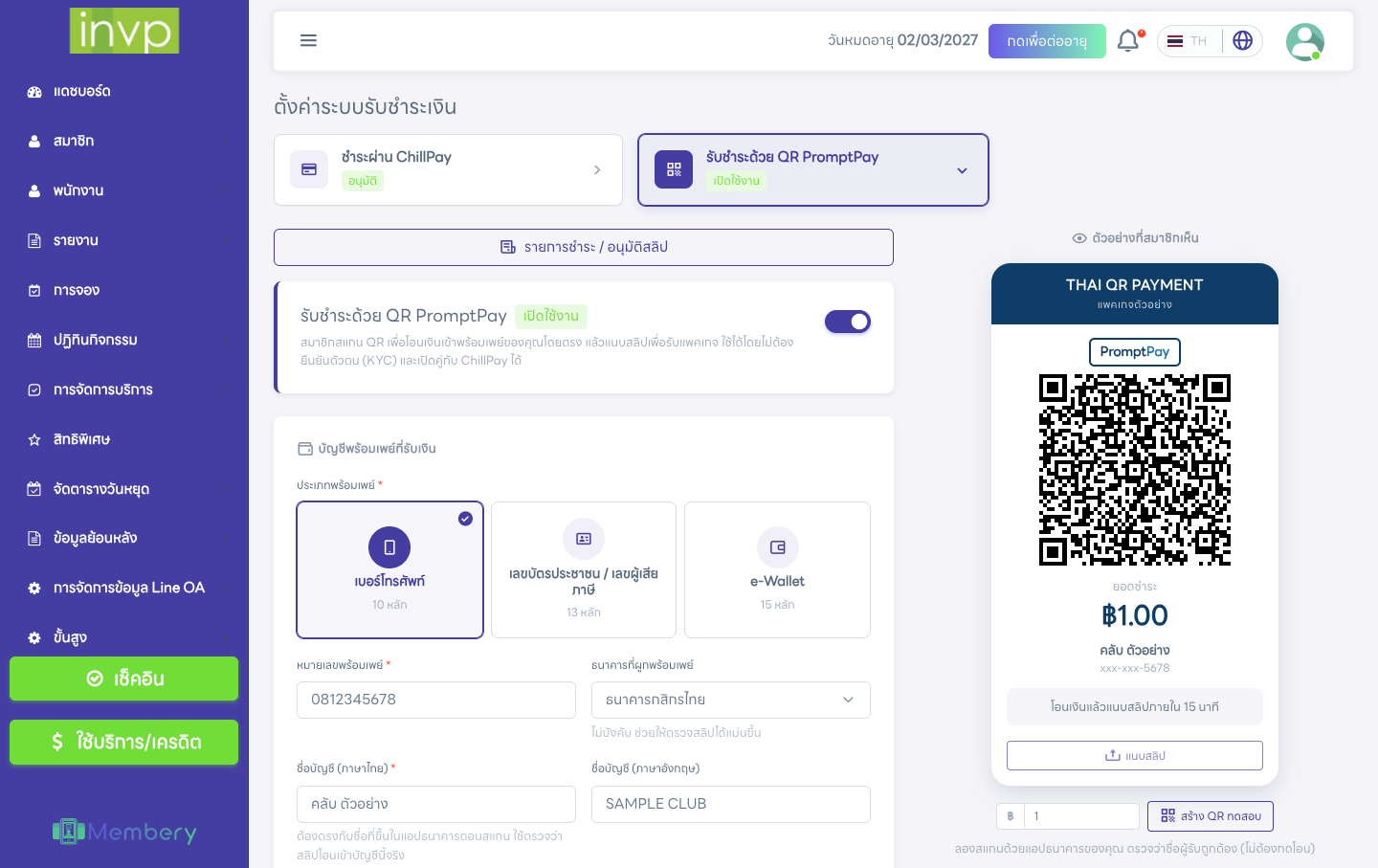
ภาพ 7-1 · แท็บ รับชำระด้วย QR PromptPay - เปิดสวิตช์ รับชำระด้วย QR PromptPay
- กรอกส่วน บัญชีพร้อมเพย์ที่รับเงิน
ช่อง กรอกอะไร ประเภทพร้อมเพย์ เบอร์โทรศัพท์ (10 หลัก), เลขบัตรประชาชน / เลขผู้เสียภาษี (13 หลัก) หรือ e-Wallet (15 หลัก) หมายเลขพร้อมเพย์ หมายเลขตามประเภทที่เลือก ชื่อบัญชี (ภาษาไทย) ต้องตรงกับชื่อที่ขึ้นในแอปธนาคารตอนสแกน ระบบใช้ชื่อนี้ตรวจว่าสลิปโอนเข้าบัญชีคลับจริง ชื่อบัญชี (ภาษาอังกฤษ) ไม่บังคับ ใช้ตรวจสลิปจากธนาคารที่แสดงชื่อเป็นภาษาอังกฤษ ธนาคารที่ผูกพร้อมเพย์ ไม่บังคับ ช่วยให้ตรวจสลิปได้แม่นขึ้น - ส่วน หน้าชำระเงินของสมาชิก
- ข้อความถึงสมาชิก: เช่น "โอนแล้วกรุณาแนบสลิปภายใน 15 นาที หากมีปัญหาติดต่อเคาน์เตอร์"
- QR หมดอายุใน (นาที): ค่าเริ่มต้น 15 นาที ตั้งได้ 5–1440 นาที เมื่อหมดเวลา สมาชิกต้องสร้างรายการใหม่
- ส่วน การตรวจสอบสลิป: เลือกแบบใดแบบหนึ่ง (หัวข้อ 7.2)
- ตรวจ QR ที่กล่อง ตัวอย่างที่สมาชิกเห็น ทางขวา: กด สร้าง QR ทดสอบ แล้วสแกนด้วยแอปธนาคาร ดูว่าชื่อผู้รับถูกต้อง ไม่ต้องกดโอน
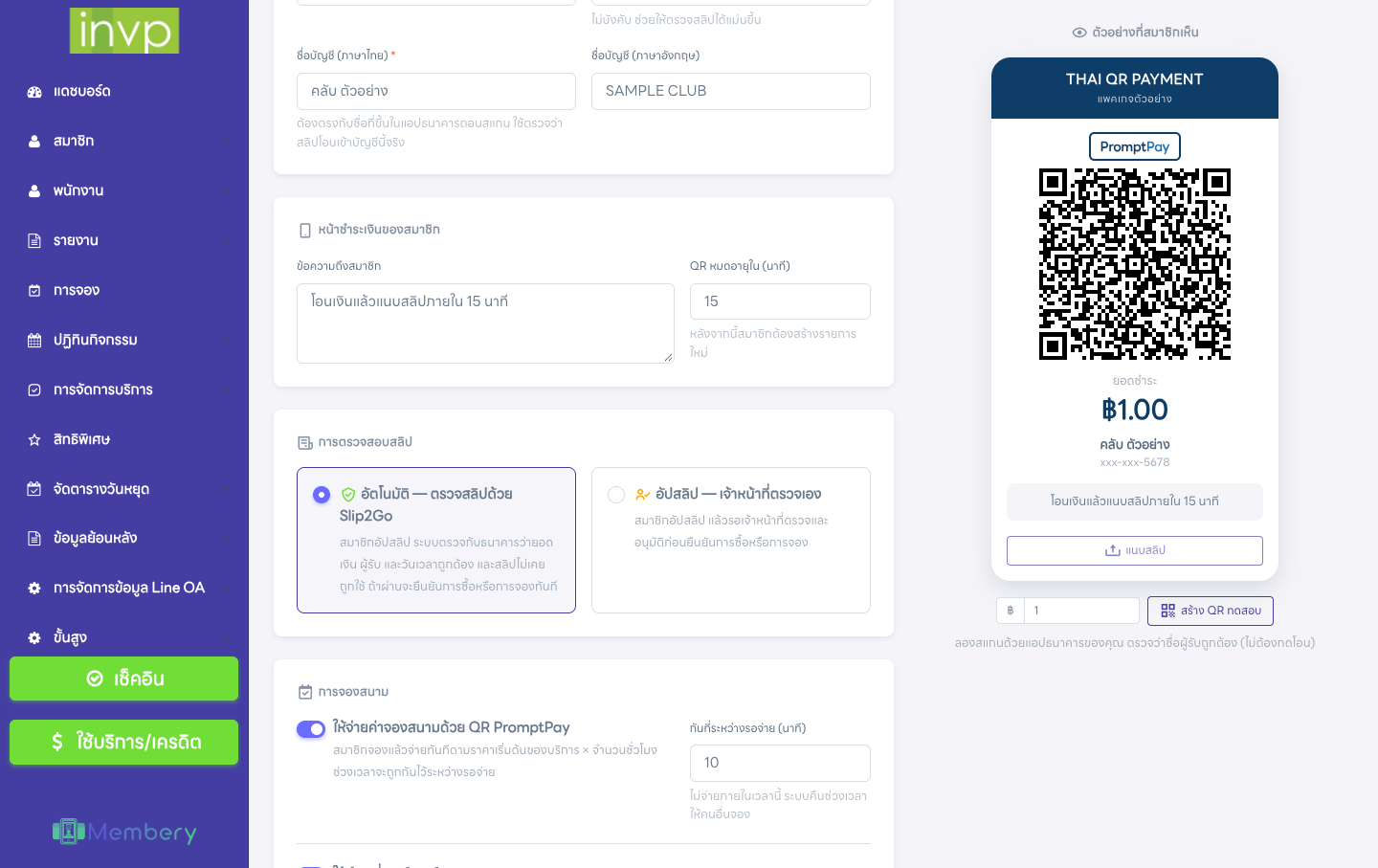
ภาพ 7-2 · หน้าชำระเงินของสมาชิก การตรวจสอบสลิป และตัวอย่าง QR - กด บันทึก จะขึ้น "บันทึกการตั้งค่า PromptPay แล้ว"
7.2 เลือกวิธีตรวจสลิป
| วิธี | ทำงานอย่างไร | เหมาะกับ |
|---|---|---|
| อัตโนมัติ — ตรวจสลิปด้วย Slip2Go | ระบบตรวจกับธนาคารว่ายอดเงิน ผู้รับ และวันเวลาถูกต้อง และสลิปไม่เคยถูกใช้ ถ้าผ่านจะยืนยันการซื้อหรือการจองทันที | คลับที่มีรายการเยอะ ต้องการให้สมาชิกได้แพ็กเกจทันที |
| อัปสลิป — เจ้าหน้าที่ตรวจเอง | สมาชิกอัปสลิปแล้วรอ เจ้าหน้าที่ตรวจยอดเข้าบัญชีและกดอนุมัติ (หัวข้อ 7.5) | คลับที่มีรายการไม่มาก หรือต้องการตรวจทุกรายการเอง |
แม้เลือกแบบอัตโนมัติ บางสลิปก็ยังต้องให้เจ้าหน้าที่ตรวจ เช่น ตอนที่ระบบตรวจสลิปขัดข้อง (หัวข้อ 7.6)
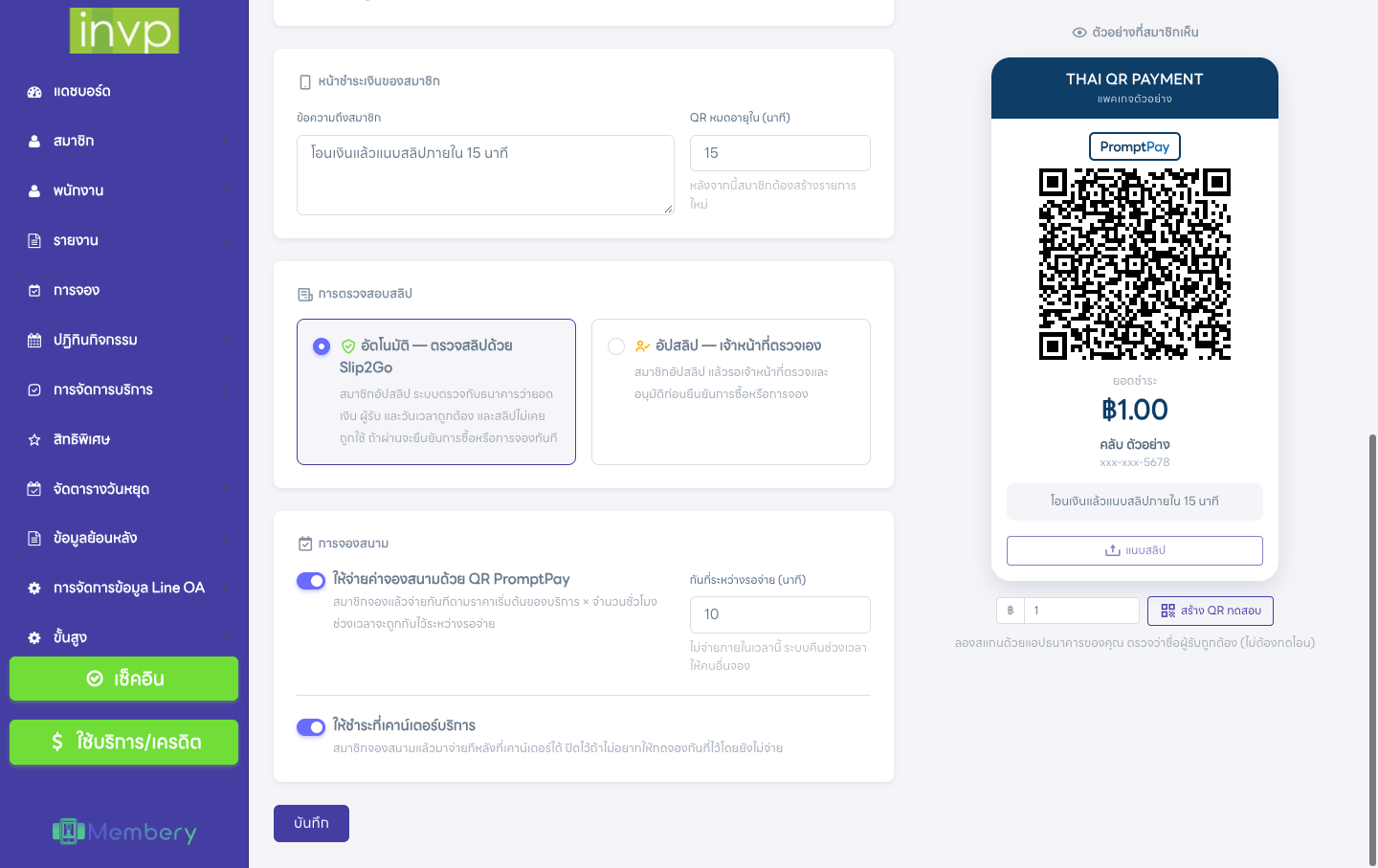
7.3 ให้จ่ายค่าจองสนามด้วย QR (ไม่บังคับ)
ส่วน การจองสนาม ในหน้าเดียวกัน
- ให้จ่ายค่าจองสนามด้วย QR PromptPay: สมาชิกจองแล้วจ่ายทันที ยอดคำนวณจาก ราคาเริ่มต้นของบริการ × จำนวนชั่วโมง (บริการต้องตั้งราคาเริ่มต้นไว้ ไม่อย่างนั้นจะจองแบบจ่าย QR ไม่ได้)
- กันที่ระหว่างรอจ่าย (นาที): ค่าเริ่มต้น 10 นาที ตั้งได้ 5–60 นาที ระหว่างนี้ช่วงเวลาถูกกันไว้ให้สมาชิกคนนั้น ถ้าไม่จ่ายภายในเวลา ระบบยกเลิกการจองและคืนช่วงเวลาให้คนอื่นจองได้อัตโนมัติ
- ให้ชำระที่เคาน์เตอร์บริการ: เปิดไว้ถ้ายอมให้สมาชิกจองแล้วมาจ่ายทีหลังที่เคาน์เตอร์ ปิดไว้ถ้าไม่อยากให้มีการจองกันที่โดยยังไม่จ่าย
7.4 สิ่งที่สมาชิกเห็นบน LINE OA
สมาชิกเปิดหน้าสมาชิกจาก LINE OA ของคลับ
จองสนามแล้วจ่ายด้วย QR
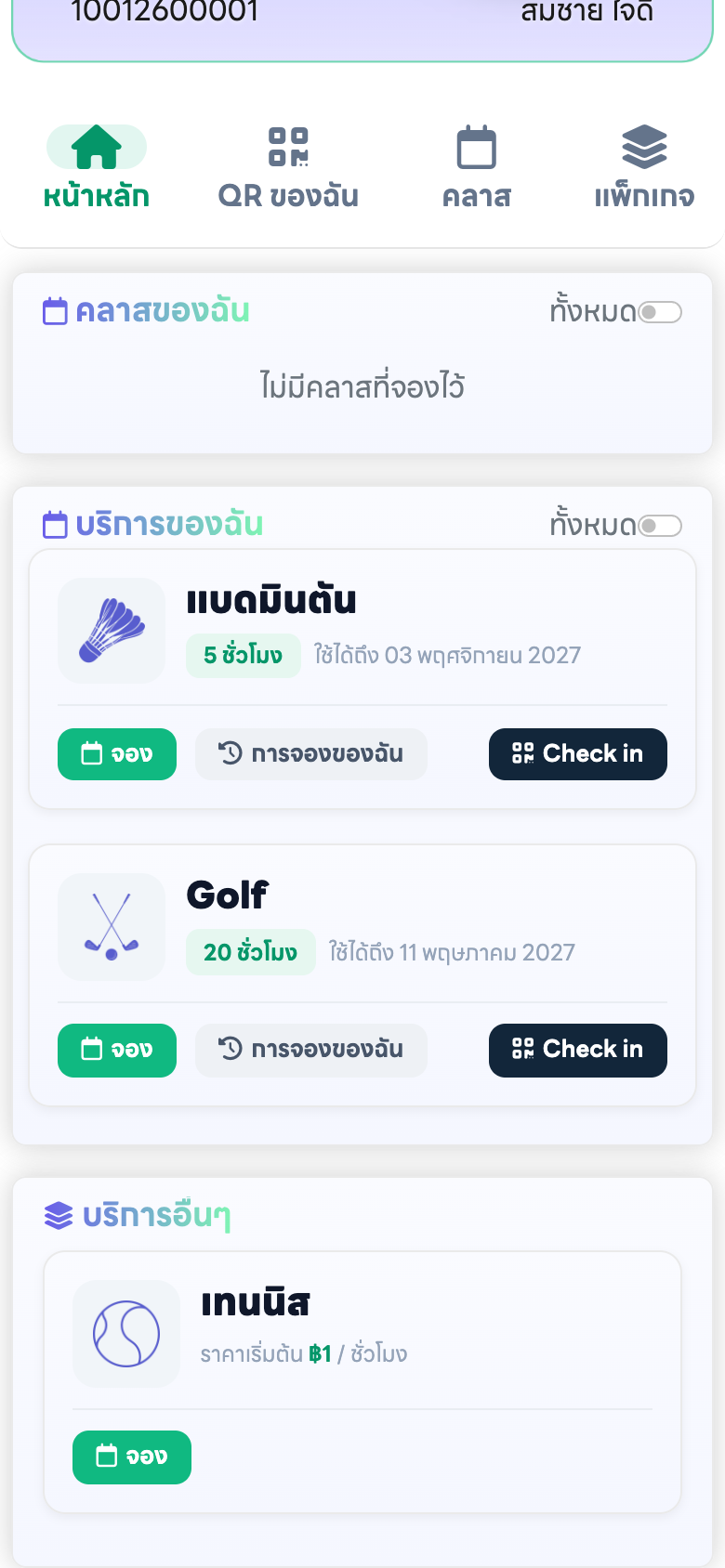
- ที่ หน้าหลัก กด จอง ที่บริการที่ต้องการ
- บริการของฉัน: บริการที่สมาชิกมีแพ็กเกจอยู่ จ่ายด้วยเครดิตได้
- บริการอื่นๆ: บริการที่ยังไม่มีแพ็กเกจ แสดง ราคาเริ่มต้น / ชั่วโมง จ่ายด้วย QR ได้
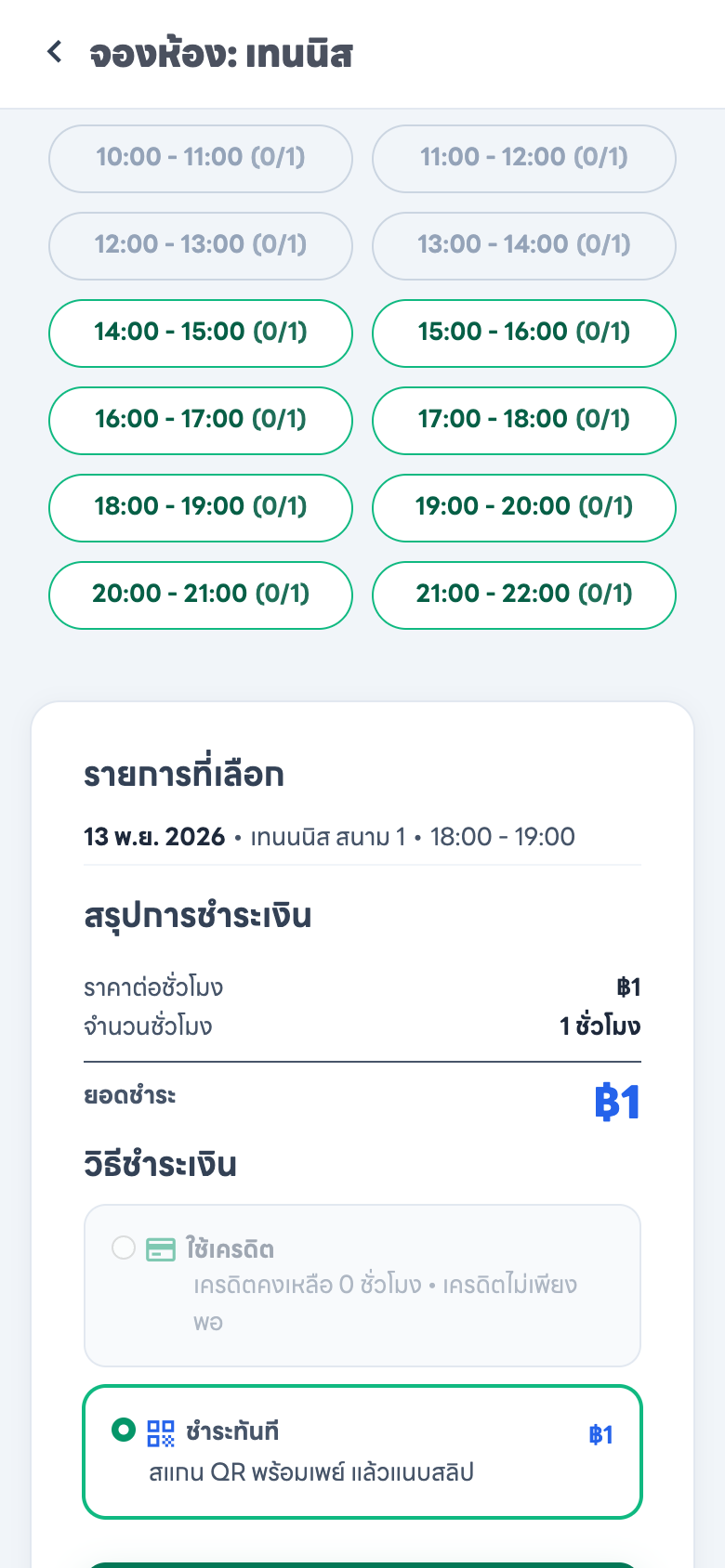
- หน้า จองห้อง เลือกสถานที่ วันที่ และช่วงเวลา
- ดู สรุปการชำระเงิน (ราคาต่อชั่วโมง × จำนวนชั่วโมง) แล้วเลือก วิธีชำระเงิน
- ใช้เครดิต: หักจากแพ็กเกจ (เลือกไม่ได้ถ้าเครดิตไม่พอ)
- ชำระทันที: สแกน QR พร้อมเพย์ แล้วแนบสลิป
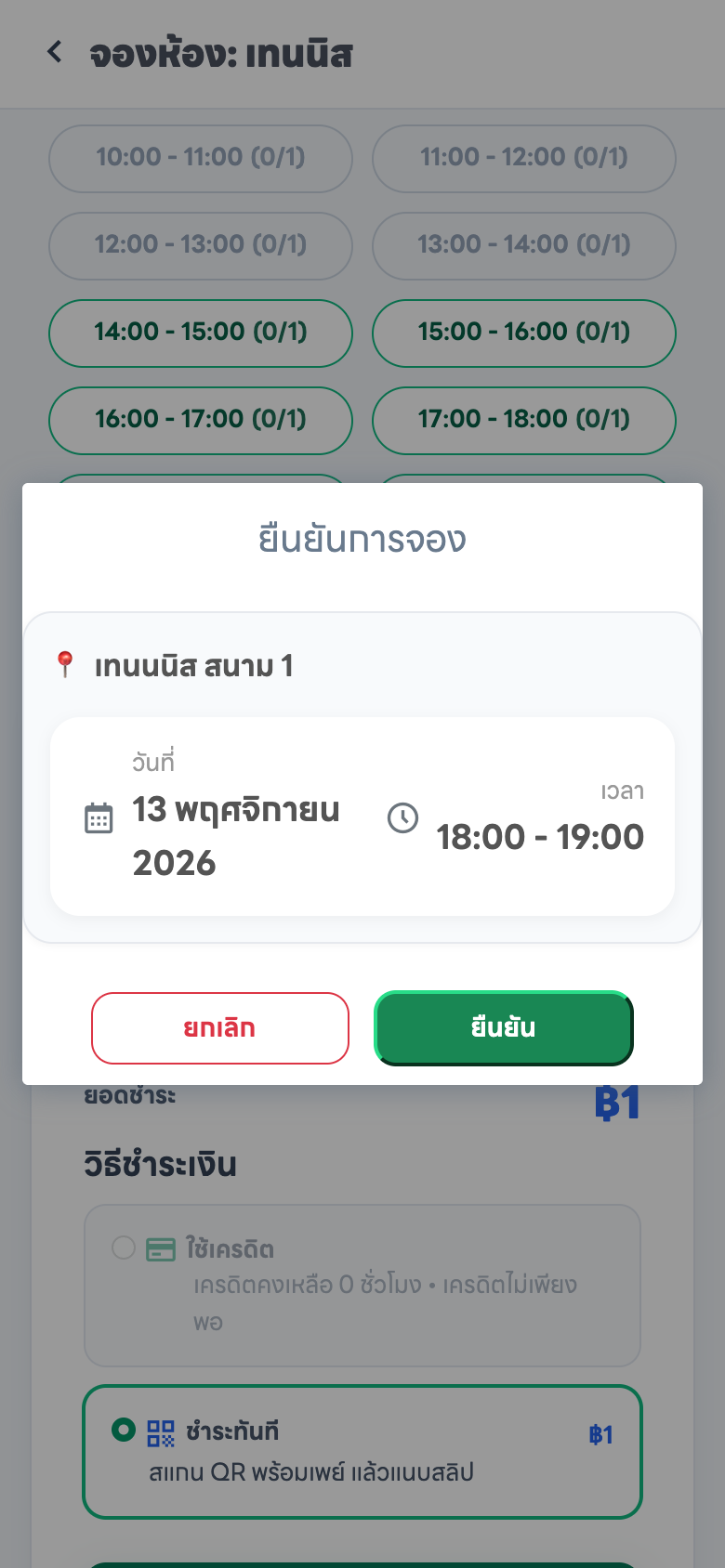
- กด ยืนยันการจอง ตรวจสนาม วันที่ และเวลา แล้วกด ยืนยัน
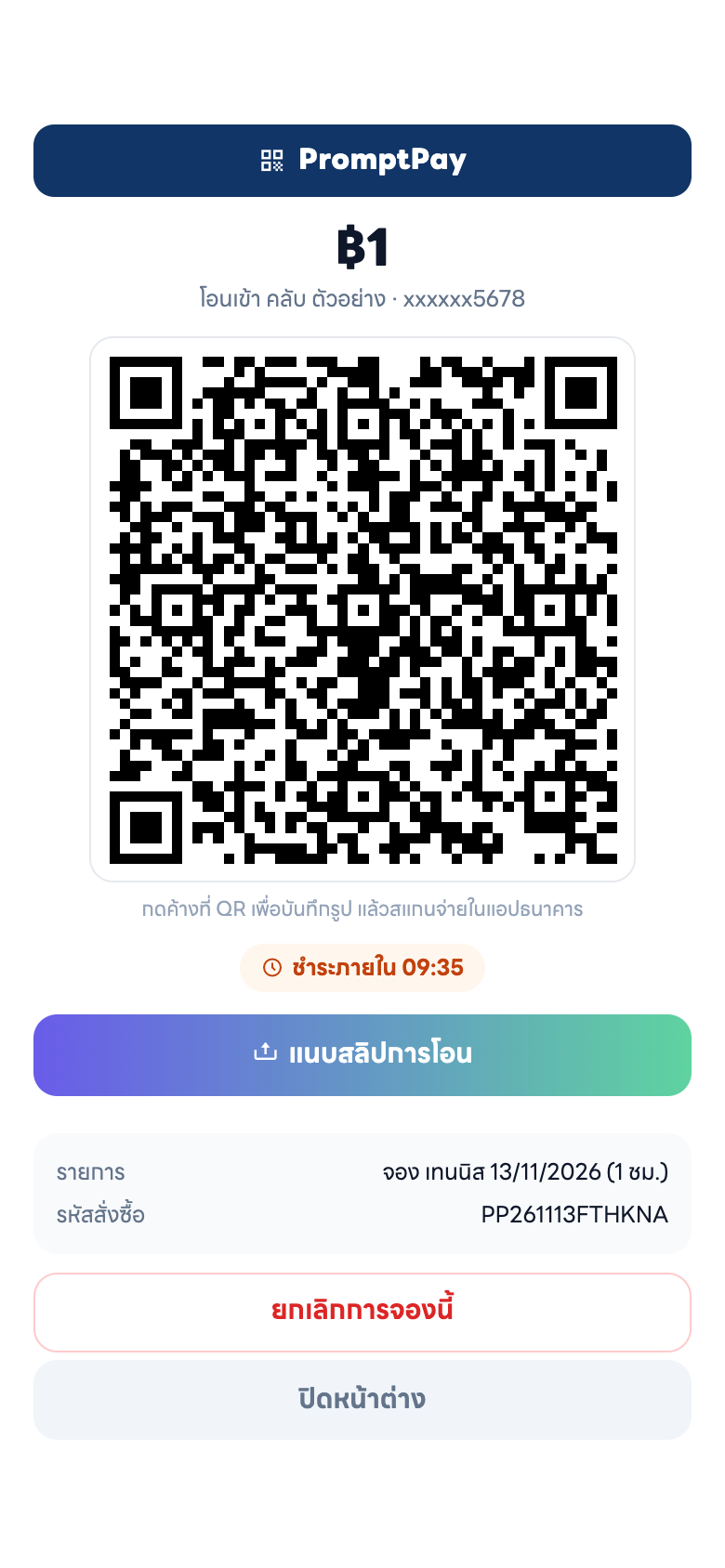
- หน้า PromptPay แสดงยอด ชื่อบัญชีผู้รับ QR และเวลาที่เหลือ (ชำระภายใน ตามเวลากันที่ในหัวข้อ 7.3)
- กดค้างที่ QR เพื่อบันทึกรูป แล้วสแกนจ่ายในแอปธนาคาร
- โอนแล้วกด แนบสลิปการโอน เลือกรูปสลิป (JPG หรือ PNG)
- ไม่ต้องการจองแล้ว กด ยกเลิกการจองนี้ ช่วงเวลาจะถูกคืนทันที
ซื้อแพ็กเกจแล้วจ่ายด้วย QR
- ไปที่แท็บ แพ็กเกจ เลือกหมวด (ทั้งหมด, โปรโมชัน หรือตามบริการ) แล้วกด ดูรายละเอียด
- หน้า ซื้อแพ็กเกจ แสดง สิ่งที่ได้รับ (จำนวนครั้ง ระยะเวลาใช้งาน คะแนนที่ได้รับ) และข้อมูล ชำระด้วย PromptPay (ผู้รับเงิน บัญชีพร้อมเพย์ เวลาที่ QR ใช้ได้ และข้อความถึงสมาชิก)
- กด ชำระเงิน · (ยอด)
- สแกน QR โอนเงิน แล้วกด แนบสลิปการโอน เหมือนการจองสนาม ถ้าไม่ซื้อแล้ว กด ยกเลิกรายการนี้
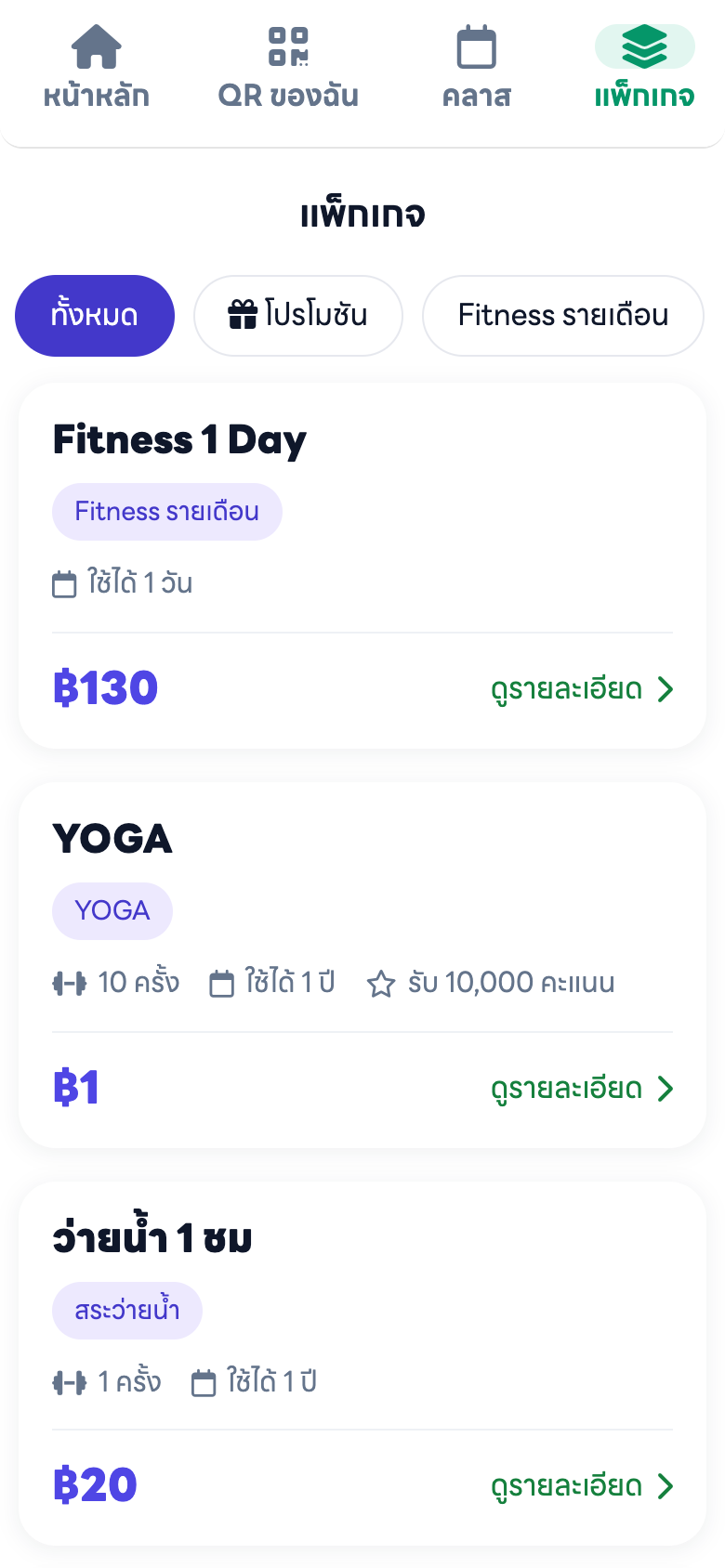
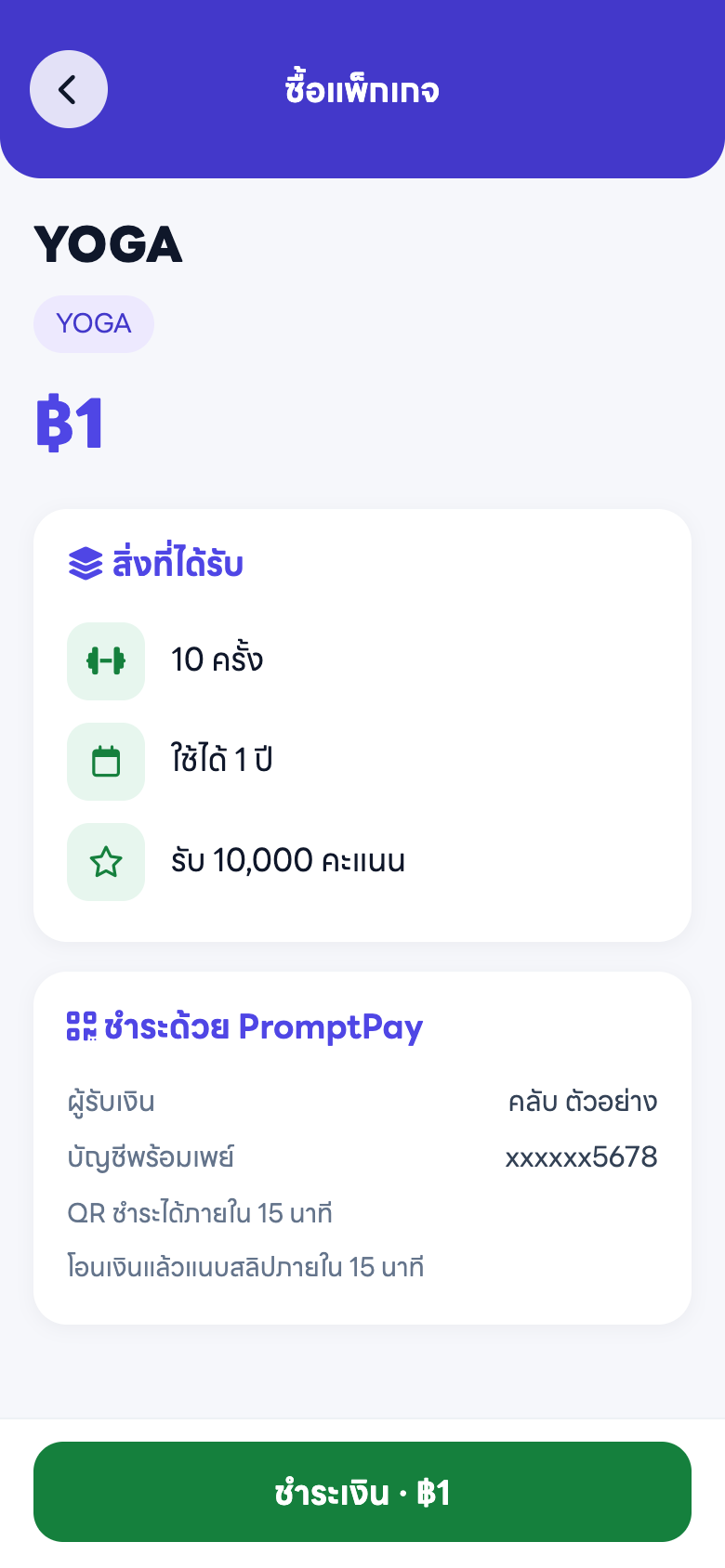
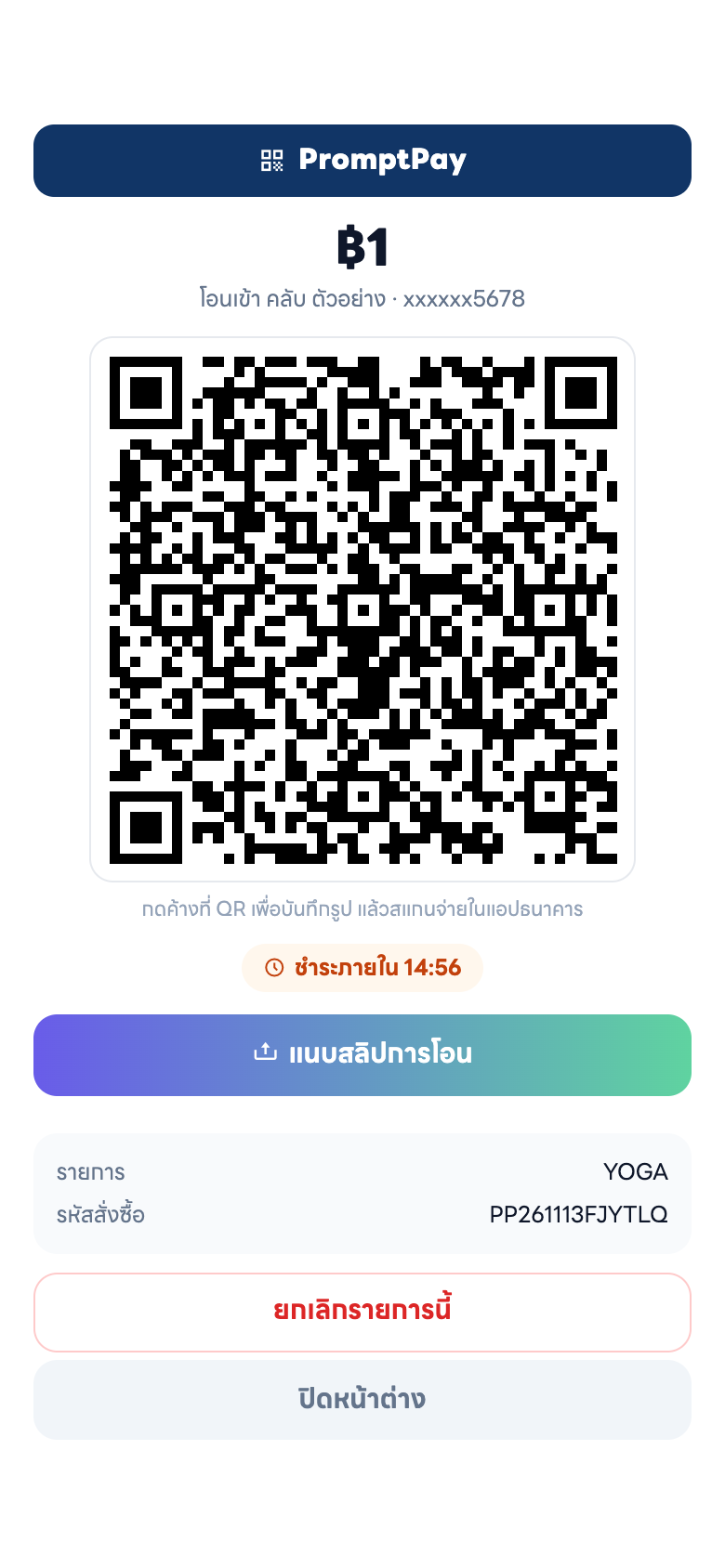
หลังแนบสลิป
- ชำระแล้ว: ได้แพ็กเกจหรือการจองทันที พร้อมใบเสร็จ (เมนู ใบเสร็จ)
- ไม่ผ่าน: แจ้งเหตุผล (ตารางในหัวข้อ 7.6) และแนบสลิปใหม่ได้
- รอเจ้าหน้าที่ตรวจสอบ: รอเจ้าหน้าที่อนุมัติ (หัวข้อ 7.5)
7.5 ดูรายการชำระเงินและอนุมัติสลิป
ไปที่เมนู Report › PromptPay Payment Transactions (หรือกดลิงก์ รายการชำระ / อนุมัติสลิป ในหน้าตั้งค่า)
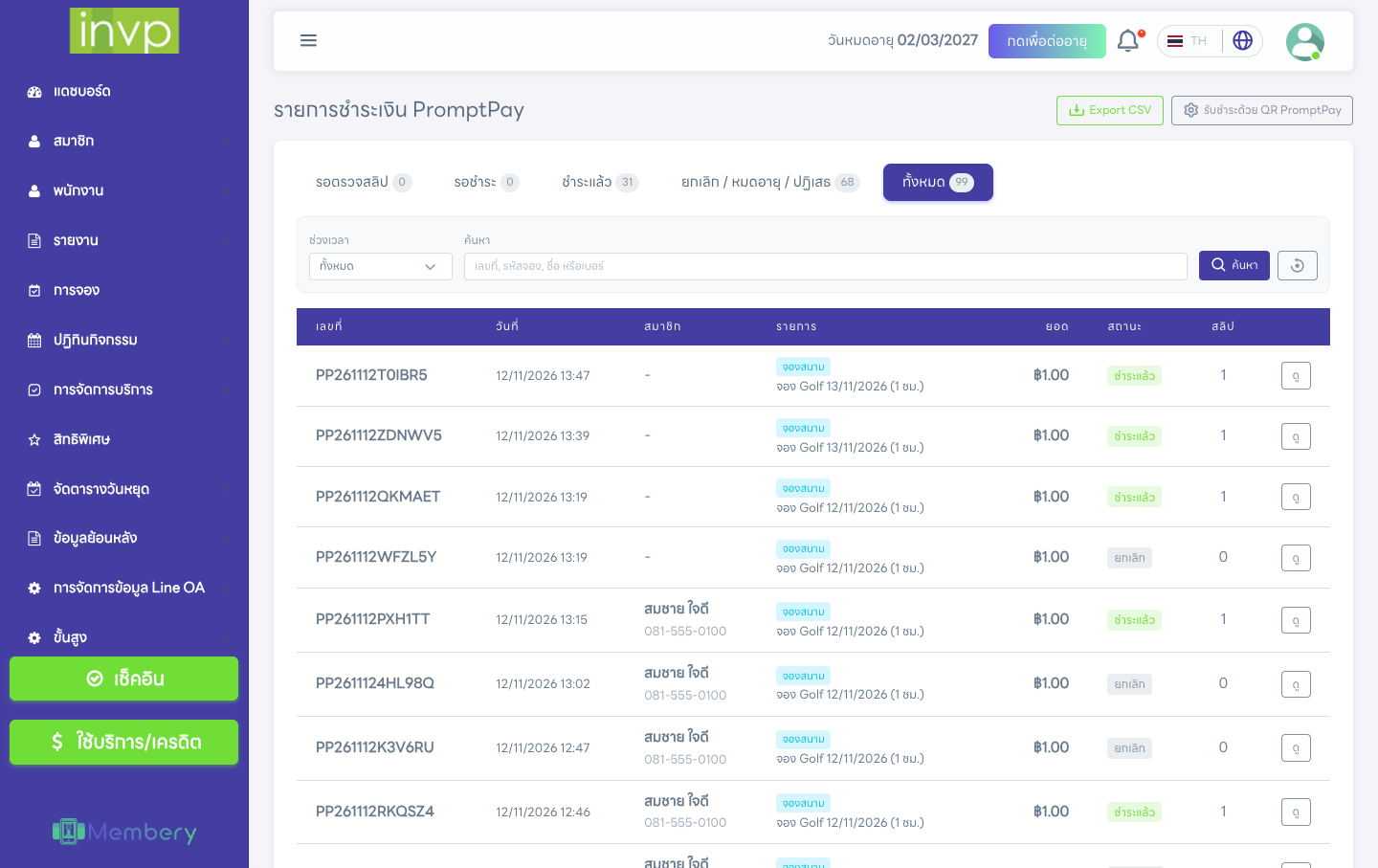
- ตัวกรองสถานะ: รอตรวจสลิป · รอชำระ · ชำระแล้ว · ยกเลิก / หมดอายุ / ปฏิเสธ · ทั้งหมด
- ช่วงเวลา: ทั้งหมด · รายวัน · รายเดือน · รายปี · กำหนดช่วงเวลาเอง
- ค้นหา: เลขที่ รหัสจอง ชื่อ หรือเบอร์โทร
| สถานะ | ความหมาย |
|---|---|
| รอชำระ | สร้าง QR แล้ว ยังไม่แนบสลิป |
| รอตรวจสลิป | แนบสลิปแล้ว รอเจ้าหน้าที่อนุมัติ |
| ชำระแล้ว | ผ่านการตรวจ ออกใบเสร็จแล้ว |
| หมดเวลา | QR หมดอายุโดยยังไม่จ่าย |
| ยกเลิก | สมาชิกยกเลิก หรือระบบยกเลิกการจองที่ไม่จ่ายตามเวลา |
| ปฏิเสธ | เจ้าหน้าที่กดปฏิเสธ |
ป้ายใต้สลิปบอกผลตรวจ: Slip2Go: ผ่าน, Slip2Go: ไม่ผ่าน, Slip2Go: ตรวจไม่ได้, รอเจ้าหน้าที่ตรวจ
- เลือกตัวกรอง รอตรวจสลิป
- กด ตรวจสลิป (หรือ ดู) ที่รายการ จะเห็นรายละเอียด รูปสลิป และผลตรวจจาก Slip2Go: ยอดเงิน วันเวลาโอน ผู้โอน ผู้รับ และเลขอ้างอิง
- ตรวจว่าเงินเข้าบัญชีจริงก่อนอนุมัติ (ดูในแอปธนาคารของคลับ)
- กด อนุมัติ แล้วยืนยัน "ยืนยันว่าได้รับเงินแล้ว?" ระบบออกใบเสร็จและเพิ่มแพ็กเกจหรือยืนยันการจองทันที หรือกด ปฏิเสธ และใส่เหตุผล เช่น "ไม่พบยอดเข้า"
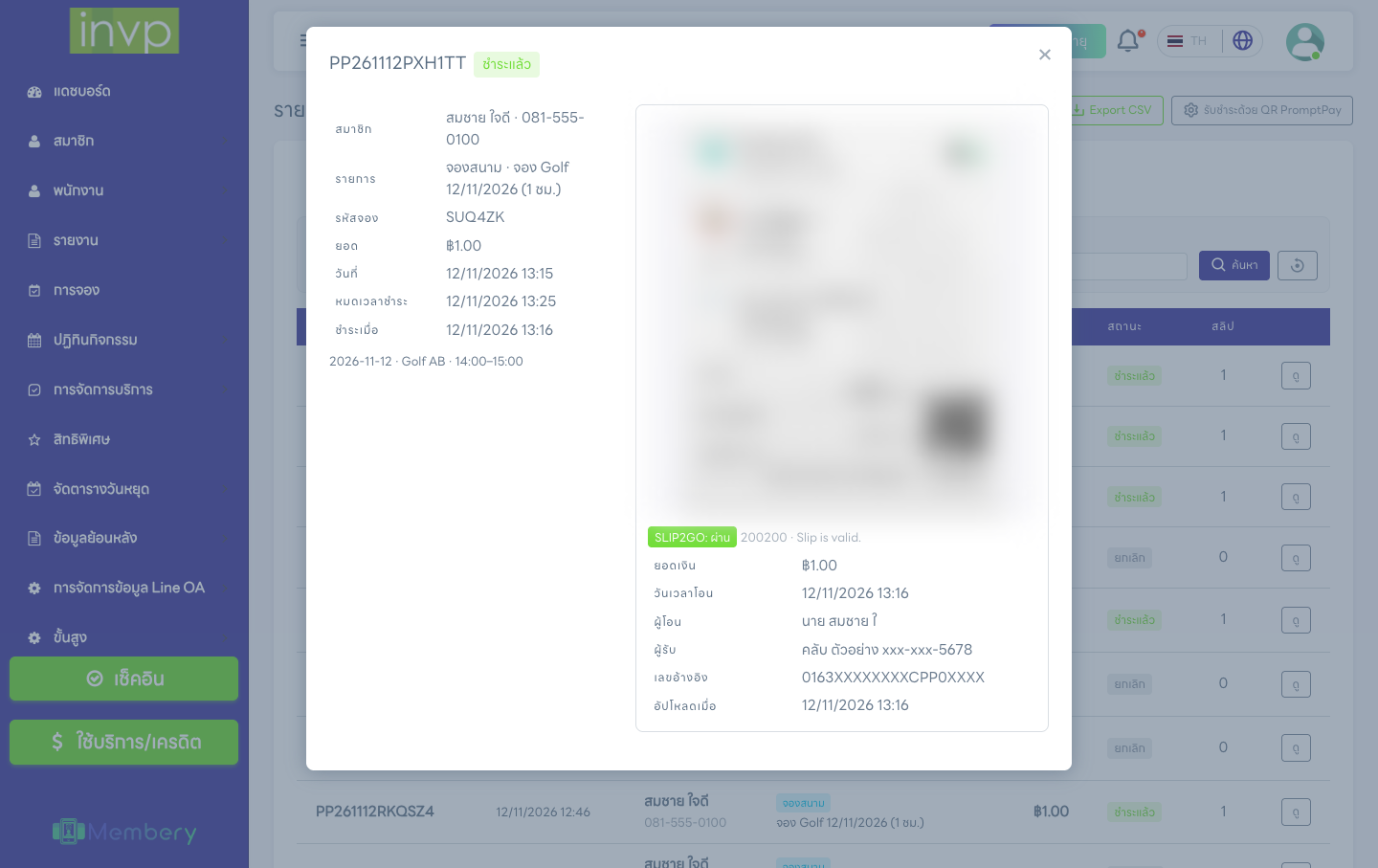
Export: กด Export CSV เพื่อดาวน์โหลดรายการตามตัวกรอง ไฟล์มีเบอร์โทร ประเภท เหตุผลที่ปฏิเสธ จำนวนรายการ และยอดชำระแล้วรวม
7.6 ปัญหาที่พบบ่อย
ข้อความที่สมาชิกเห็นเมื่อสลิปไม่ผ่าน
| ข้อความ | สาเหตุ | แนะนำสมาชิก |
|---|---|---|
| ยอดเงินในสลิปไม่ตรงกับยอดที่ต้องชำระ | โอนขาดหรือเกิน | โอนให้ครบยอด หรือติดต่อเคาน์เตอร์ |
| สลิปนี้โอนให้บัญชีอื่น | หมายเลขพร้อมเพย์หรือชื่อผู้รับไม่ตรงกับบัญชีคลับ | ตรวจว่าแนบสลิปถูกใบ (ถ้าเกิดกับทุกคน ให้ตรวจการตั้งค่าในหัวข้อ 7.1) |
| สลิปนี้โอนก่อนสร้างรายการ | ใช้สลิปเก่า | แนบสลิปของรายการนี้ |
| สลิปนี้ถูกใช้ไปแล้ว | สลิปซ้ำ | — |
| ไม่พบรายการโอนนี้ในระบบธนาคาร | ธนาคารไม่พบรายการ | รอสักครู่แล้วลองใหม่ หรือติดต่อเคาน์เตอร์ |
| สลิปไม่ถูกต้อง | สลิปเสียหายหรือถูกแก้ไข | — |
| อ่าน QR บนสลิปไม่ได้ | รูปไม่ชัด หรือครอป QR ออก | ใช้รูปสลิปเต็มใบที่บันทึกจากแอปธนาคาร |
| รอเจ้าหน้าที่ตรวจสอบ | คลับเลือกตรวจเอง หรือระบบตรวจสลิปขัดข้อง | เจ้าหน้าที่อนุมัติในหัวข้อ 7.5 |
คำถามอื่น
- ไม่เห็นตัวเลือกจ่าย PromptPay ในแอป: ตรวจว่าเปิดสวิตช์และบันทึกแล้ว ถ้าเป็นการจองสนาม ต้องเปิด "ให้จ่ายค่าจองสนามด้วย QR PromptPay" และบริการต้องมีราคาเริ่มต้น
- จ่ายแพ็กเกจราคา 0 บาทไม่ได้: แพ็กเกจฟรีจ่ายด้วย QR ไม่ได้
- สมาชิกจองแล้วไม่จ่าย ช่วงเวลาหายไปจากตาราง: ระบบกันที่ไว้ตามเวลาในหัวข้อ 7.3 เมื่อหมดเวลา ช่วงเวลาจะกลับมาให้จองได้เอง
8 เช็คอิน QR & สแกนใบหน้า อัปเดต v2.2
- QR เช็คอินของสถานที่และคลาสเป็น แบบคงที่ พิมพ์ติดไว้ได้ ไม่หมดอายุทุก 5 นาทีแล้ว
- ระบบไม่ให้หักเครดิตเกินยอดคงเหลือของสมาชิก
- เช็คอินด้วย QR ของเทรนเนอร์ จะนับการใช้เครดิตให้เทรนเนอร์คนนั้น
- เช็คอินด้วยแพ็กเกจที่กำลังพักไม่ได้ (บทที่ 5) และคืนเครดิตการเช็คอินแบบหักเครดิตได้จากหน้าข้อมูลสมาชิก
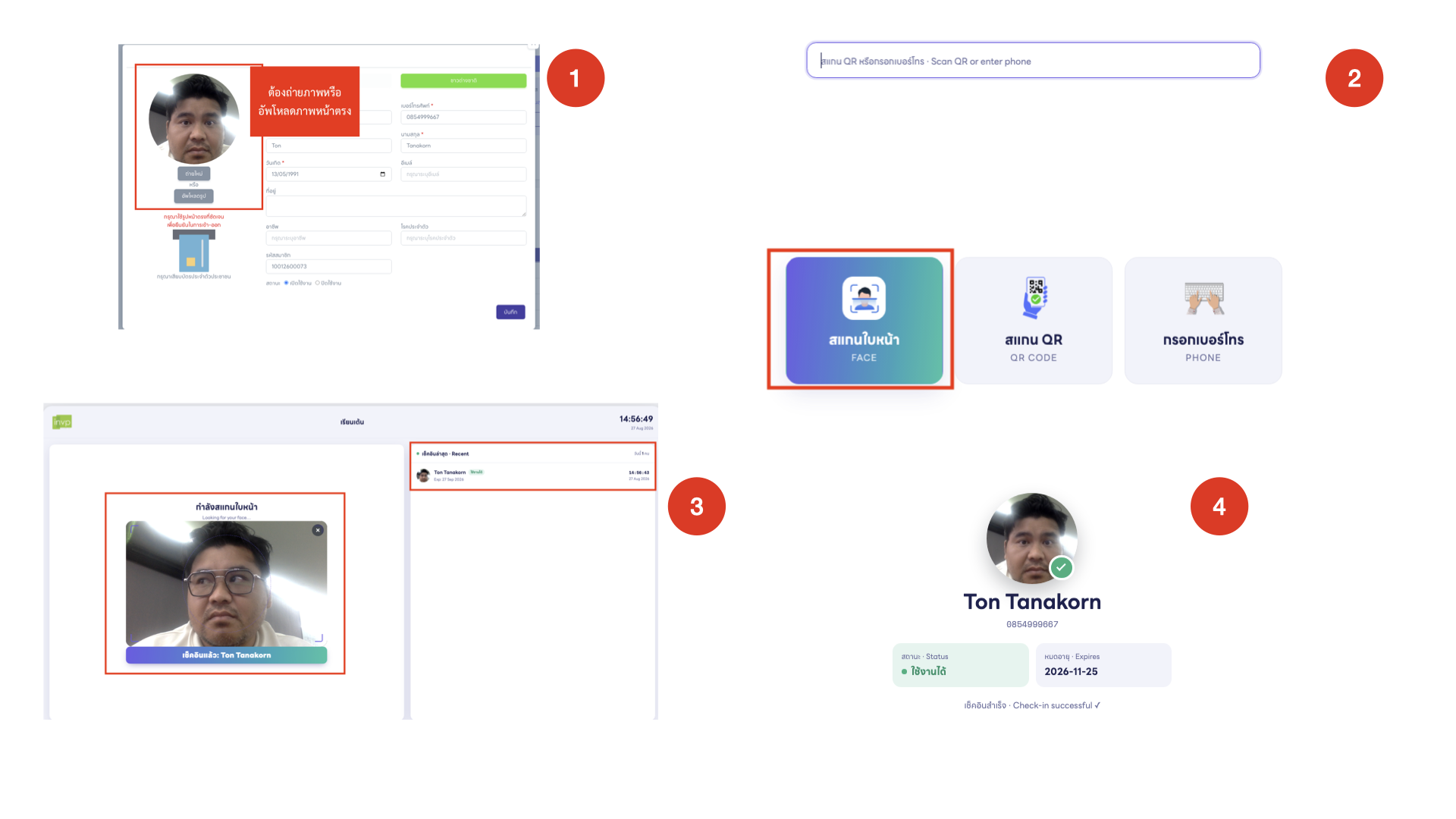
รองรับการเช็คอิน 3 แบบ: สแกน QR Code, กรอกเบอร์โทรศัพท์ และ สแกนใบหน้าด้วย Webcam สมาชิกที่ใช้แอป MEMBERY เช็คอินด้วย QR ในแอปได้ (หัวข้อ 18.5)
- ตั้งรูปโปรไฟล์: ถ่ายภาพหน้าตรงของสมาชิกผ่าน Webcam หรืออัปโหลดรูปหน้าตรง
- เลือกช่องทาง: ที่ตู้ Check-in Kiosk เลือก สแกนใบหน้า (FACE)
- สแกน: สมาชิกมองกล้อง ระบบจับคู่ใบหน้าอัตโนมัติ และแสดงประวัติเช็คอินแบบ Real-time
- ยืนยันผล: หน้าจอ "เช็คอินสำเร็จ ✓" พร้อมรูปโปรไฟล์ สถานะสิทธิ์ และวันหมดอายุแพ็กเกจ
9 ปฏิทินกิจกรรม & จองคลาส อัปเดต v2.2
- คลาสหนึ่งรับได้หลายบริการ สมาชิกที่มีแพ็กเกจของบริการใดก็ได้ในนั้นจองได้
- สมาชิกที่รอคิว (waiting list) ยกเลิกคิวได้ทุกเมื่อ ไม่ติดกำหนดเวลายกเลิก
- แอป MEMBERY ไม่ให้จองคลาสในสาขาที่ปิดตามปฏิทินวันหยุด (บทที่ 11)
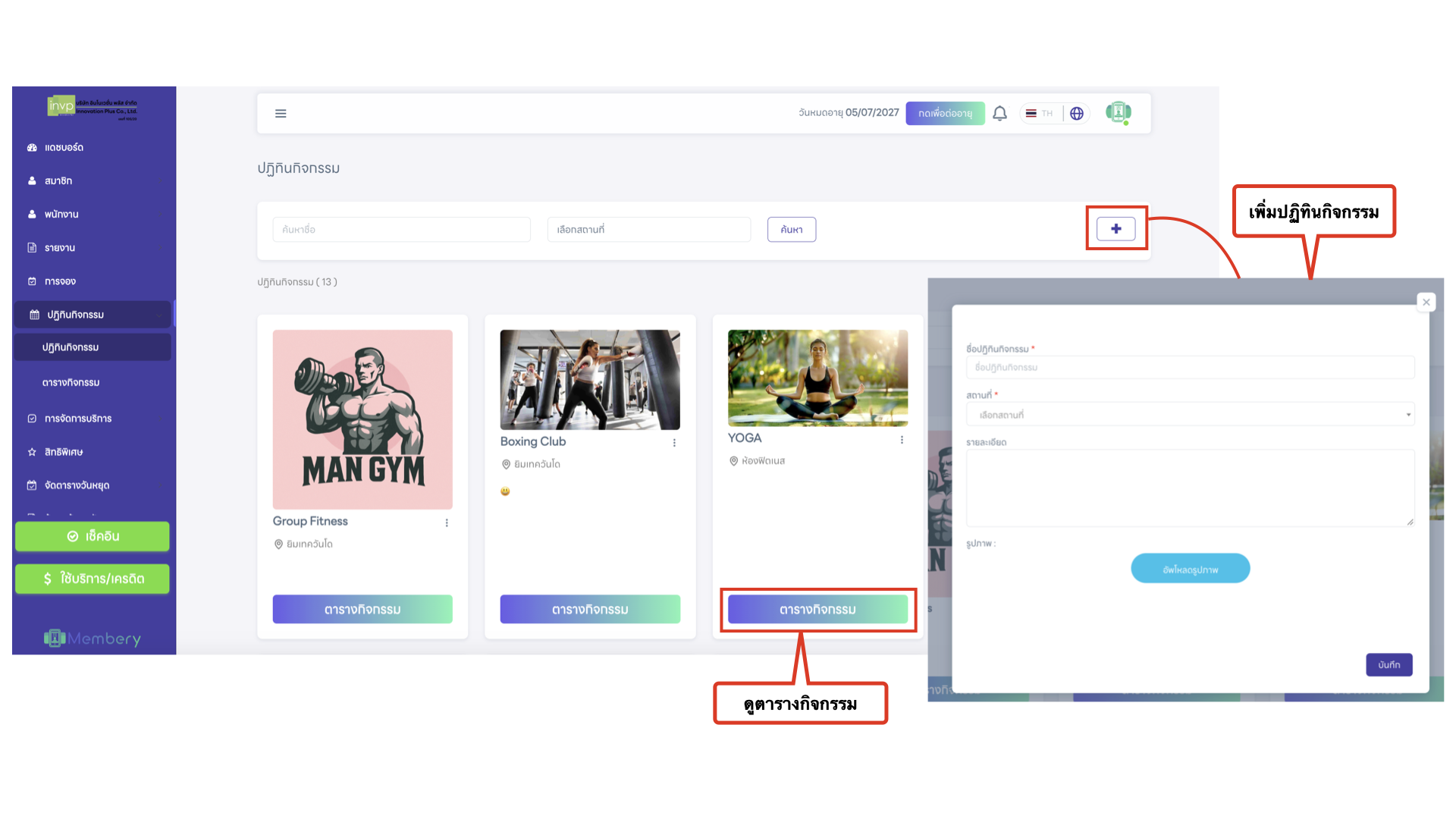
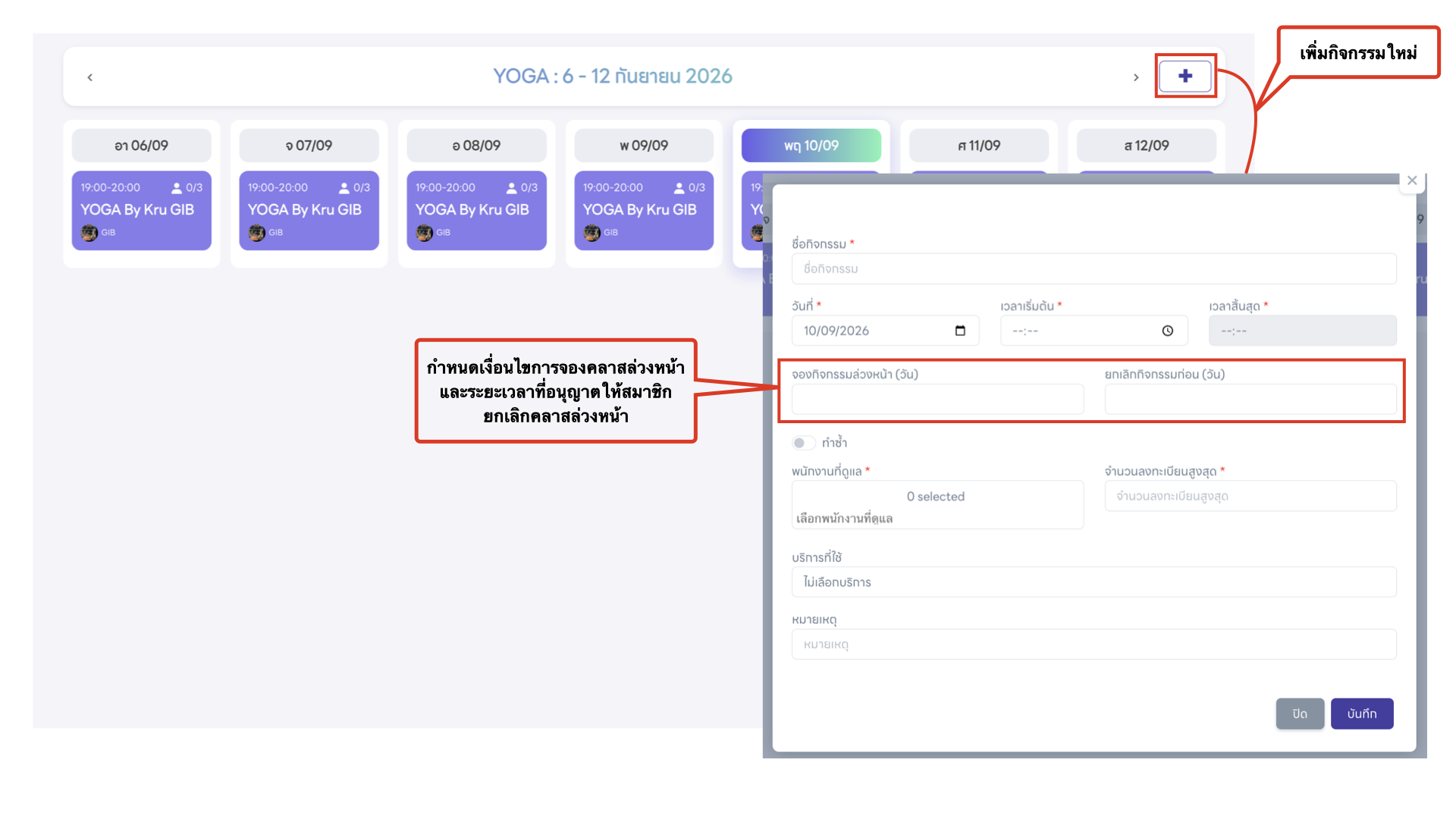
- ดูตาราง: เมนู ปฏิทินกิจกรรม ดูตารางรายสัปดาห์/รายเดือน และจำนวนผู้ลงทะเบียน
- สร้างกิจกรรม (+): ใส่ชื่อ เลือกสถานที่ เลือกบริการที่รับ (ได้หลายบริการ) ระบุรายละเอียด วัน-เวลา และจำนวนที่นั่งสูงสุด
- มอบหมายพนักงาน: เลือกพนักงาน/โค้ชที่ดูแลแต่ละกิจกรรม
- ตั้งค่าการจอง-ยกเลิก: กำหนดการจองล่วงหน้า และระยะเวลาที่สมาชิกยกเลิกได้
- คิวรอ: เมื่อคลาสเต็ม สมาชิกเข้าคิวได้ เมื่อมีที่ว่างระบบแจ้งเตือนสมาชิก และ เช็คอินได้เมื่อได้ที่นั่งแล้ว
10 จองห้อง / สนาม อัปเดต v2.2
- ปิดห้องหรือสนามเป็นช่วงเวลา ได้ที่หน้าตั้งค่าห้อง (ย้ายมาจากหน้าวันหยุด การปิดห้องไม่มีการชดเชยวัน)
- คลับเลือกปิด การชำระที่เคาน์เตอร์ ได้ เพื่อไม่ให้มีการจองกันที่โดยยังไม่จ่าย (หัวข้อ 7.3)
- การจองที่รอจ่ายด้วย QR และไม่จ่ายตามเวลา ถูกยกเลิกอัตโนมัติและคืนช่วงเวลาให้คนอื่น
- รองรับการจองล่วงหน้าสำหรับผู้ที่ไม่ใช่สมาชิก
- แอปแสดงราคาต่อช่วงเวลา และไม่ให้จองสนามหรือสาขาที่ปิด
10.1 ตั้งค่าห้อง / สนาม
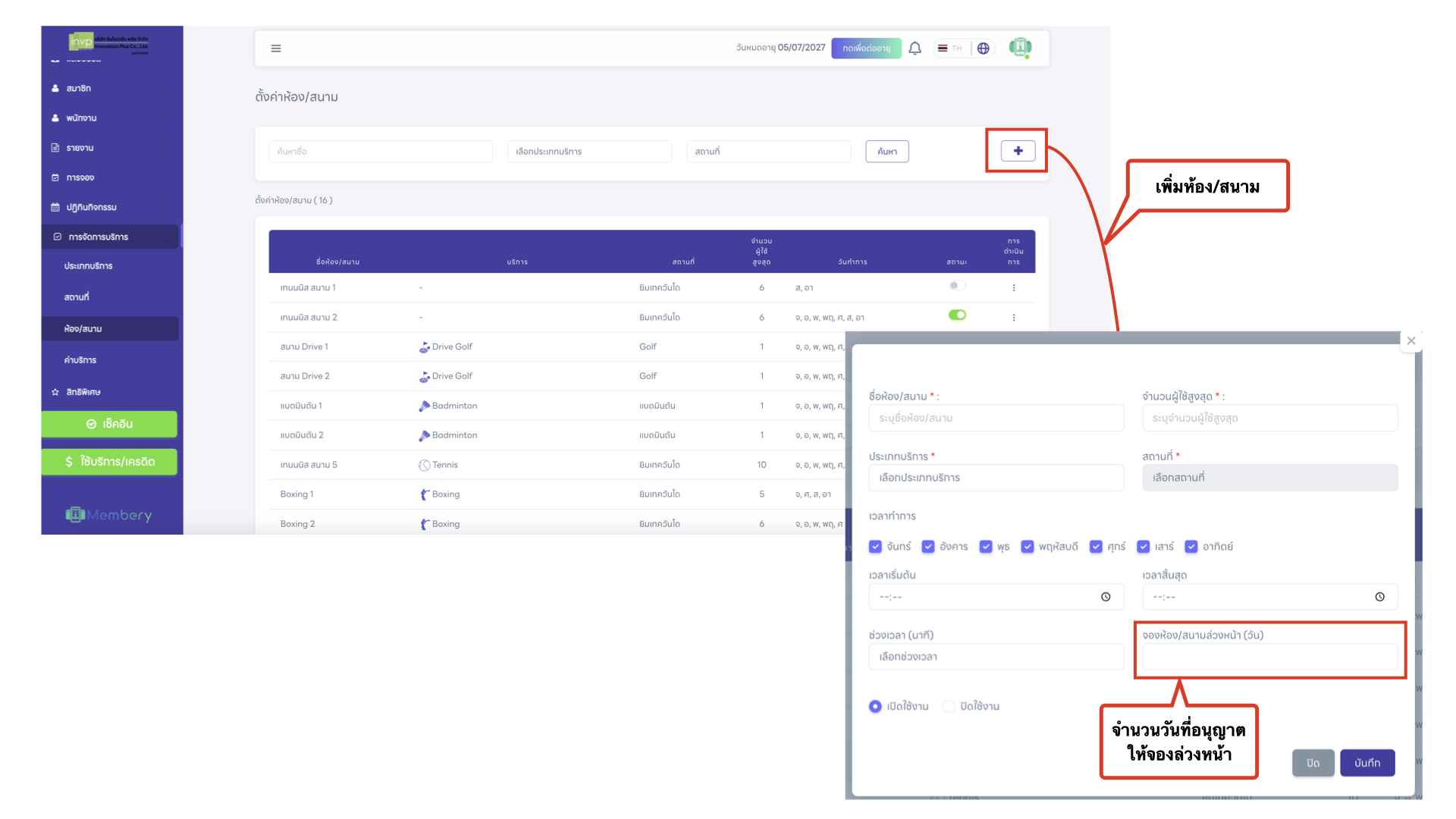
เมนู การจัดการบริการ › ห้อง/สนาม กำหนดชื่อห้อง/สนาม (เช่น สนามแบดมินตัน 1) เวลาทำการ (เช่น 09:00–22:00 น.) ความยาวต่อรอบ (เช่น 60 นาที) และจำนวนวันที่จองล่วงหน้าได้ ตั้งช่วงเวลาปิดห้อง (เช่น ปิดซ่อม) ได้ที่หน้านี้
10.2 จองโดยเจ้าหน้าที่ (Admin Booking)
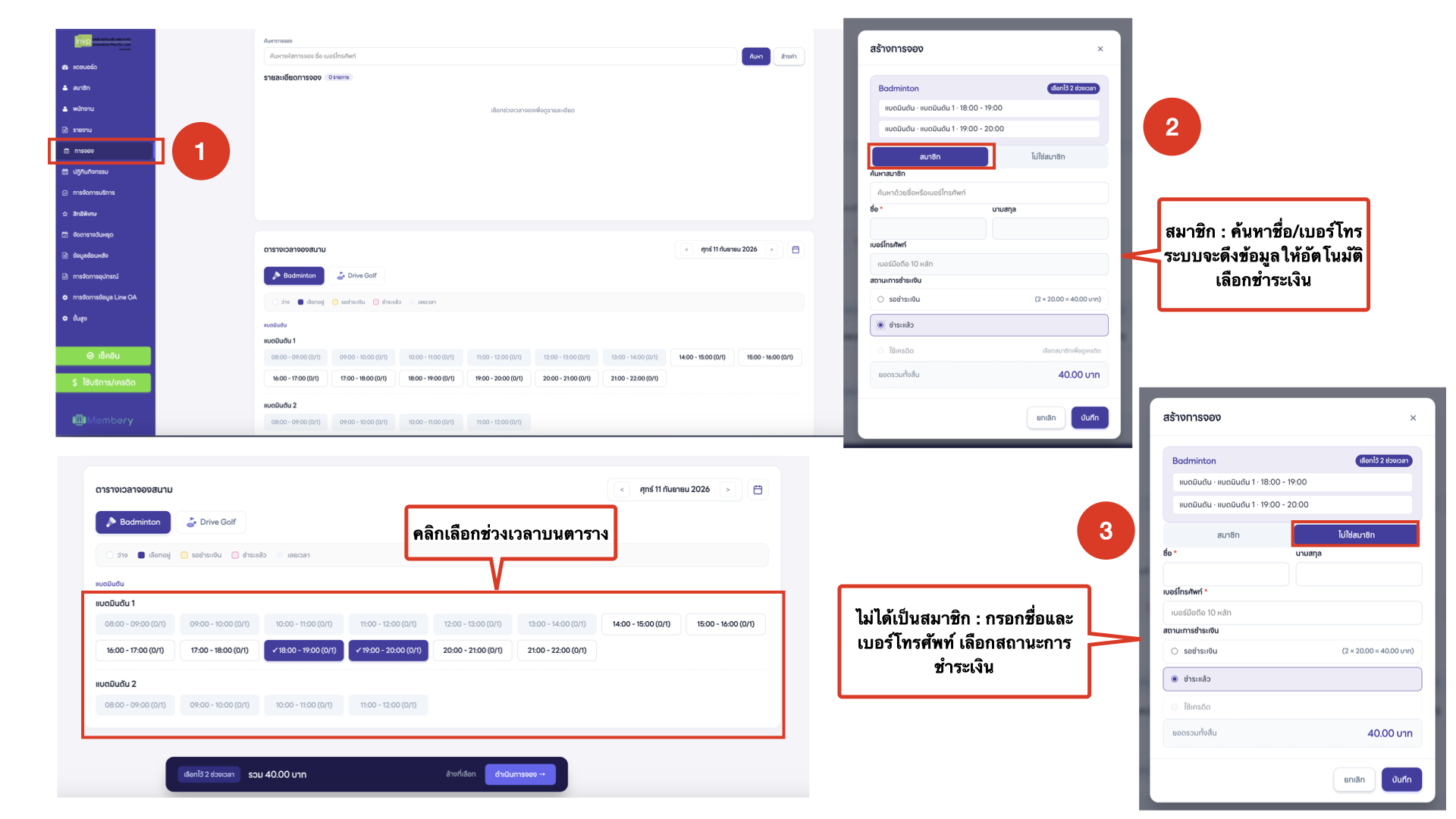
- เมนู การจอง เลือกวันที่ แล้วคลิกช่วงเวลาบนตาราง (เลือกได้หลายช่วงพร้อมกัน)
- สมาชิก: ค้นหาชื่อหรือเบอร์โทร ระบบดึงข้อมูลให้อัตโนมัติ เลือกการชำระเงิน (รอชำระ / ชำระแล้ว / ตัดเครดิต) ระบบไม่ให้ตัดเครดิตเกินยอดคงเหลือ
- ไม่ใช่สมาชิก (Walk-in): เลือกแท็บ ไม่ใช่สมาชิก กรอกชื่อและเบอร์โทร แล้วเลือกสถานะการชำระเงิน จองล่วงหน้าได้
10.3 สมาชิกจองเองผ่าน LINE OA และแอป
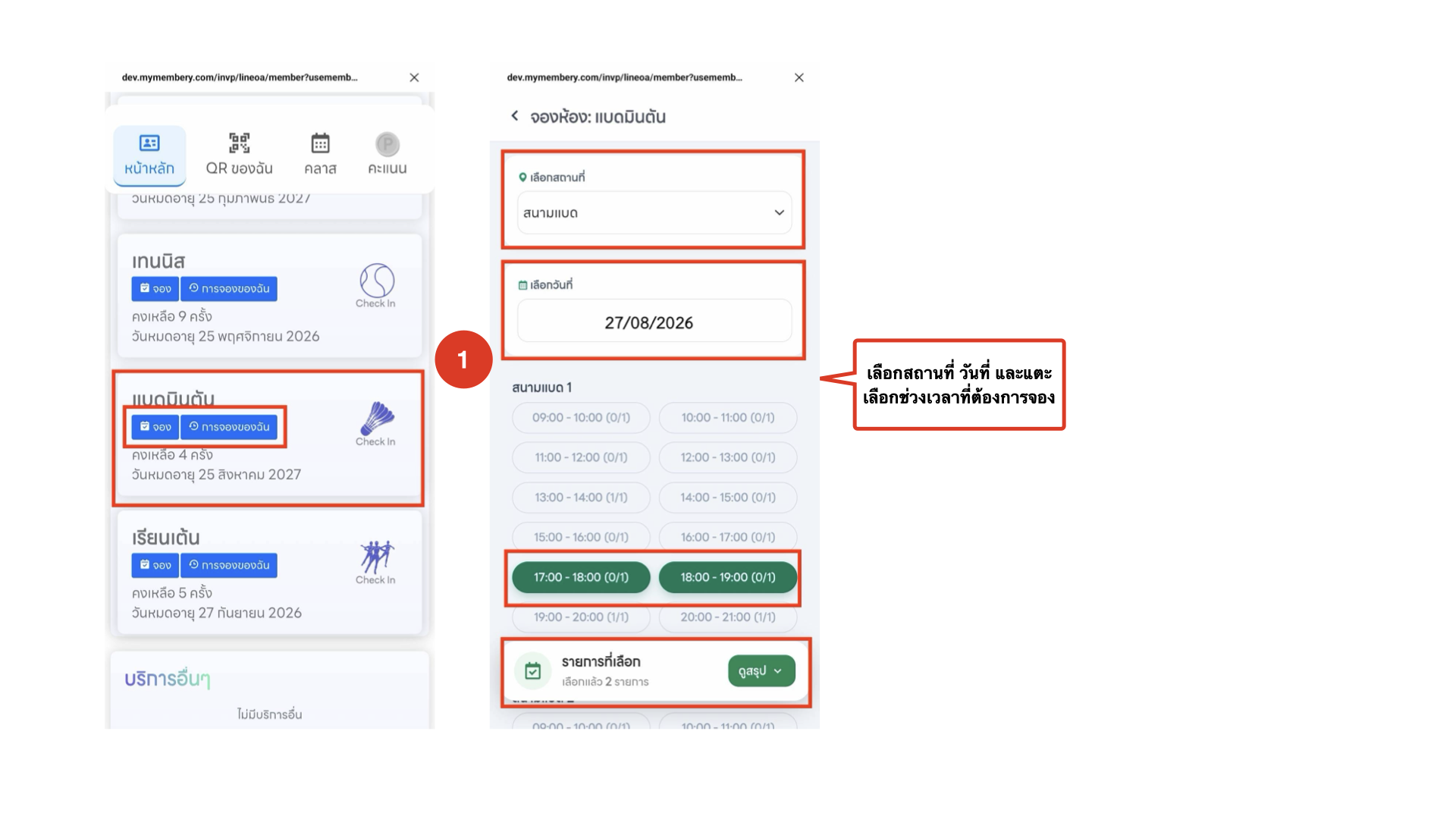
- เลือกสถานที่ วันที่ และช่วงเวลา
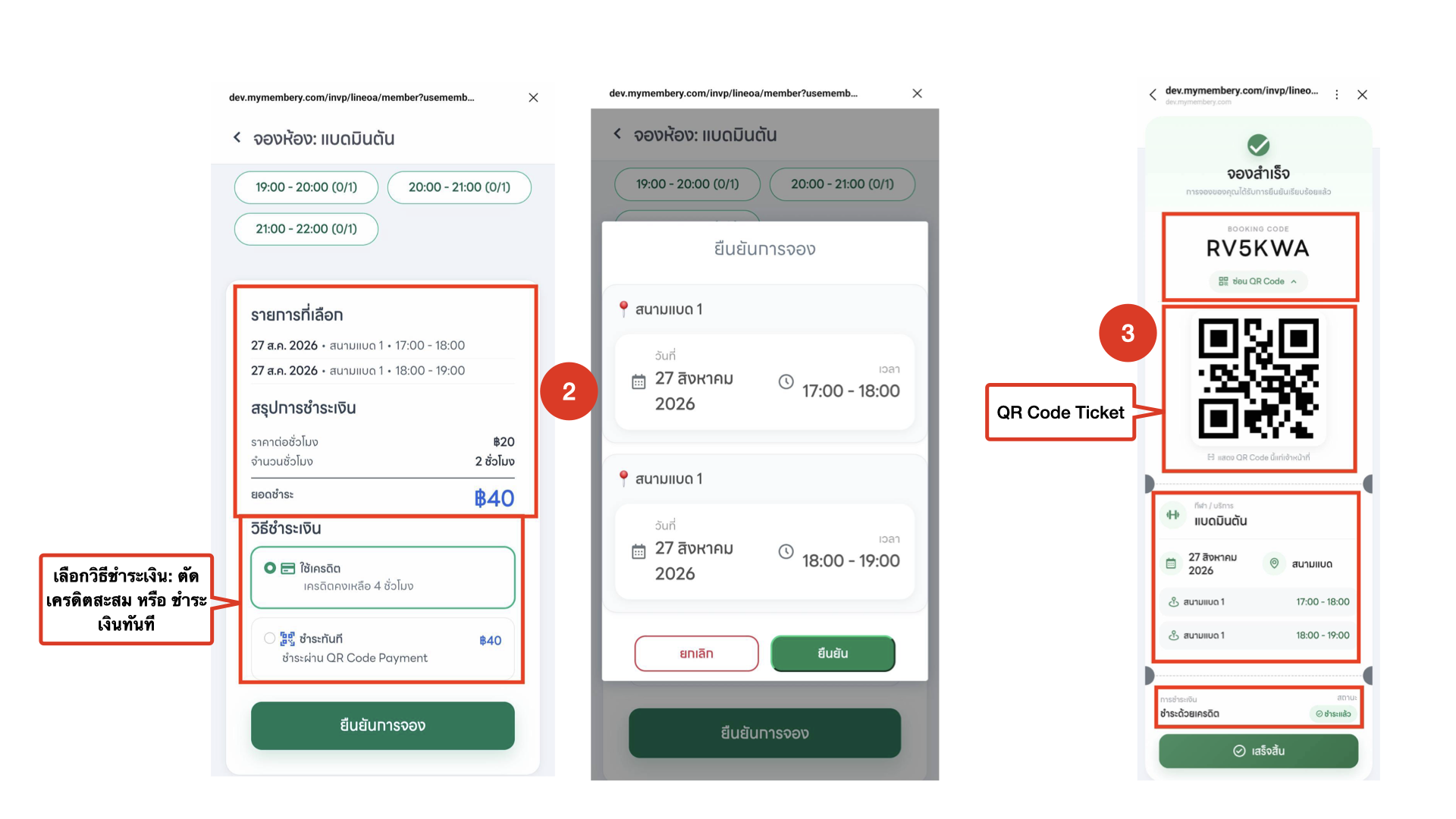
- เลือกวิธีชำระเงิน: ใช้เครดิต, ชำระทันทีด้วย QR PromptPay หรือ ชำระภายหลังที่เคาน์เตอร์ (ถ้าคลับเปิดไว้)
- เมื่อยืนยัน ระบบออก รหัสการจองและตั๋ว QR สำหรับสแกนใช้บริการ
รายละเอียดฝั่ง LINE OA ดูหัวข้อ 7.4 ฝั่งแอป MEMBERY ดูหัวข้อ 19.2
11 วันหยุด ปิดให้บริการ & ชดเชยวัน ใหม่ v2.2
กำหนดวันที่คลับปิดให้บริการ เช่น สงกรานต์ หรือปิดปรับปรุงฟิตเนส แล้วเลือกได้ว่าจะ ชดเชยวันให้สมาชิก หรือไม่ ถ้าชดเชย วันหมดอายุแพ็กเกจของสมาชิกที่ได้รับผลกระทบจะเลื่อนออกไปเท่ากับจำนวนวันที่ปิด
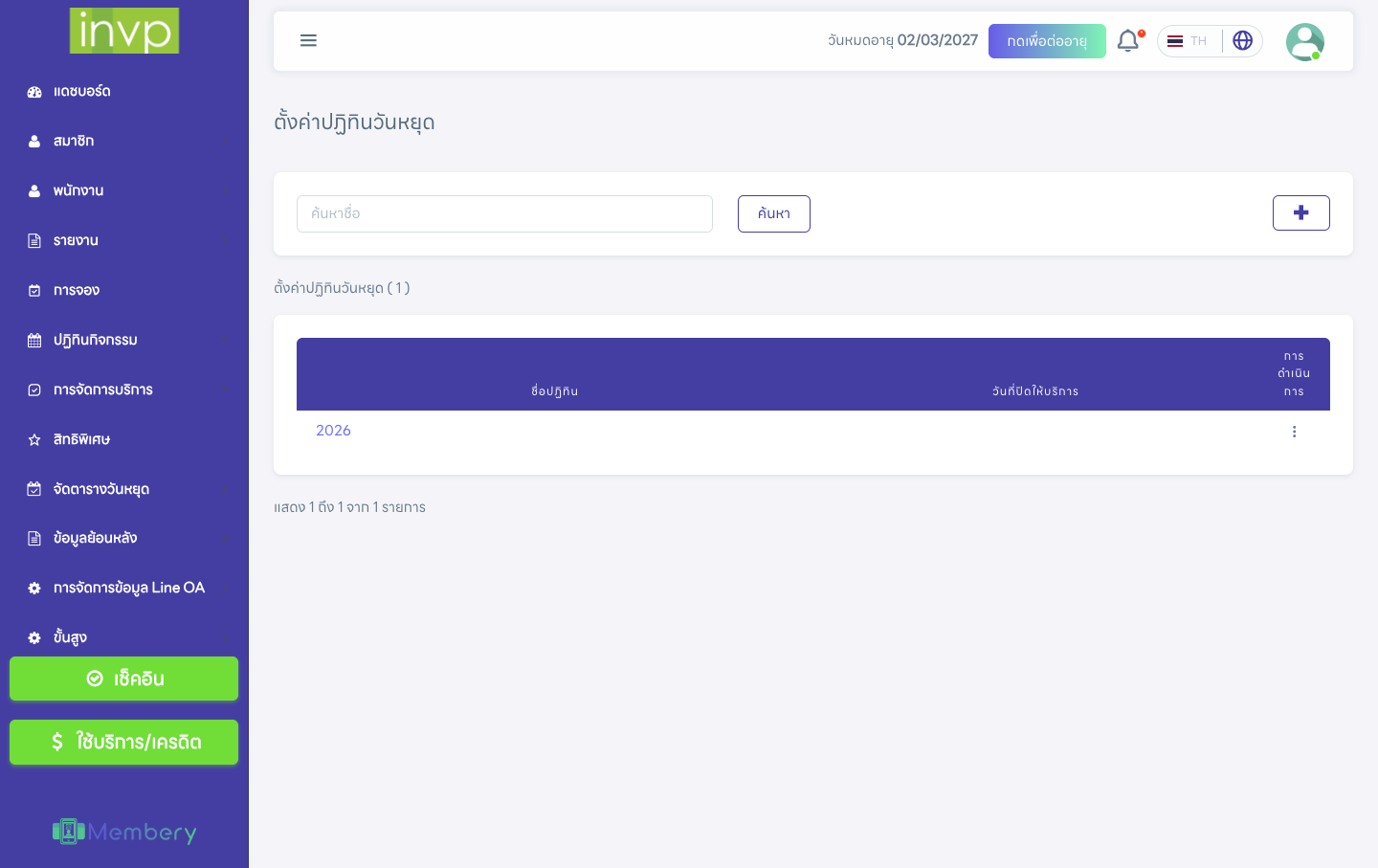
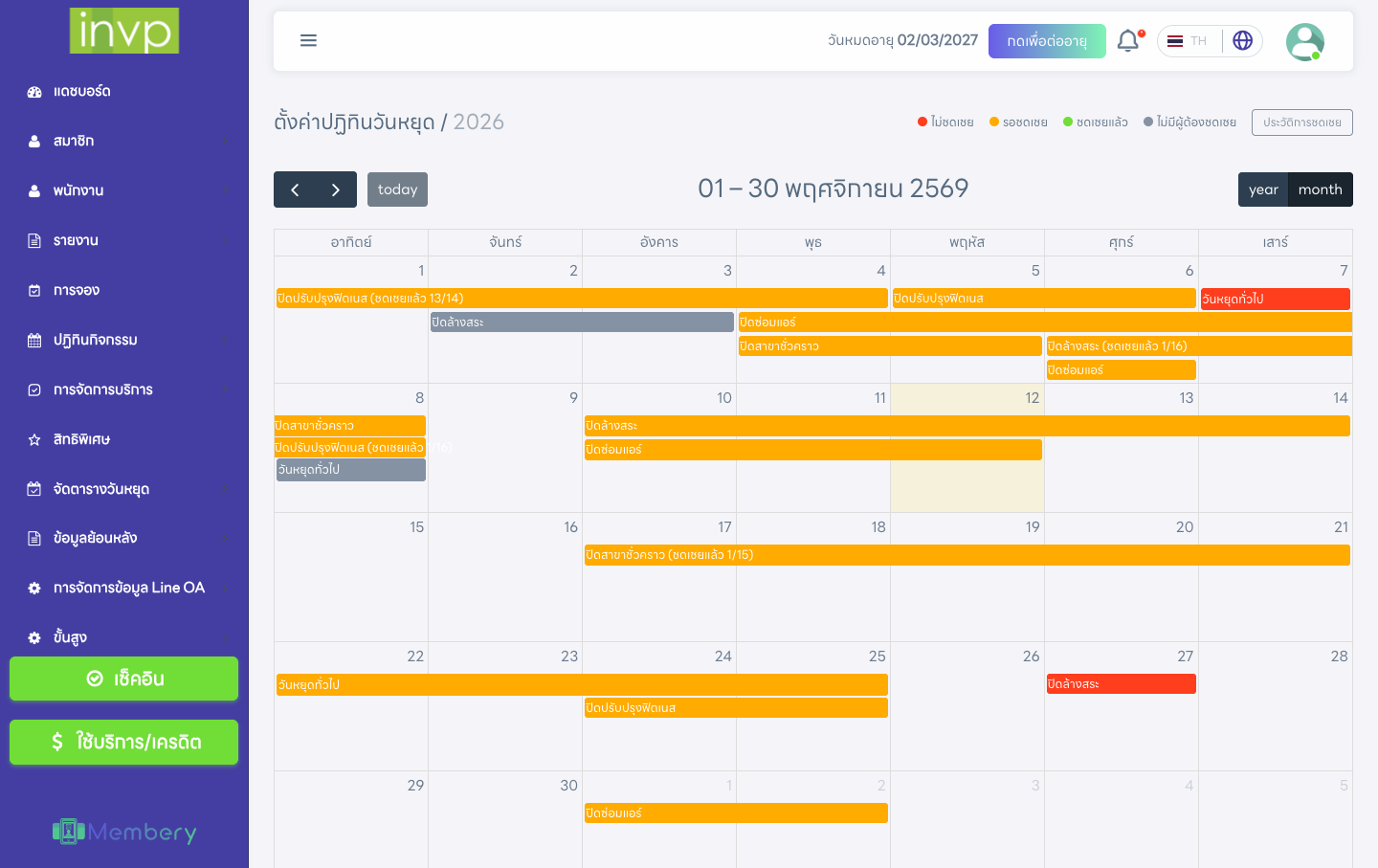
- จัดตารางวันหยุด › ตั้งค่าปฏิทินวันหยุด: สร้างปฏิทิน เพิ่ม/แก้วันปิด และกดชดเชย
- จัดตารางวันหยุด › ชดเชยเวลา: ประวัติการชดเชยทั้งหมด และยกเลิกการชดเชย
11.1 ปฏิทินวันหยุด
- ไปที่ ตั้งค่าปฏิทินวันหยุด กดปุ่ม + ทางขวา
- ใส่ ชื่อปฏิทิน (เช่น "วันหยุดปี 2027") และติ๊ก วันที่ปิดให้บริการ ประจำสัปดาห์ (ถ้ามี เช่น ปิดทุกวันจันทร์)
- กด บันทึก แล้วกดชื่อปฏิทินเพื่อเปิด เลือกดูทั้งปี (year) หรือรายเดือน (month) ที่มุมขวา
11.2 เพิ่มวันปิดให้บริการ
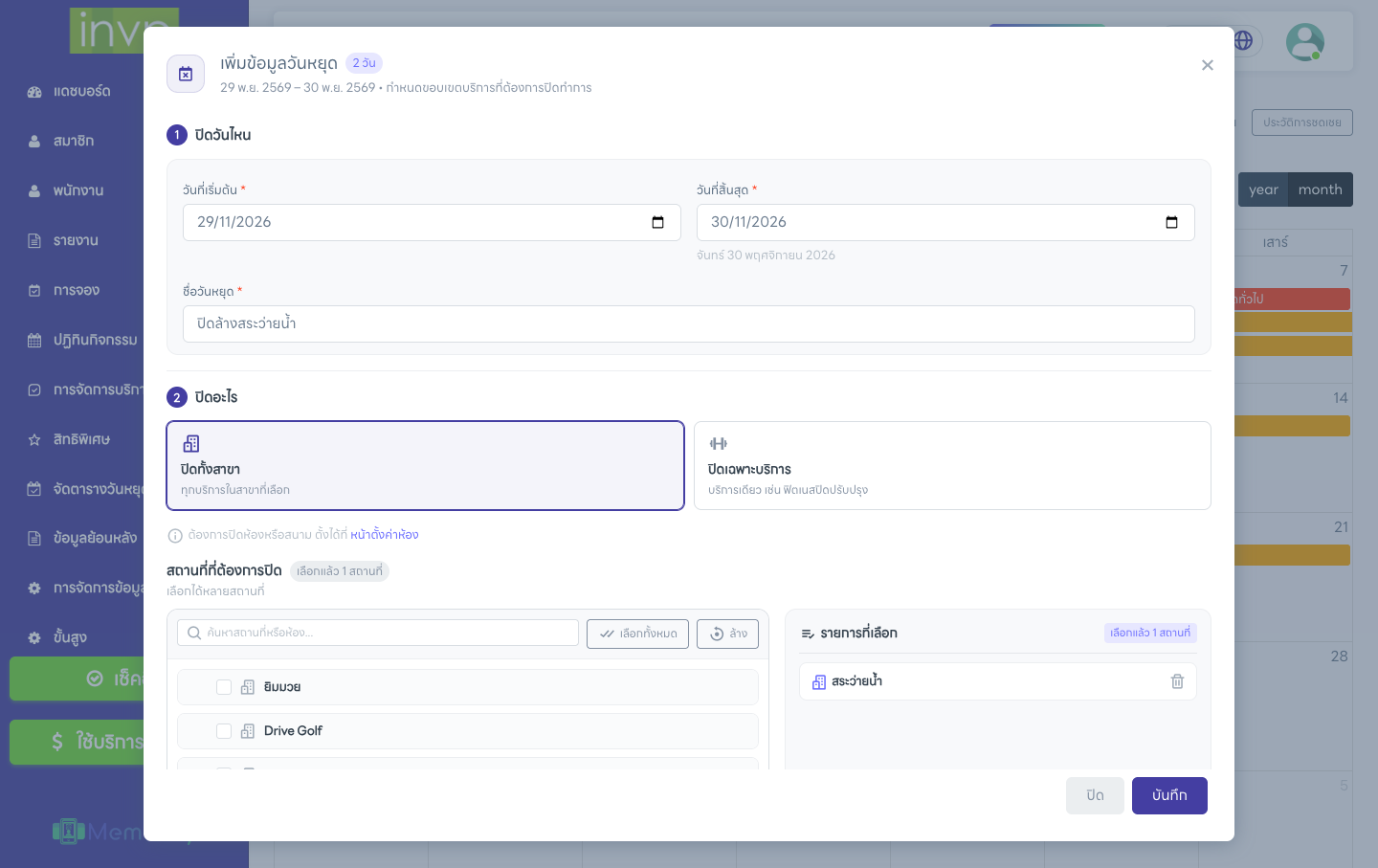
- ในปฏิทิน คลิกวันที่ (หรือลากเลือกหลายวัน) จะเปิดหน้าต่าง เพิ่มข้อมูลวันหยุด
- ปิดวันไหน: วันที่เริ่มต้น วันที่สิ้นสุด (นับรวมทั้งสองวัน) และ ชื่อวันหยุด เช่น สงกรานต์, ปรับปรุงฟิตเนส
- ปิดอะไร: เลือกอย่างใดอย่างหนึ่ง
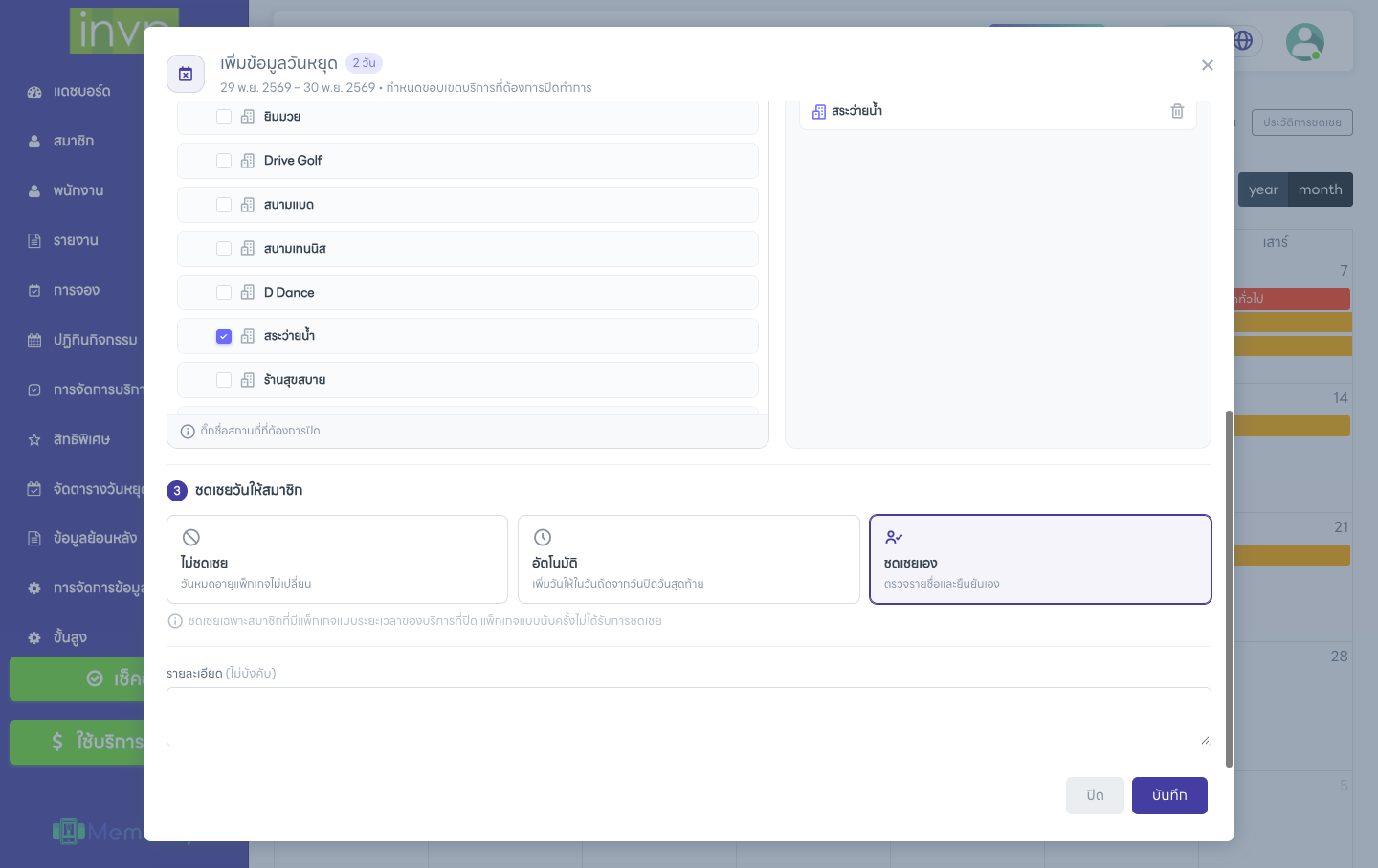
ตัวเลือก ปิดอะไร ใครได้รับผลกระทบ (ถ้าชดเชย) ปิดทั้งสาขา ทุกบริการในสาขาที่เลือก ติ๊กสาขาจากรายการซ้าย สาขาที่เลือกจะขึ้นใน รายการที่เลือก ทางขวา สมาชิกที่ ซื้อแพ็กเกจที่สาขานั้น ยกเว้นถ้าปิดครบทุกสาขาที่มีบริการนั้น สมาชิกของบริการนั้นได้ทุกคน ปิดเฉพาะบริการ บริการที่เลือก ในทุกสาขาที่มีบริการนั้น (เลือกได้หลายบริการ) สมาชิกทุกคนที่มีแพ็กเกจของบริการนั้น - ชดเชยวันให้สมาชิก: เลือกโหมด (หัวข้อ 11.3)
- กด บันทึก วันปิดจะขึ้นบนปฏิทินเป็นแถบสี
11.3 เลือกวิธีชดเชย
| โหมด | ผล |
|---|---|
| ไม่ชดเชย | วันหมดอายุแพ็กเกจไม่เปลี่ยน |
| อัตโนมัติ หลังวันปิดสิ้นสุด | ระบบเพิ่มวันให้เองในวันถัดจากวันปิดวันสุดท้าย (ประมาณ 01:00 น.) |
| ชดเชยเอง | แอดมินตรวจรายชื่อ เลือกคน แล้วกดยืนยันเอง (หัวข้อ 11.4) |
ใครได้ชดเชย
- เฉพาะสมาชิกที่มี แพ็กเกจแบบระยะเวลา ของบริการที่ปิด และแพ็กเกจนั้นใช้งานอยู่ในช่วงที่ปิด
- แพ็กเกจแบบนับครั้งไม่ได้รับการชดเชย
นับกี่วัน
- นับเฉพาะวันที่ปิดในช่วงที่แพ็กเกจยังใช้งานได้ เช่น ซื้อแพ็กเกจกลางช่วงปิด ได้เฉพาะวันที่เหลือ
- ไม่นับวันที่สมาชิกพักแพ็กเกจอยู่ (การพักเลื่อนวันหมดอายุให้แล้ว)
- วันหยุดสองรายการที่ทับกัน วันเดียวกันนับครั้งเดียว
- ถ้าแพ็กเกจ หมดอายุระหว่างช่วงปิด วันหมดอายุใหม่นับต่อจากวันปิดวันสุดท้าย
ตัวอย่าง: ปิด 20–24 ต.ค. แพ็กเกจหมดอายุ 22 ต.ค. → ชดเชย 3 วัน (20–22) วันหมดอายุใหม่ 27 ต.ค.
เมื่อชดเชยแล้ว สมาชิกที่ใช้แอป MEMBERY จะได้รับการแจ้งเตือน "ชดเชยวันปิดให้บริการ … ใช้ได้ถึง …"
11.4 ชดเชยเอง
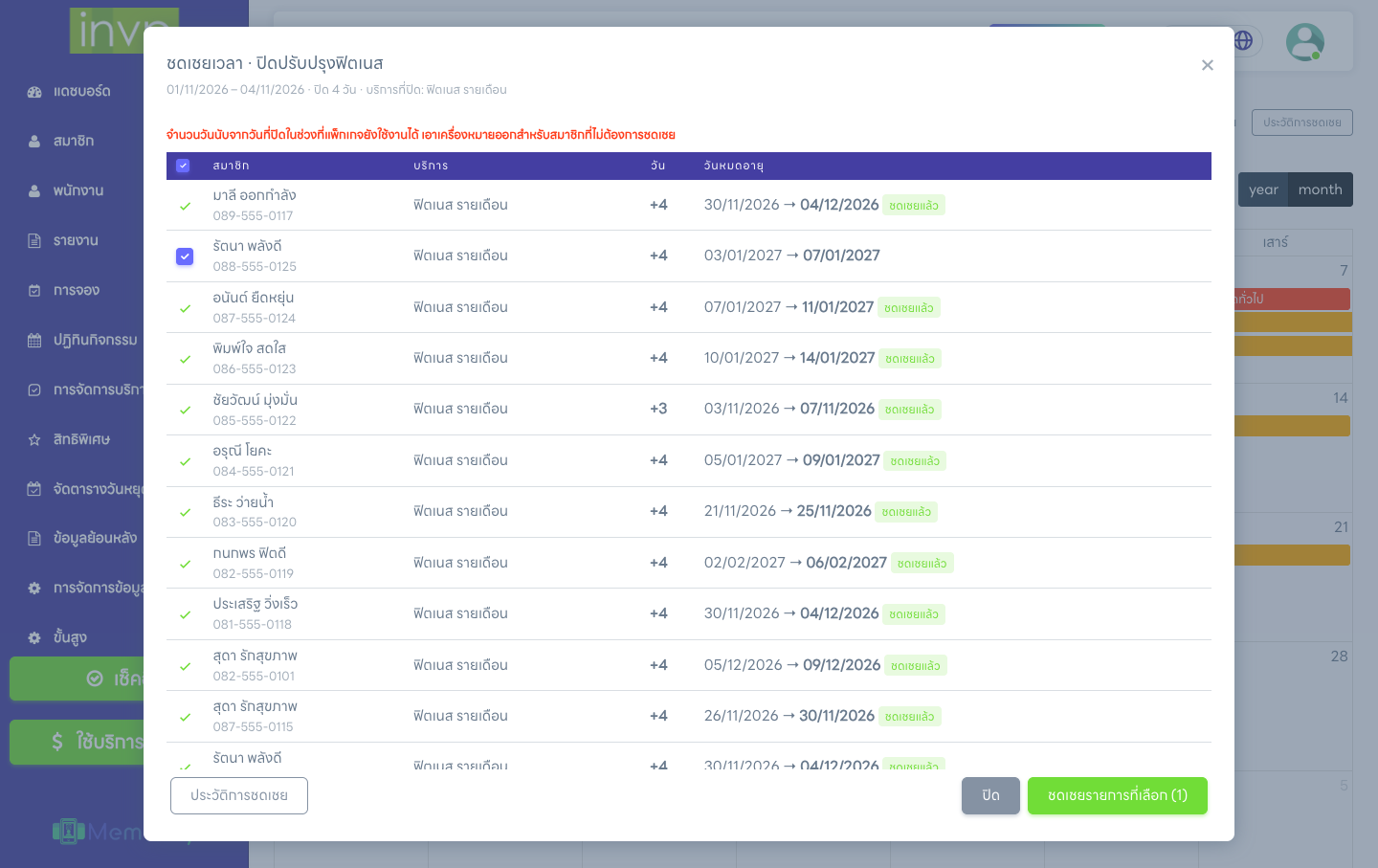
ชดเชยได้ตั้งแต่ วันแรกที่ปิด ชดเชยล่วงหน้าไม่ได้
- คลิกแถบวันปิดบนปฏิทิน จะเปิดหน้าต่าง แก้ไขข้อมูลวันหยุด
- กด ชดเชยเวลา
- หน้าต่างแสดง บริการที่ปิด จำนวนวันที่ปิด และรายชื่อสมาชิก: สมาชิก บริการ จำนวนวัน วันหมดอายุ
- ระบบติ๊กไว้ให้ทุกคนที่เข้าเงื่อนไข เอาเครื่องหมายออก สำหรับคนที่ไม่ต้องการชดเชย
- คนที่ได้ไปแล้วจะแสดง ชดเชยแล้ว และเลือกซ้ำไม่ได้
- กด ชดเชยรายการที่เลือก (จำนวน) แล้วยืนยัน "ชดเชยให้สมาชิก X คน?"
ปุ่ม ประวัติการชดเชย ในหน้าต่างนี้ จะพาไปหน้าชดเชยเวลา
11.5 สีบนปฏิทิน
| สี | ความหมาย |
|---|---|
| แดง | ไม่ชดเชย |
| ส้ม | รอชดเชย หรือชดเชยไปบางคน (ป้าย "ชดเชยแล้ว 4/14") |
| เขียว | ชดเชยครบทุกคนแล้ว |
| เทา | ตั้งให้ชดเชย แต่ไม่มีผู้ต้องชดเชย |
คำอธิบายสีแสดงอยู่มุมขวาบนของหน้าปฏิทินเสมอ
11.6 ประวัติการชดเชยและการยกเลิก
เมนู ชดเชยเวลา (หรือกด ประวัติการชดเชย ในหน้าปฏิทิน)
- ด้านบน: จำนวนรายการ จำนวนสมาชิก จำนวนวันที่ชดเชยรวม
- ตัวกรอง: ค้นหาสมาชิก เบอร์โทร หรือบริการ · วันปิด · วิธี (อัตโนมัติ / ชดเชยเอง) · สถานะ · ช่วงวันที่
- คอลัมน์: วันที่ชดเชย (และผู้ทำ ชดเชยอัตโนมัติแสดงว่า "ระบบ"), สมาชิก, วันปิด, บริการ, วัน, วันหมดอายุ (เดิม → ใหม่), วิธี, สถานะ
- ปุ่ม ปฏิทินวันหยุด มุมขวาบน กลับไปหน้าปฏิทิน
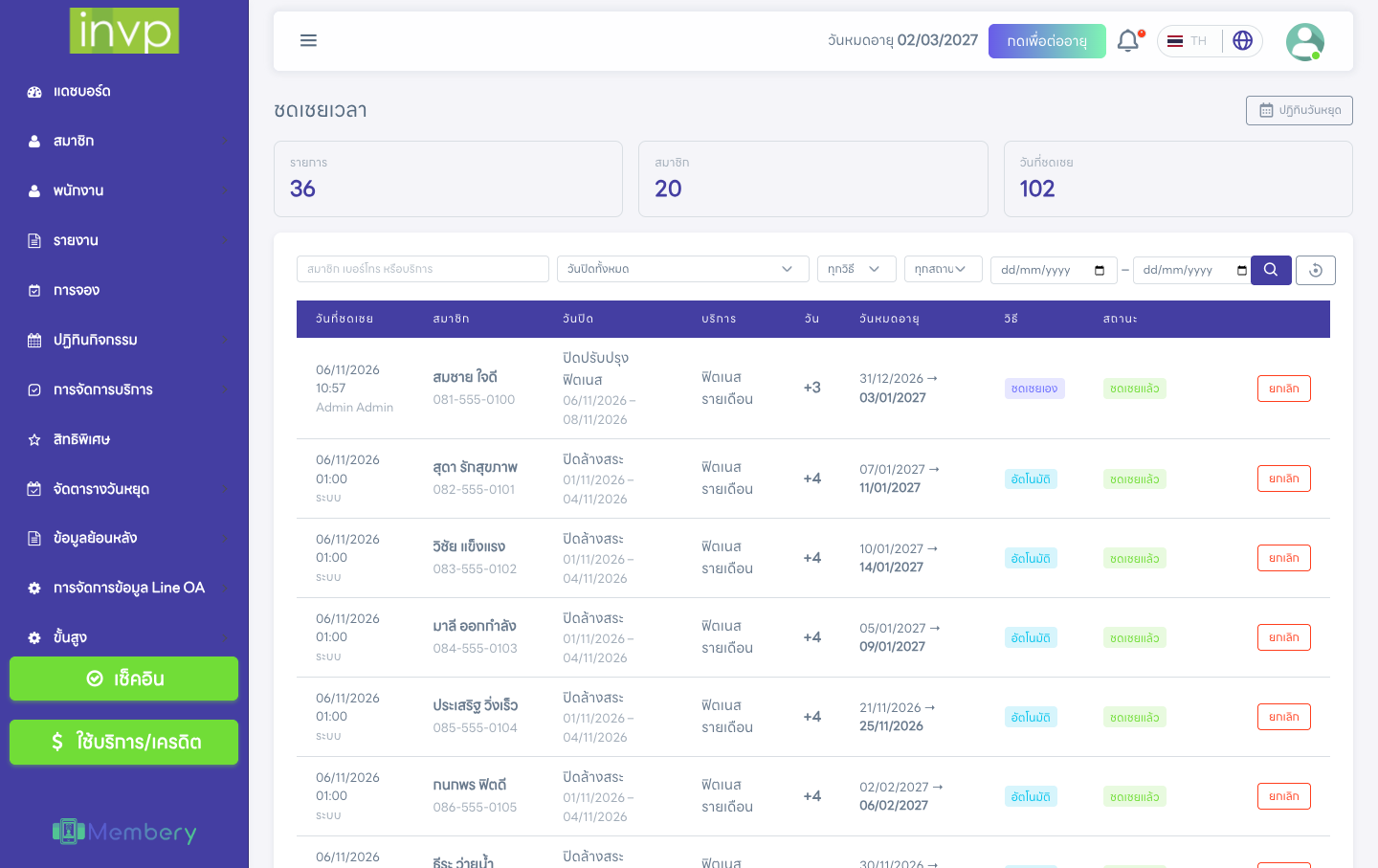
ยกเลิกการชดเชย: กด ยกเลิก ที่รายการ ระบบแสดงว่า "จะหักคืน X วันจาก (บริการ) ของ (สมาชิก) (วันหมดอายุ เดิม → ใหม่)" แล้วยืนยัน
- ยกเลิกแล้วชดเชยใหม่ได้
- ถ้าสมาชิกต่ออายุรอบใหม่หลังจากแพ็กเกจเดิมหมดอายุไปแล้ว ระบบจะไม่หักวันจากรอบใหม่
- ถ้ายกเลิกการซื้อแพ็กเกจที่ได้ชดเชย ระบบยกเลิกการชดเชยนั้นให้อัตโนมัติ
11.7 แก้ไขและลบวันปิด
- วันปิดที่ชดเชยให้สมาชิกไปแล้ว แก้ได้แค่ชื่อ ถ้าจะแก้วันที่ แก้สิ่งที่ปิด เปลี่ยนเป็นไม่ชดเชย หรือลบ ต้องยกเลิกการชดเชยที่หน้าชดเชยเวลาก่อน
- ลบวันปิดที่เริ่มไปแล้ว และยังมีคนรอชดเชย ระบบเตือนว่าปิดไปแล้วกี่วัน และมีกี่รายการที่จะไม่ได้วันคืน พร้อมตัวเลือก
- ย่อเหลือ (ช่วงวันที่): จบวันปิดที่เมื่อวาน ถือว่าวันนี้เปิดแล้ว สมาชิกยังได้ชดเชยวันที่ปิดไปจริง (เหมาะกับกรณีเปิดเร็วกว่ากำหนด)
- ลบวันหยุด: ลบทิ้งทั้งรายการ
- ลบปฏิทินวันหยุดทั้งปี: ลบไม่ได้ถ้ามีวันปิดในปฏิทินที่ชดเชยแล้ว ถ้าไม่มี วันปิดทั้งหมดในปฏิทินจะถูกลบไปด้วย
11.8 ผลต่อการจอง
- ปิดทั้งสาขา: แอป MEMBERY จะไม่ให้จองห้อง สนาม และคลาสในสาขานั้นในวันที่ปิด
- ปิดเฉพาะบริการ: ยังไม่ปิดการจองอัตโนมัติ
11.9 ปัญหาที่พบบ่อย
| ข้อความ | สาเหตุ / วิธีแก้ |
|---|---|
| วันหยุดนี้ยังไม่เริ่ม ชดเชยได้ตั้งแต่วันแรกที่ปิด | รอถึงวันแรกที่ปิด หรือตั้งเป็นอัตโนมัติ |
| วันหยุดนี้ตั้งเป็นไม่ชดเชย จึงชดเชยให้สมาชิกไม่ได้ | แก้โหมดเป็นชดเชยเองหรืออัตโนมัติก่อน |
| ไม่มีสมาชิกที่มีแพ็กเกจแบบระยะเวลาที่ใช้งานในช่วงวันปิดนี้ | ไม่มีใครต้องชดเชย (แถบเป็นสีเทา) |
| วันปิดนี้ชดเชยให้สมาชิกแล้ว กรุณายกเลิกการชดเชย… | ยกเลิกการชดเชยที่หน้าชดเชยเวลาก่อนแก้หรือลบ |
| ปิดห้องหรือสนามได้ที่หน้าตั้งค่าห้อง… | การปิดห้องย้ายไปหน้าตั้งค่าห้องแล้ว |
| ชดเชยแล้ว X จาก Y แพ็กเกจที่เลือก… | บางคนได้รับการชดเชยไปแล้วหรือไม่เข้าเงื่อนไขแล้ว ไม่ต้องทำอะไรเพิ่ม |
| สมาชิกแพ็กเกจนับครั้งไม่อยู่ในรายชื่อ | ถูกต้อง แพ็กเกจนับครั้งไม่ได้รับการชดเชย |
12 ระบบเทรนเนอร์ & เช็คอินคลาส
12.1 สมัครและผูกบัญชี LINE ของเทรนเนอร์
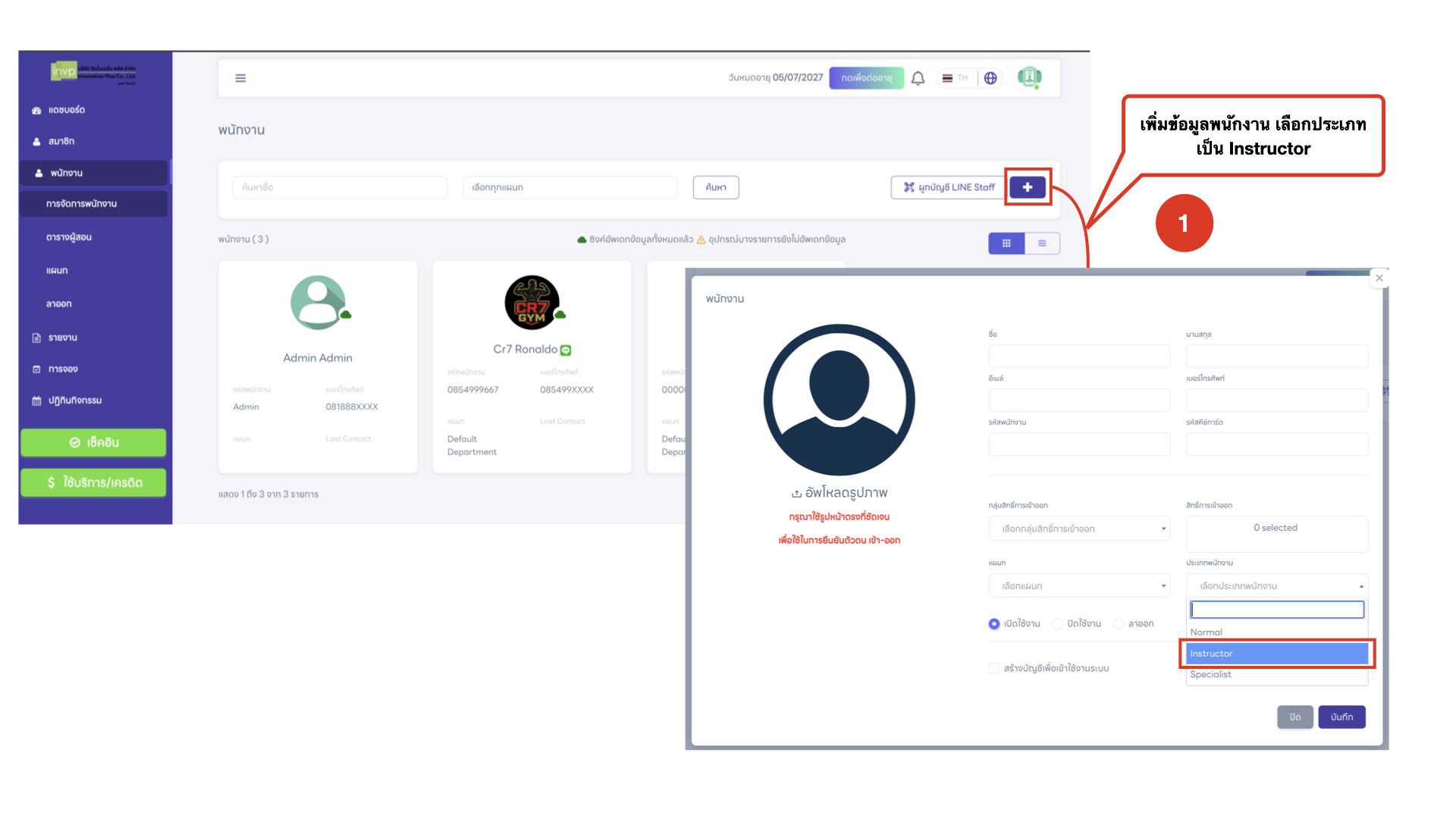
- สร้างโปรไฟล์พนักงาน เลือกประเภทเป็น Instructor
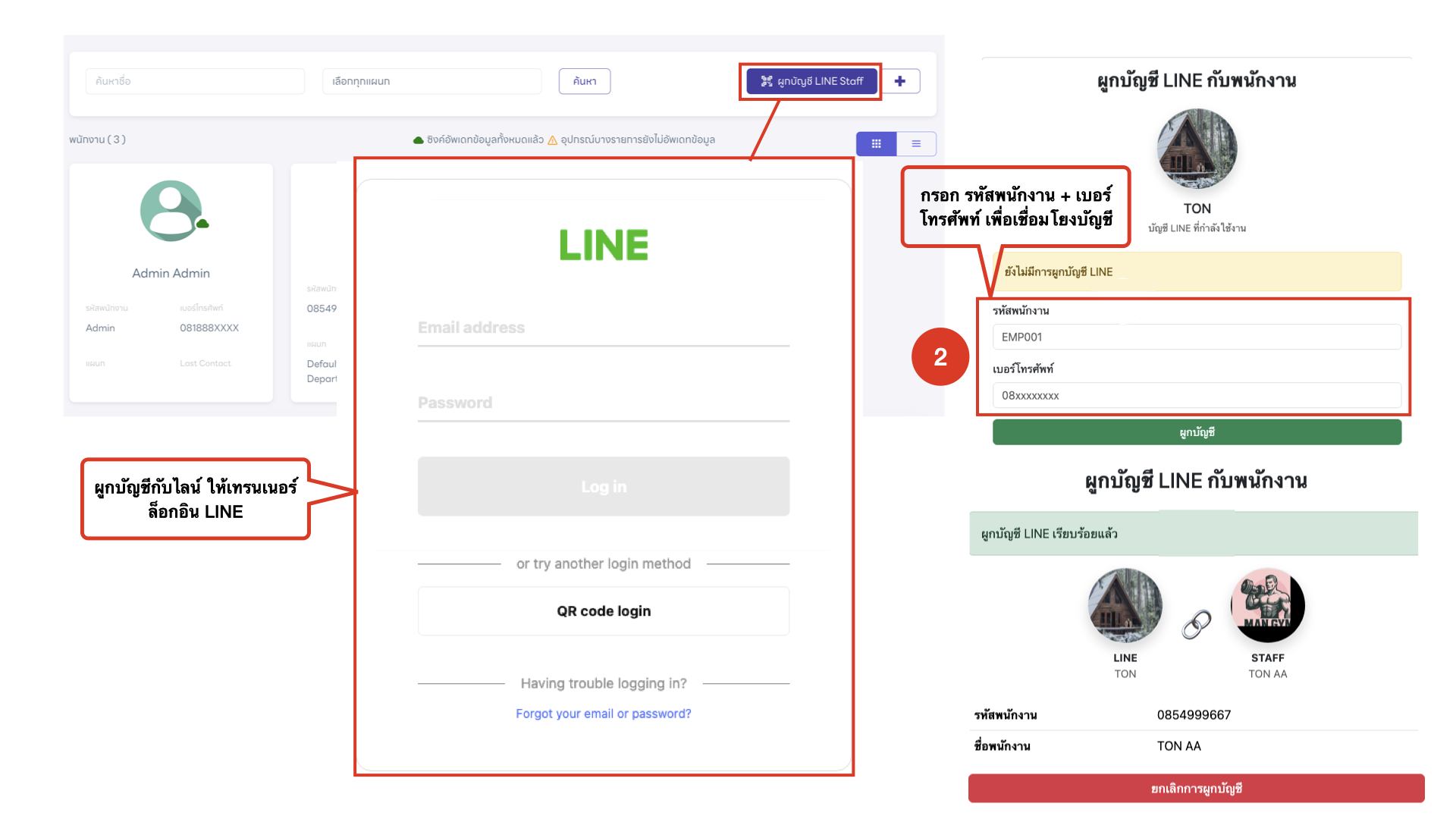
- กด ผูกบัญชีกับไลน์ ให้เทรนเนอร์ล็อกอิน LINE แล้วกรอกรหัสพนักงาน + เบอร์โทรศัพท์
12.2 ตรวจคลาสและเช็คอินนักเรียน
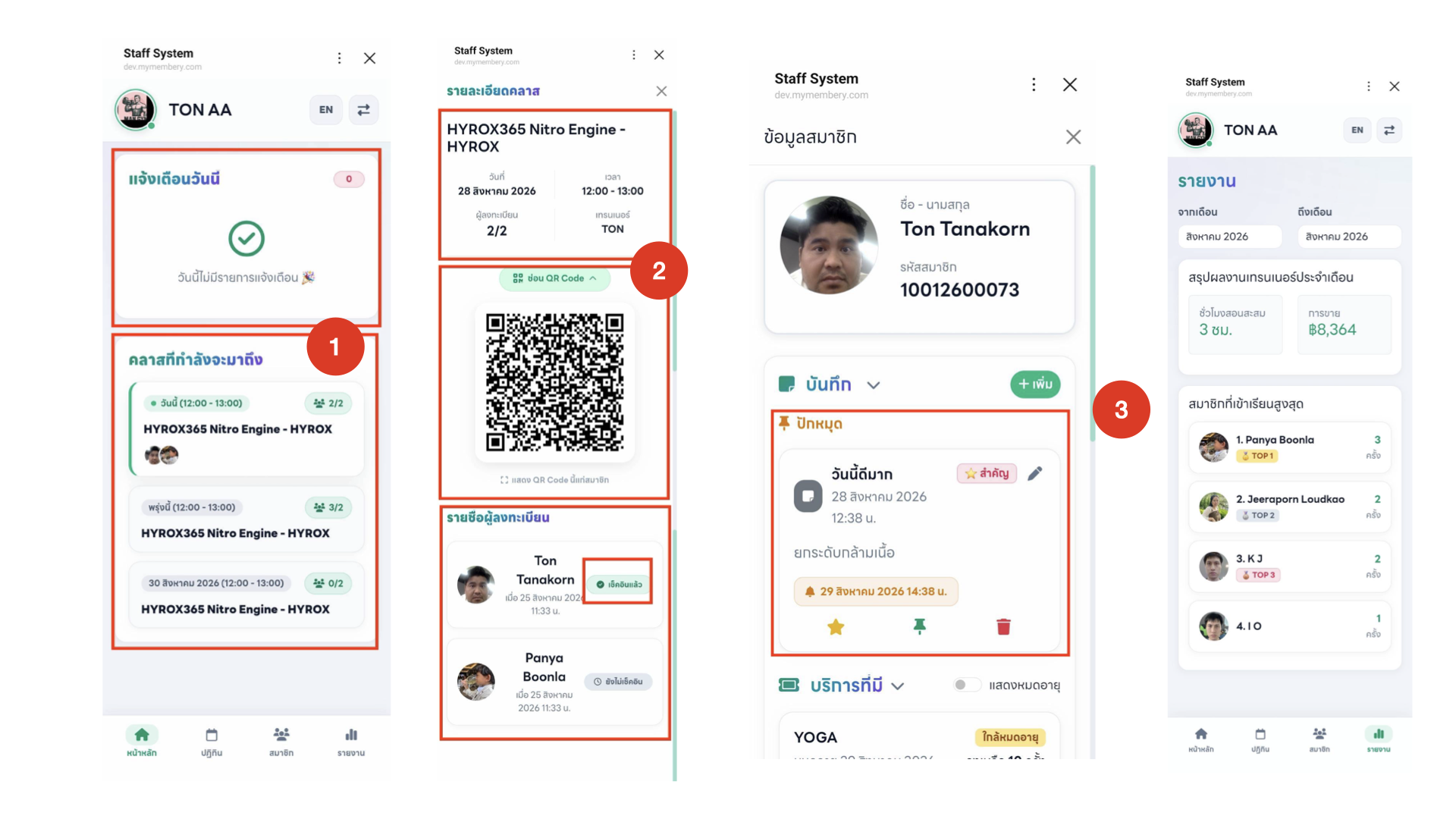
- เทรนเนอร์เข้า Staff System ดู คลาสที่กำลังจะมาถึง และรายชื่อผู้ลงทะเบียน (เช็คอินแล้ว / ยังไม่เช็คอิน)
- เช็คอินเข้าเรียน: กด แสดง QR Code ประจำคลาสให้สมาชิกสแกน หรือให้สมาชิกกดเช็คอินจากมือถือ เช็คอินด้วย QR ของเทรนเนอร์จะนับการใช้เครดิตให้เทรนเนอร์คนนั้น v2.2
- บันทึกผลการเทรน: บันทึกพัฒนาการของนักเรียน (Trainee Log) และดึงรายงานสรุปของเทรนเนอร์ได้
13 สิทธิพิเศษ & คะแนนสะสม
ให้สมาชิกใช้คะแนนสะสมแลกสิทธิพิเศษ แล้วติดตามการแลกคะแนนจากรายงาน
13.1 ตั้งค่าสิทธิพิเศษ
เมนู การจัดการบริการ › สิทธิพิเศษ กด เพิ่ม แล้วกำหนด
- สถานที่ และ ประเภทบริการ ที่ใช้สิทธิ์ได้
- ชื่อสิทธิพิเศษ และ รหัสสิทธิพิเศษ
- ประเภทหน่วย (หน่วยเวลา / หน่วย) และ อัตราแลกเปลี่ยน (ใช้กี่คะแนน)
- สถานะ และ แสดงบนไลน์/แอพ เพื่อให้สมาชิกเห็นและแลกได้เอง
13.2 รายงานการใช้งานคะแนน
เมนู รายงาน › รายงานการใช้งานคะแนน แสดงชื่อสมาชิก สถานที่ รายการ รหัสสิทธิพิเศษ คะแนนที่ใช้แลก มูลค่า (บาท) ประเภทกิจกรรม สถานะ เจ้าหน้าที่ และวันที่ทำรายการ
14 พนักงาน & แผนก
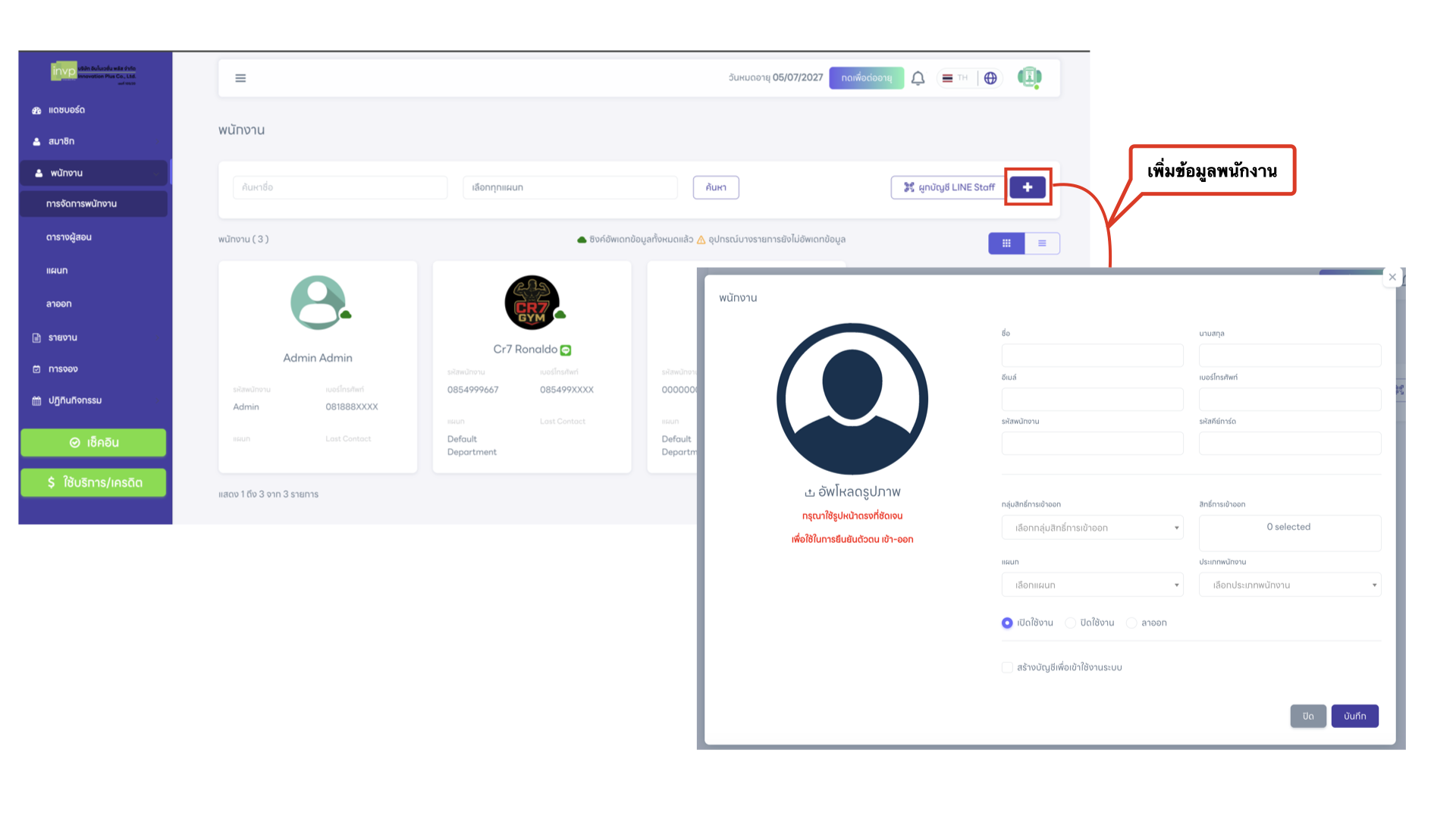
- เพิ่มพนักงาน: กรอกชื่อ-นามสกุล รหัสพนักงาน เบอร์โทร และแผนก ตั้งแต่ v2.2 อีเมลไม่บังคับ v2.2
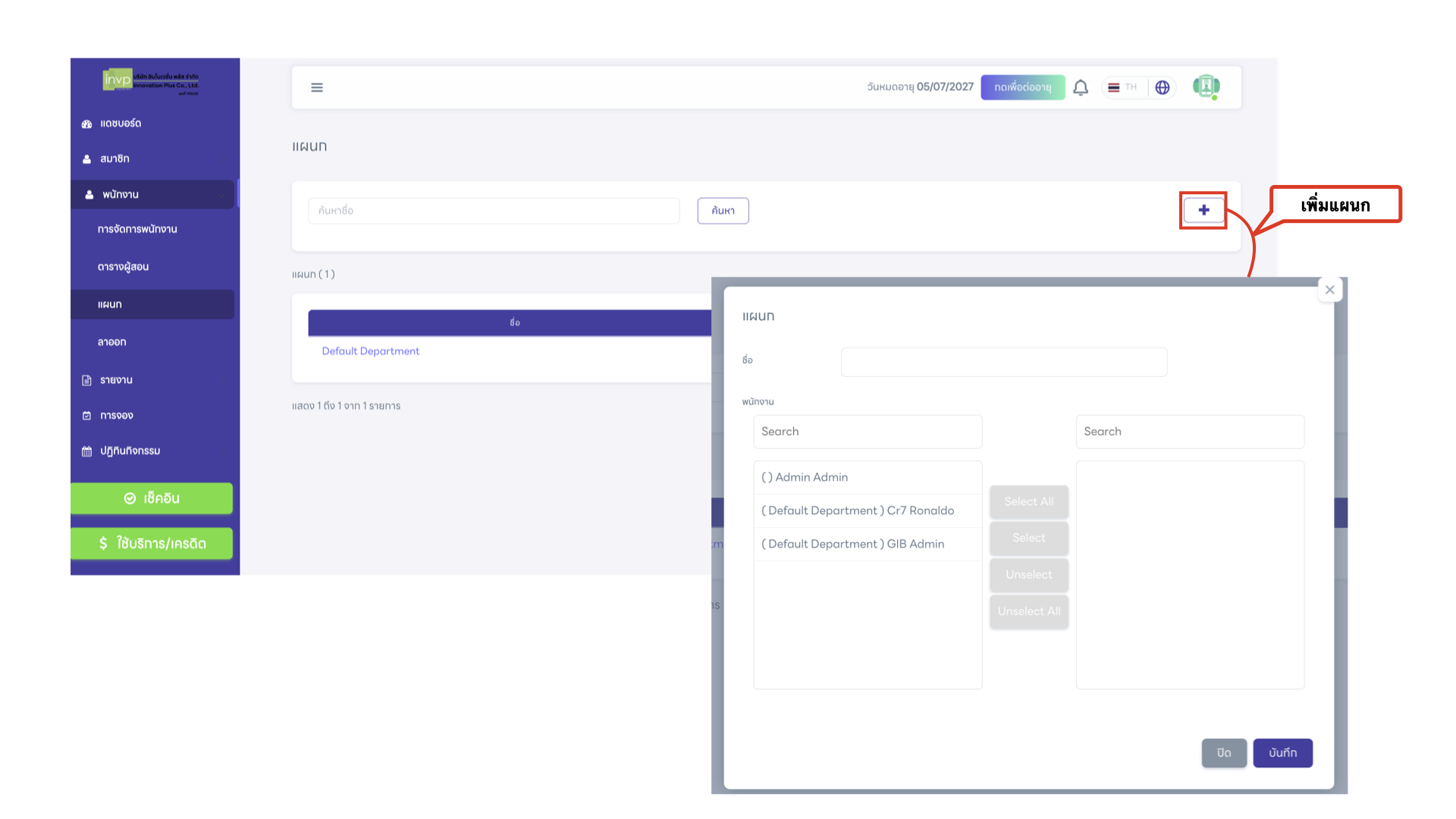
- จัดการแผนก: เพิ่ม/แก้ไขชื่อแผนก และจัดพนักงานเข้าแผนก
- ตารางผู้สอน / ลาออก: ดูตารางสอนของ Instructor และรายชื่อพนักงานที่ลาออก
15 รายงาน อัปเดต v2.2
- Export รายงานแสดงชื่อผู้ขาย
- ทุกรายงานใช้ชื่อช่องทางชำระเงินชุดเดียวกัน (รวม PromptPay)
- กราฟรายได้ในรายงานการซื้อบริการไม่นับรายการที่คืนเงินแล้ว
- รายงานใหม่ PromptPay Payment Transactions (หัวข้อ 7.5)
15.1 ยอดขายและเครดิตของพนักงาน
เมนู พนักงาน › โปรไฟล์พนักงาน
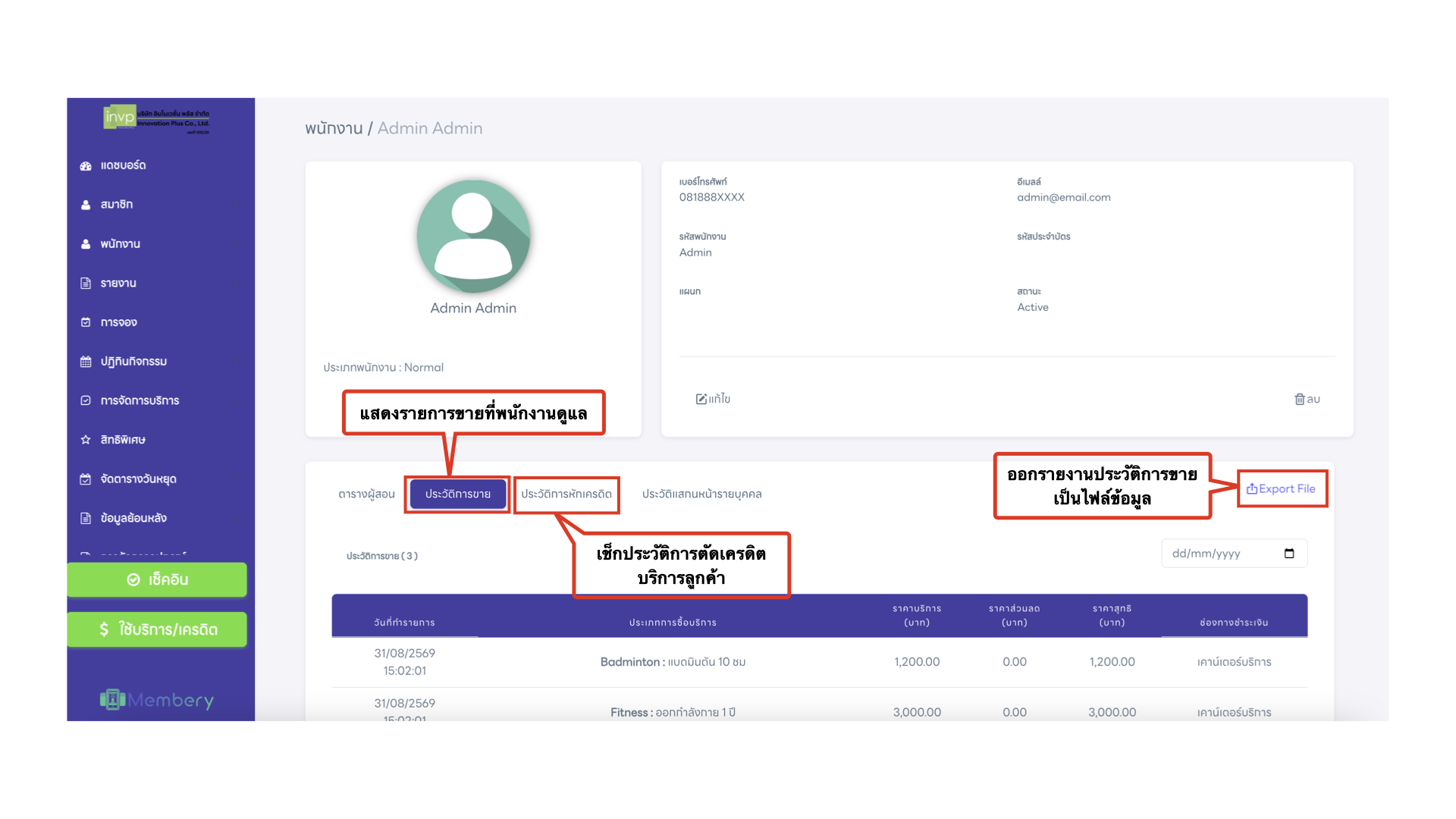
- ประวัติการขาย (Sales Log): รายการที่พนักงานขาย วันเวลา แพ็กเกจ ยอดเงิน ส่วนลด และช่องทางชำระเงิน
- ประวัติการหักเครดิต (Credit Log): การตัดเครดิตลูกค้าที่พนักงานคนนี้ทำรายการ
- Export: ส่งออกประวัติการขายเพื่อคำนวณคอมมิชชัน
15.2 รายงานการซื้อบริการ
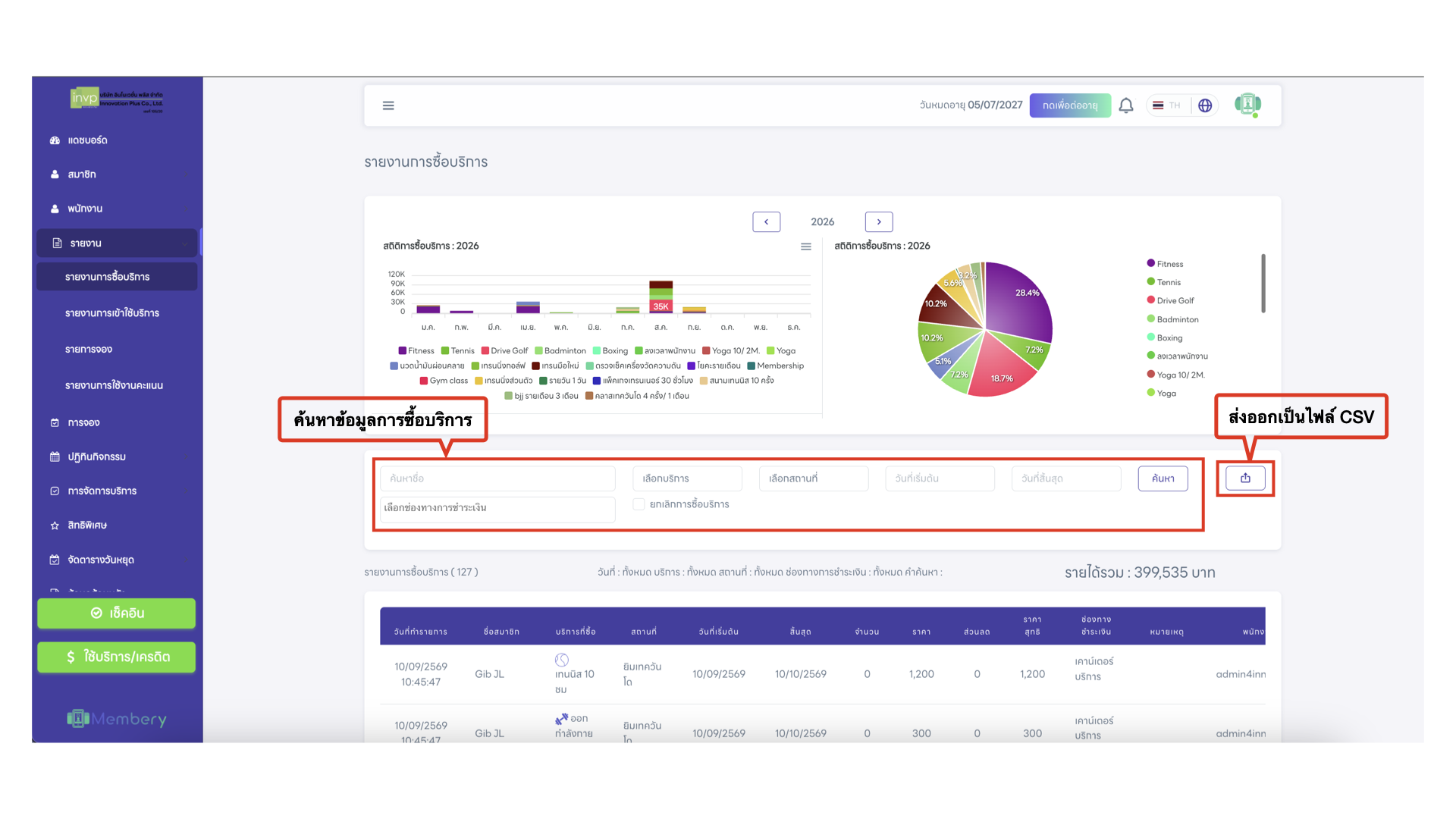
ค้นหาการซื้อแพ็กเกจตามชื่อสมาชิก ประเภทบริการ หรือช่วงเวลา ดูยอดชำระ ช่องทางชำระ ผู้ขาย และวันหมดอายุ พร้อม Export CSV
15.3 รายงานการเข้าใช้บริการ
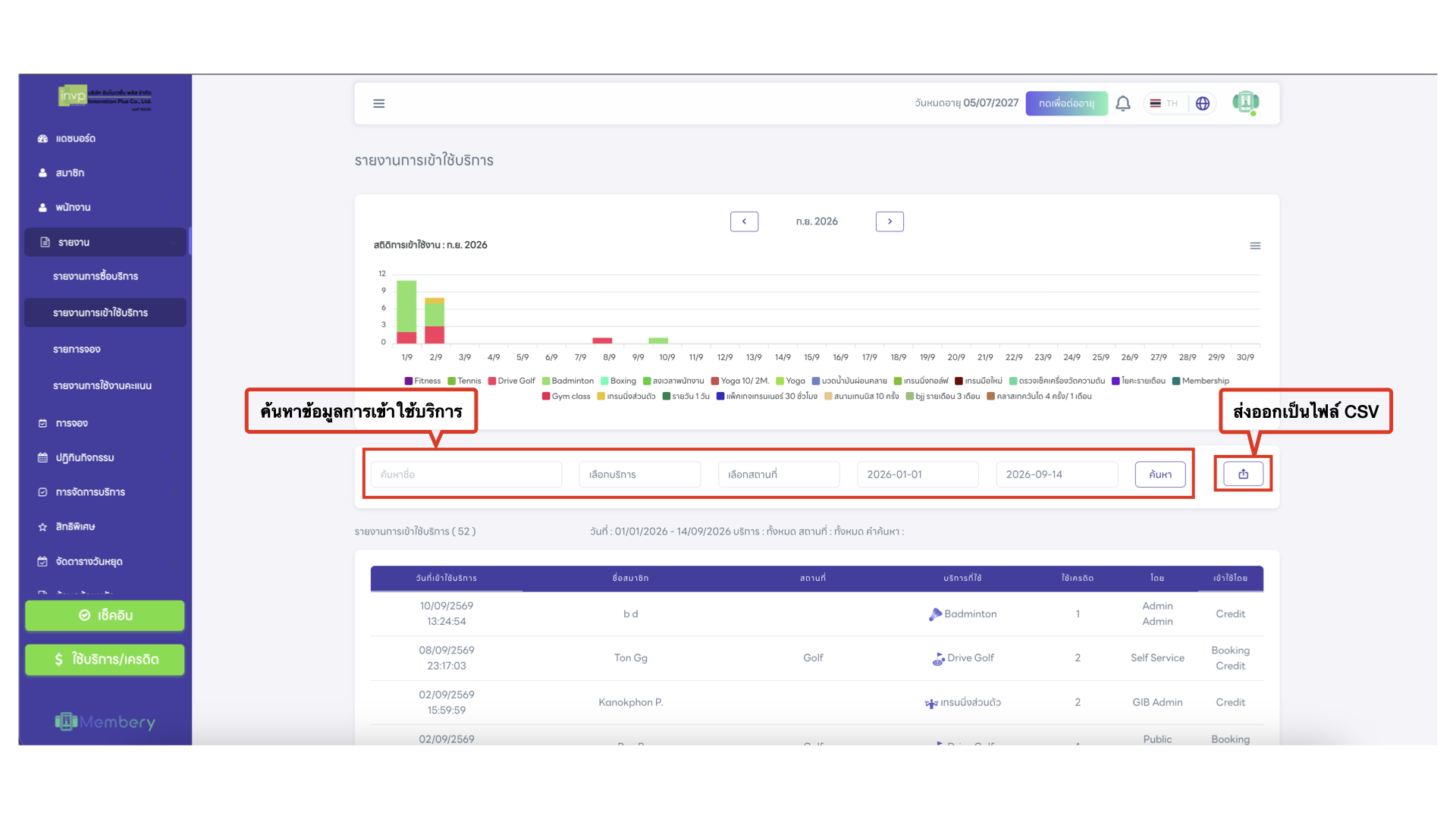
สถิติการเช็คอินตามสถานที่และประเภทบริการ เพื่อดูความหนาแน่นผู้ใช้ พร้อม Export CSV
15.4 รายงานอื่น
| รายงาน | ดูอะไร |
|---|---|
| รายการจอง | การจองห้อง/สนามทั้งหมด |
| ตารางกิจกรรม | สรุปกิจกรรมและคลาสในปฏิทิน |
| รายงานการใช้งานคะแนน | การแลกคะแนนและสิทธิพิเศษ (บทที่ 13) |
| PromptPay Payment Transactions | รายการชำระด้วย QR และอนุมัติสลิป (หัวข้อ 7.5) |
| พักบริการ | รายการพักแพ็กเกจ และ Export Excel (หัวข้อ 5.4) |
| ชดเชยเวลา | ประวัติการชดเชยวันจากวันปิดให้บริการ (หัวข้อ 11.6) |
16 ตั้งค่าบริการ สถานที่ & ค่าบริการ อัปเดต v2.2
- ค่าบริการ (Service Fee): ตัวเลือกแสดงสินค้าเปลี่ยนชื่อเป็น "แสดงบนไลน์/แอพ" ใช้กับทั้ง LINE OA และแอป MEMBERY
- เพิ่มไอคอนบริการ วอลเลย์บอล และ ปิงปอง
- บริการที่จะให้จองสนามแล้วจ่ายด้วย QR ต้องตั้ง ราคาเริ่มต้น (หัวข้อ 7.3)
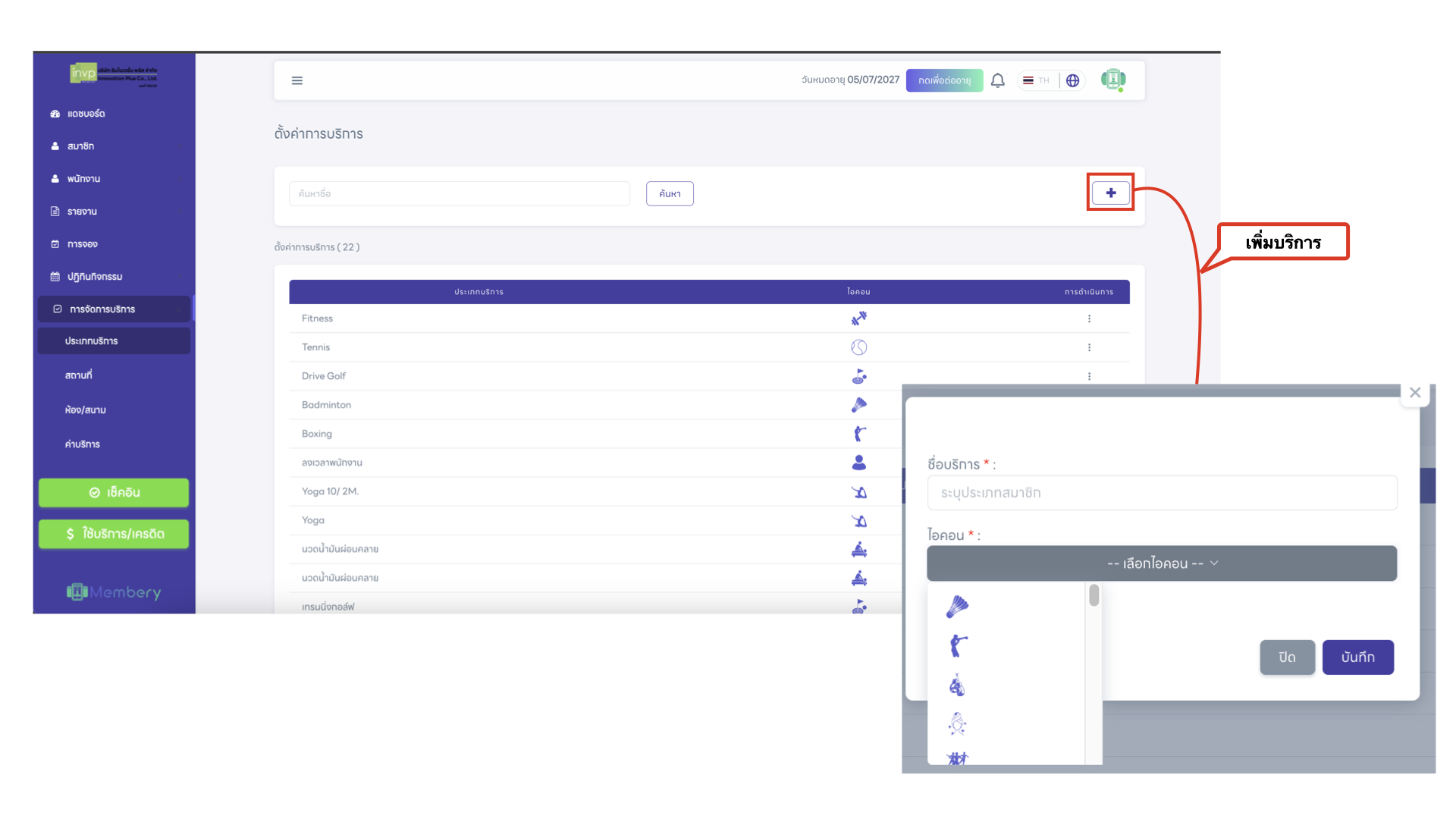
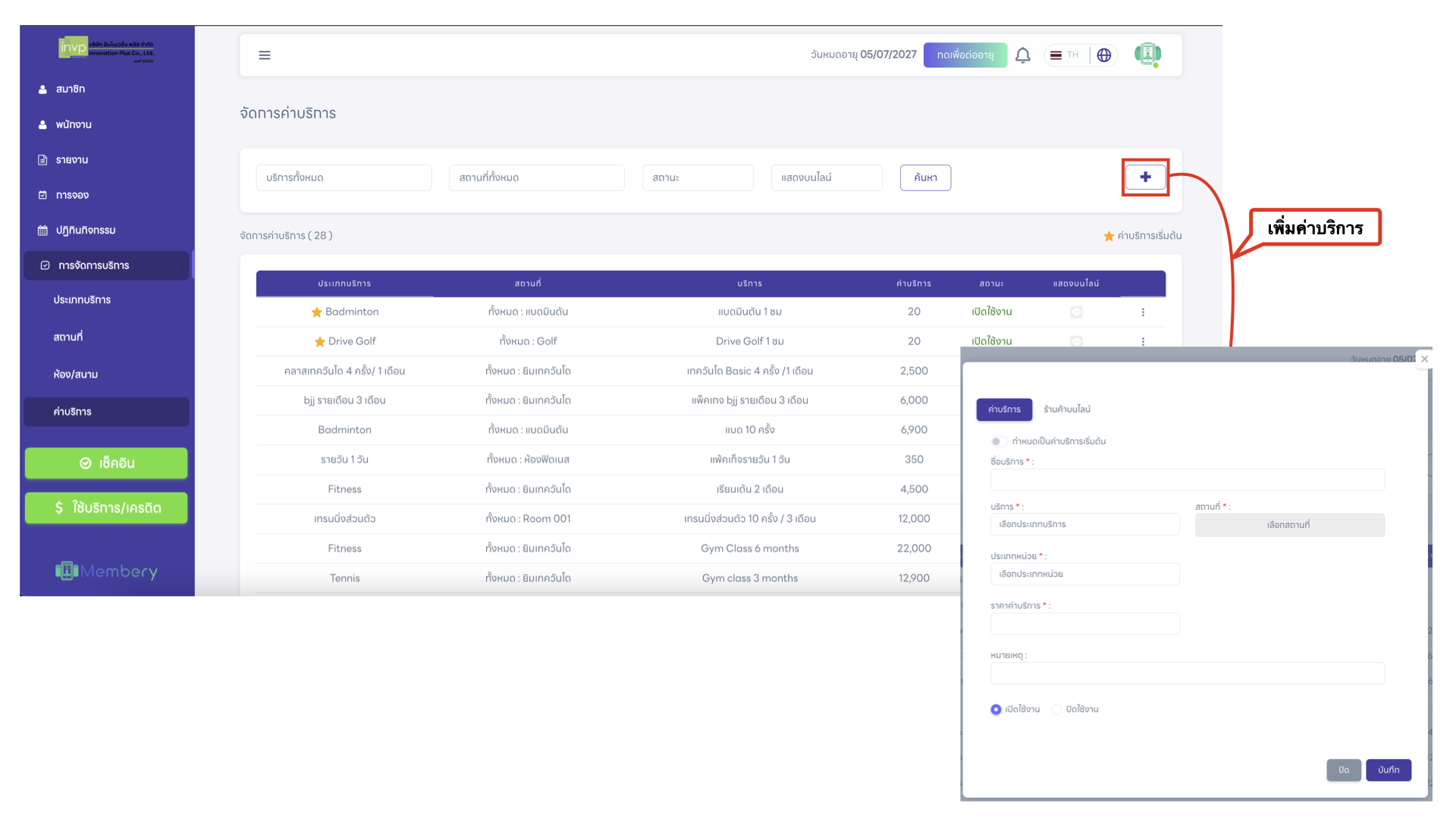
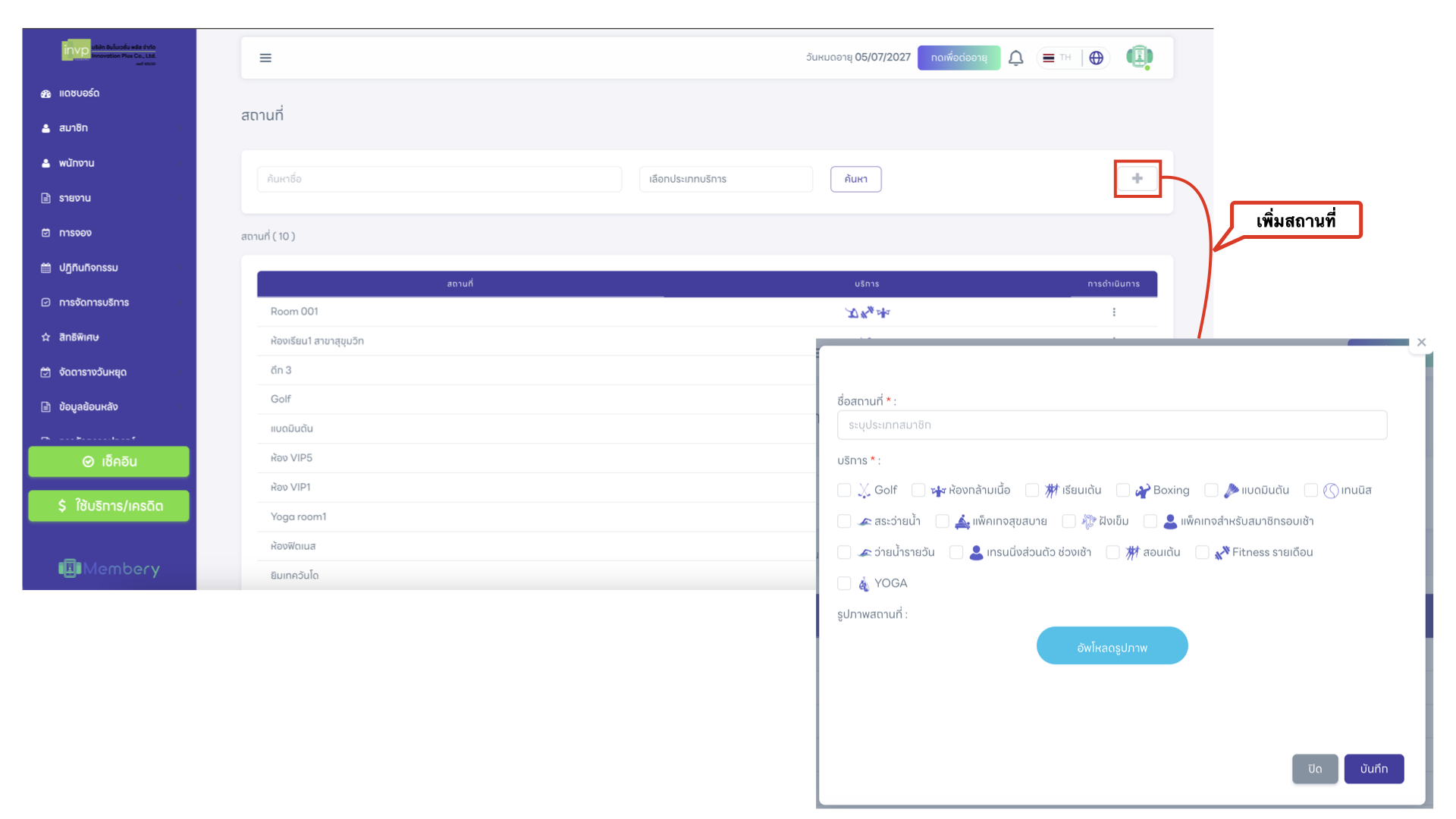
- ประเภทบริการ: สร้างประเภทบริการ (ยิม, เทรนเนอร์ส่วนตัว, คลาสกลุ่ม ฯลฯ) พร้อมไอคอน
- ค่าบริการ & แพ็กเกจ: ตั้งชื่อแพ็กเกจ (รายวัน/รายเดือน/รายครั้ง) สถานที่ ประเภทสมาชิกที่ใช้ได้ ราคา และเลือก แสดงบนไลน์/แอพ ถ้าต้องการขายผ่าน LINE OA และแอป
- สถานที่: เพิ่มสาขาหรือจุดให้บริการ พร้อมประเภทบริการที่มี
- ห้อง/สนาม: ดูบทที่ 10
17 LINE OA อุปกรณ์ & สิทธิ์ผู้ใช้
17.1 การจัดการข้อมูล LINE OA
- การแสดงผลร้านค้า: จัดการการแสดงแพ็กเกจในหน้าร้านของ LINE OA
- จัดการบัตรเสมือนจริง: อัปโหลดพื้นหลังบัตรสมาชิกด้านหน้าและด้านหลัง (แนะนำ 1000×630 px ไม่เกิน 2 MB) พร้อมดูตัวอย่าง
- ตั้งค่า Messaging API: เชื่อม LINE OA ของคลับ เพื่อส่งข้อความแจ้งเตือนหาสมาชิก
17.2 การจัดการอุปกรณ์
- อุปกรณ์: เพิ่มเครื่องสแกน/ประตู ระบุชื่อ ประเภท IP และตำแหน่ง กด ซิงค์ข้อมูล เพื่อส่งข้อมูลไปที่เครื่อง ดูเวลาซิงค์ครั้งล่าสุดและครั้งถัดไปได้
- สิทธิ์การเข้าถึง: จัดกลุ่มสิทธิ์ว่าใครเข้าอุปกรณ์ใดได้
17.3 ผู้ใช้และสิทธิ์
เมนู ขั้นสูง
- การจัดการผู้ใช้: สร้างบัญชีเข้าระบบหลังบ้านให้พนักงาน
- ระดับผู้ใช้: กำหนดสิทธิ์ อ่าน / แก้ไข ของแต่ละเมนู ฟอร์มสิทธิ์ใช้ง่ายขึ้นใน v2.2 และทุกระดับเห็นเมนูวันหยุดแล้ว (ปรับสิทธิ์ได้ที่นี่) v2.2
- เมนู และ จัดการระบบ: ตั้งค่าระบบทั่วไป เช่น อัตราแลกเปลี่ยนคะแนน
- ข้อมูลย้อนหลัง: ประวัติย้อนหลังของการทำรายการ และประวัติผู้ใช้งาน
สำหรับสมาชิก
คลับแชร์บทที่ 18–21 ให้สมาชิกอ่านได้ กรอบเส้นประเป็นข้อมูลสำหรับเจ้าหน้าที่
18 แอป MEMBERY: ติดตั้ง สมัครสมาชิก & เข้าสู่ระบบ ใหม่ v2.2
แอป MEMBERY ให้สมาชิกดูแพ็กเกจ เช็คอิน จองคลาสและสนาม ซื้อแพ็กเกจด้วย QR พร้อมเพย์ และรับการแจ้งเตือน ใช้ได้หลายคลับในบัญชีเดียว (ใช้เบอร์โทรเดียวกัน) มี 3 ภาษา: ไทย, English, 中文 (เปลี่ยนได้ที่ โปรไฟล์ › ภาษา)
18.1 ติดตั้งแอป
บน iPhone และ Adnroid ดาวน์โหลดแอป MEMBERY จาก App Store และ Play Store
18.2 เข้าสู่ระบบ (มีบัญชีกับคลับอยู่แล้ว)
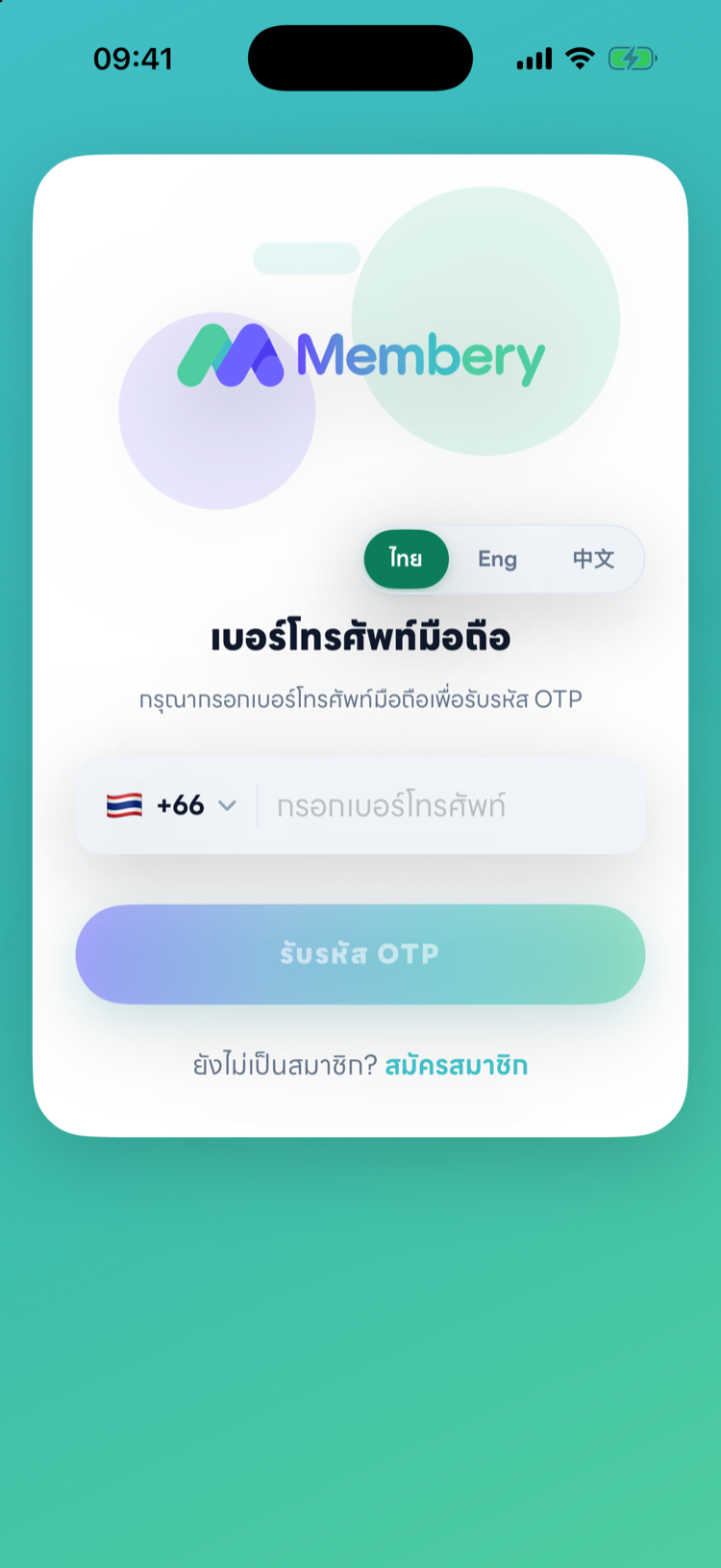
- เปิดแอป กรอก เบอร์โทรศัพท์มือถือ ที่ลงทะเบียนไว้กับคลับ (10 หลัก)
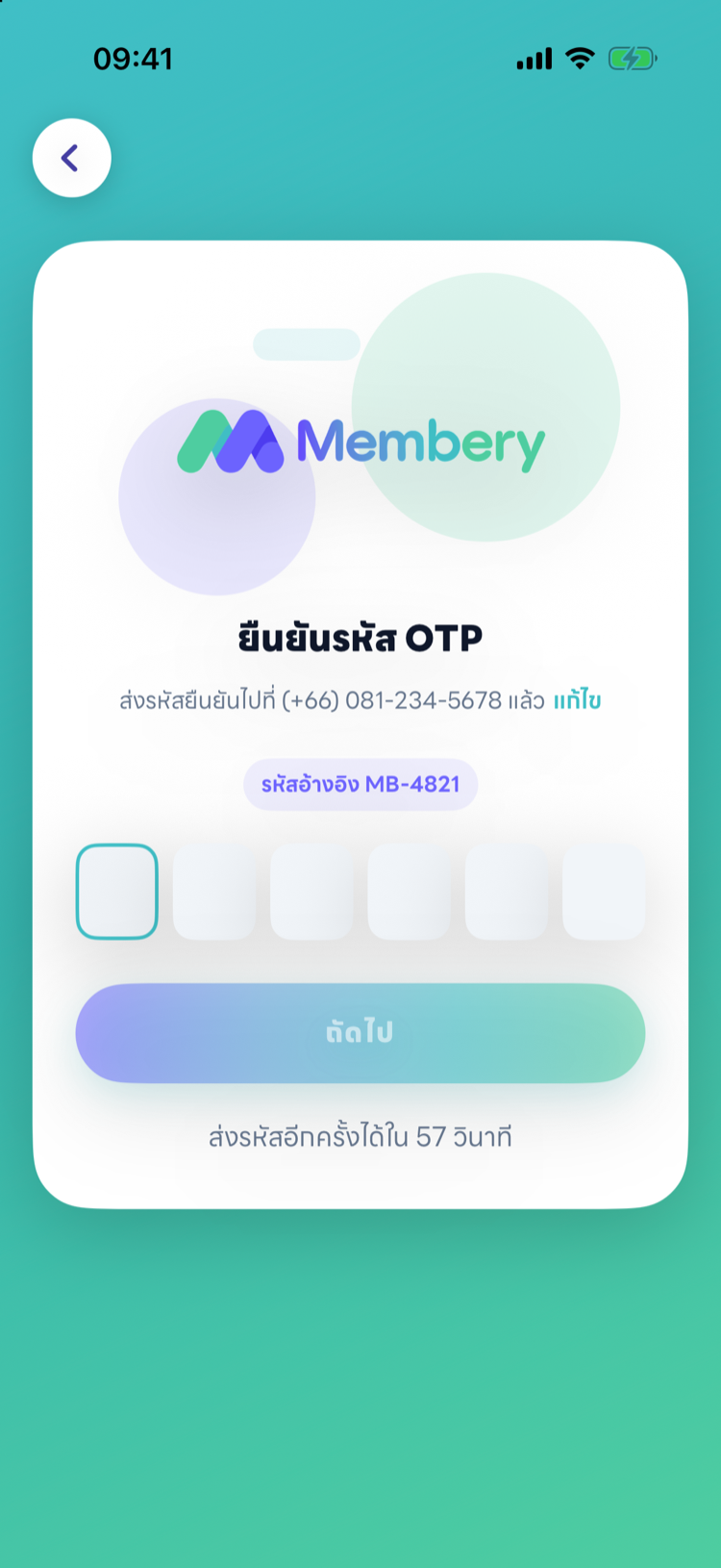
- กรอก รหัส OTP ที่ได้ทาง SMS (ตรวจ รหัสอ้างอิง ให้ตรงกับใน SMS)
- ถ้าเป็นสมาชิกหลายคลับ เลือกคลับที่ต้องการ
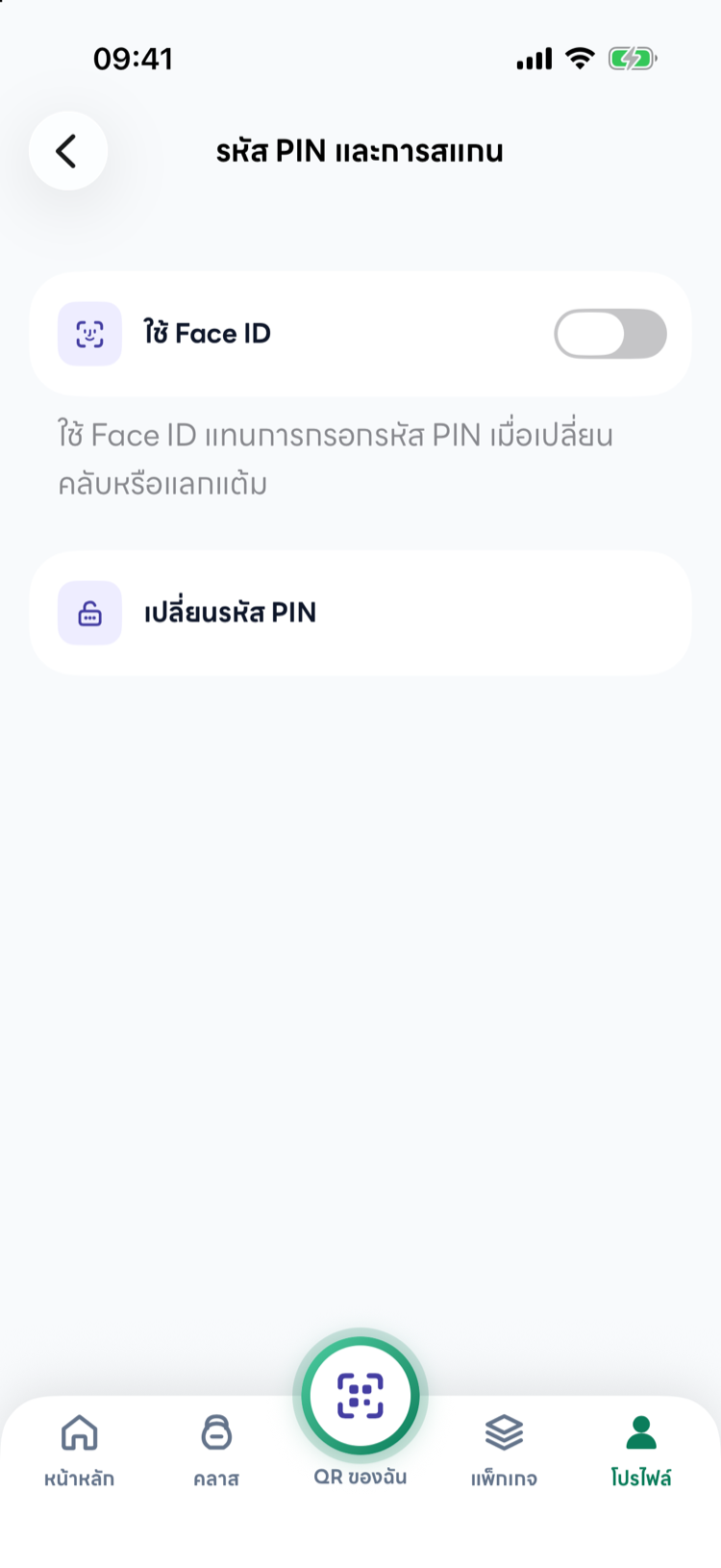
- ตั้ง รหัส PIN และยืนยันอีกครั้ง PIN ใช้ยืนยันตัวตนเมื่อเปลี่ยนคลับหรือแลกแต้ม
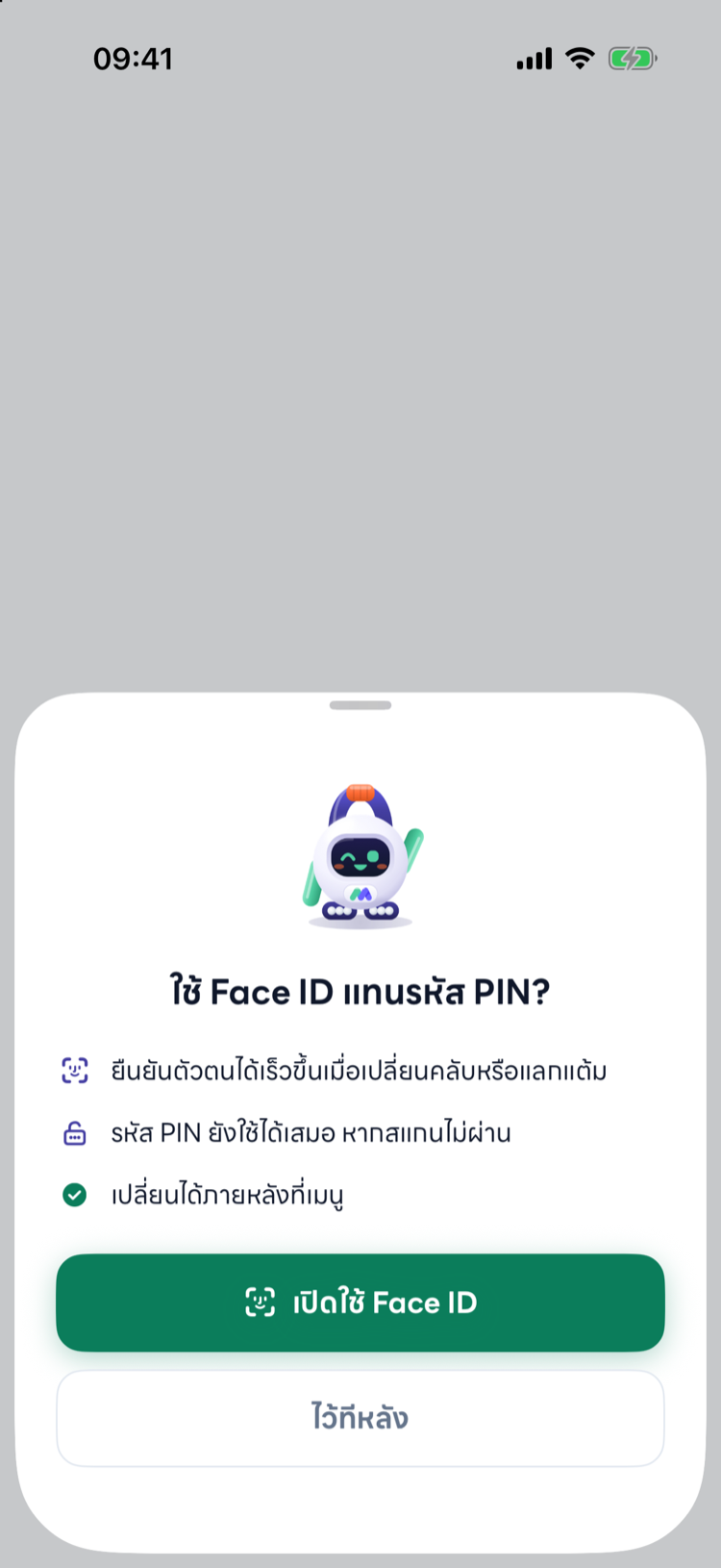
- เปิดใช้ Face ID / Touch ID แทน PIN ได้ (กด ไว้ทีหลัง ถ้ายังไม่ต้องการ)
ใช้ได้ทีละ 1 เครื่อง
บัญชีหนึ่งเข้าสู่ระบบได้ครั้งละ 1 เครื่อง ถ้าเข้าที่เครื่องใหม่ แอปจะถามว่า "บัญชีนี้เปิดอยู่บนอีกเครื่อง ต้องการย้ายมาใช้ที่เครื่องนี้ไหม?"
- กด ใช้งานที่เครื่องนี้: เครื่องเดิมจะถูกออกจากระบบทันที
- เปลี่ยนเครื่องได้ไม่เกิน 2 ครั้งต่อวัน
18.3 สมัครสมาชิกใหม่ผ่านแอป
ใช้ได้เมื่อคลับเปิดรับสมัครผ่านแอปแล้ว
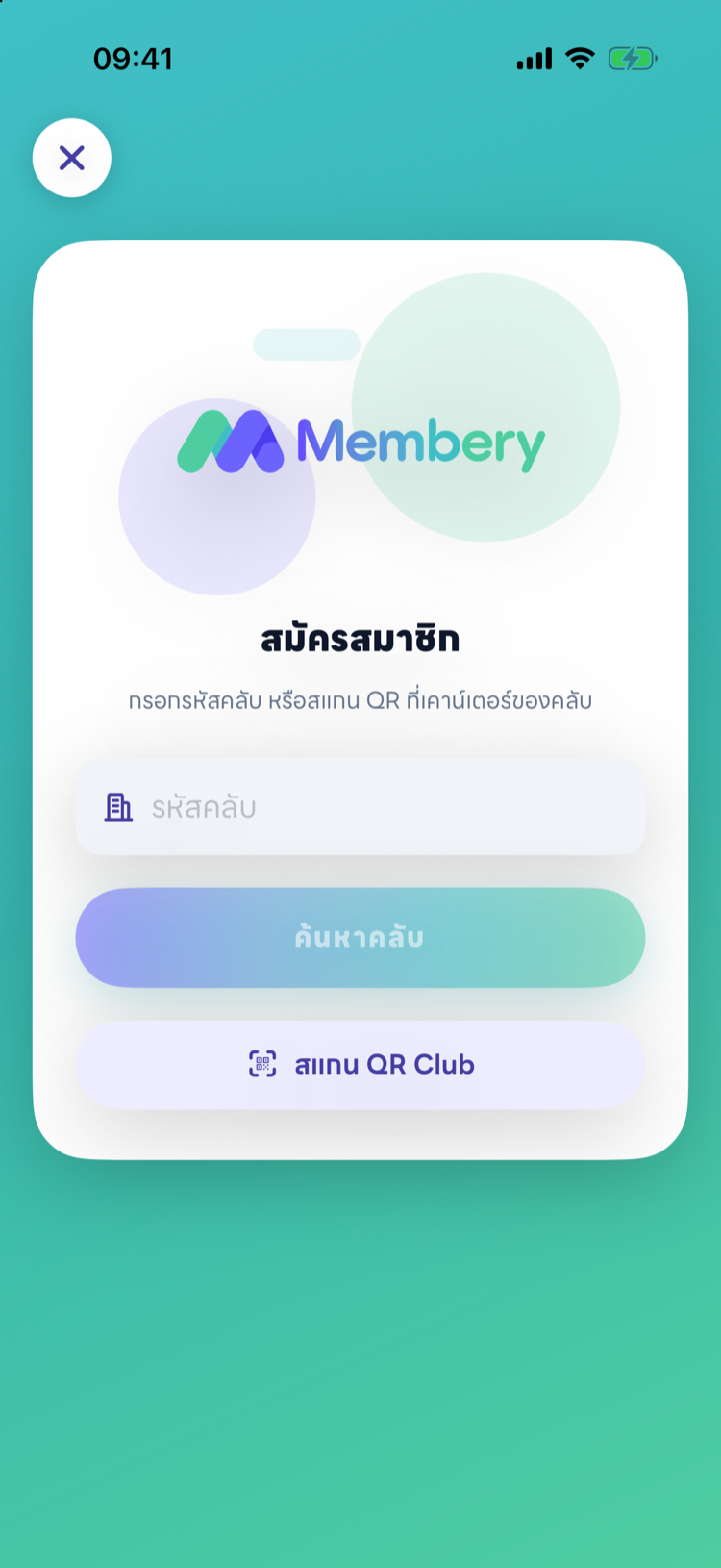
- ที่หน้าเข้าสู่ระบบ กด ยังไม่เป็นสมาชิก? สมัครสมาชิก (ถ้ามีบัญชีอยู่แล้วและอยากสมัครคลับอื่น ไปที่ เพิ่มคลับ)
- กรอก รหัสคลับ แล้วกด ค้นหาคลับ หรือกด สแกน QR Club ที่เคาน์เตอร์
- ตรวจชื่อคลับ แล้วกด สมัครกับคลับนี้
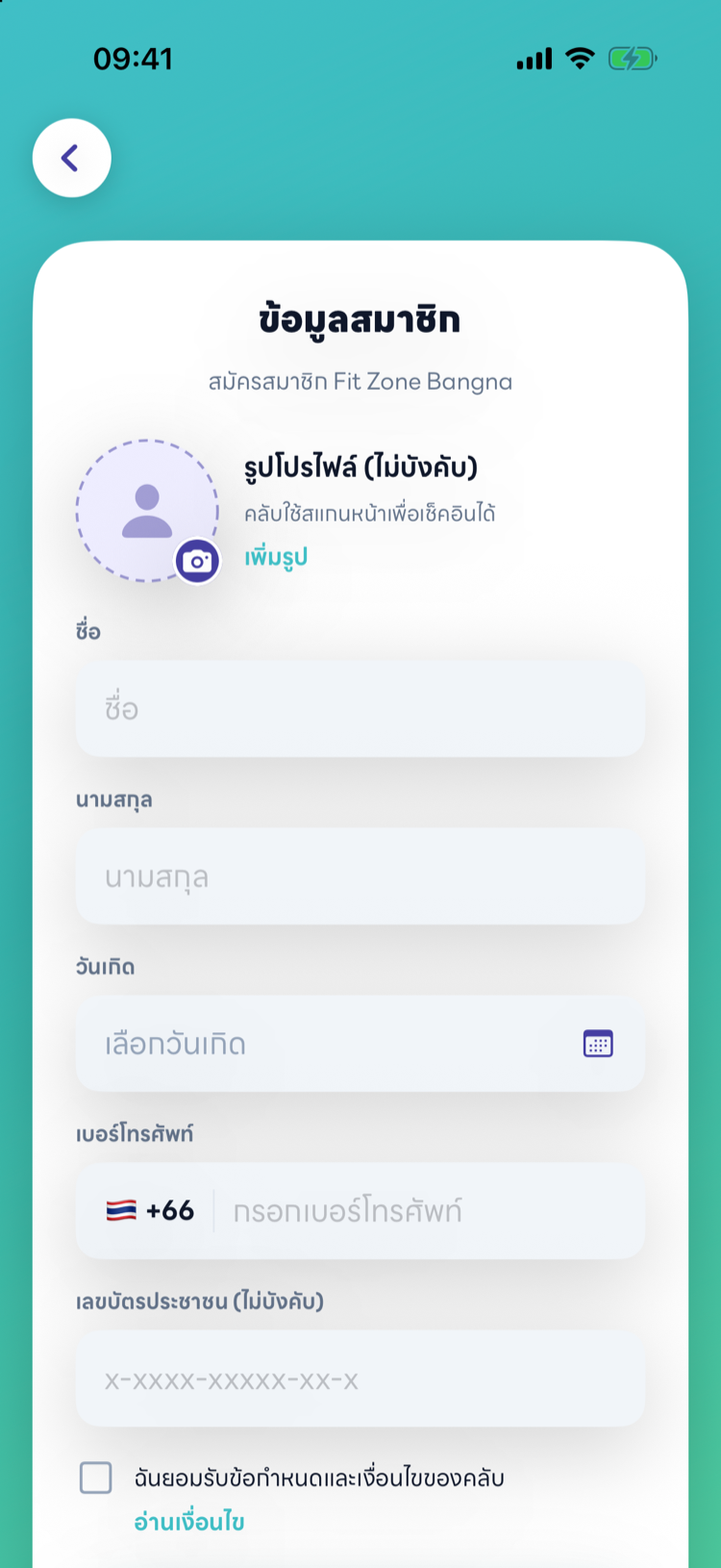
- กรอก ข้อมูลสมาชิก: ชื่อ วันเกิด เลขบัตรประชาชน (ไม่บังคับ) รูปโปรไฟล์ (ไม่บังคับ คลับใช้สแกนหน้าเพื่อเช็คอินได้)
- ติ๊ก ฉันยอมรับข้อกำหนดและเงื่อนไขของคลับ (กด อ่านเงื่อนไข เพื่ออ่าน)
- กด ยืนยันเบอร์ด้วย OTP กรอกรหัส ระบบสมัครสมาชิกให้ทันที
| ข้อความ | ความหมาย |
|---|---|
| ไม่พบคลับรหัสนี้ | ตรวจรหัสกับคลับอีกครั้ง |
| คลับนี้ยังไม่เปิดรับสมัครผ่านแอป | ติดต่อคลับ หรือสมัครที่เคาน์เตอร์ |
| คลับนี้รับสมาชิกเพิ่มไม่ได้ในขณะนี้ | คลับเต็มโควต้าสมาชิก ติดต่อคลับ |
| คุณเป็นสมาชิกคลับนี้อยู่แล้ว | ไม่ได้สมัครซ้ำ กด เข้าใช้งาน ได้เลย |
- ไปที่ ตั้งค่าระบบ เปิด รับสมัครสมาชิกผ่านแอป MEMBERY
- ดูรหัสคลับและ QR สำหรับสมัคร ที่ Member › Member Management › ช่องทางสมัครสมาชิก › สมัครสมาชิกผ่านแอป พิมพ์ QR ไว้ที่เคาน์เตอร์ได้
- สมาชิกที่สมัครผ่านแอปจะขึ้นในรายชื่อสมาชิกทันที
18.4 หน้าจอหลักของแอป
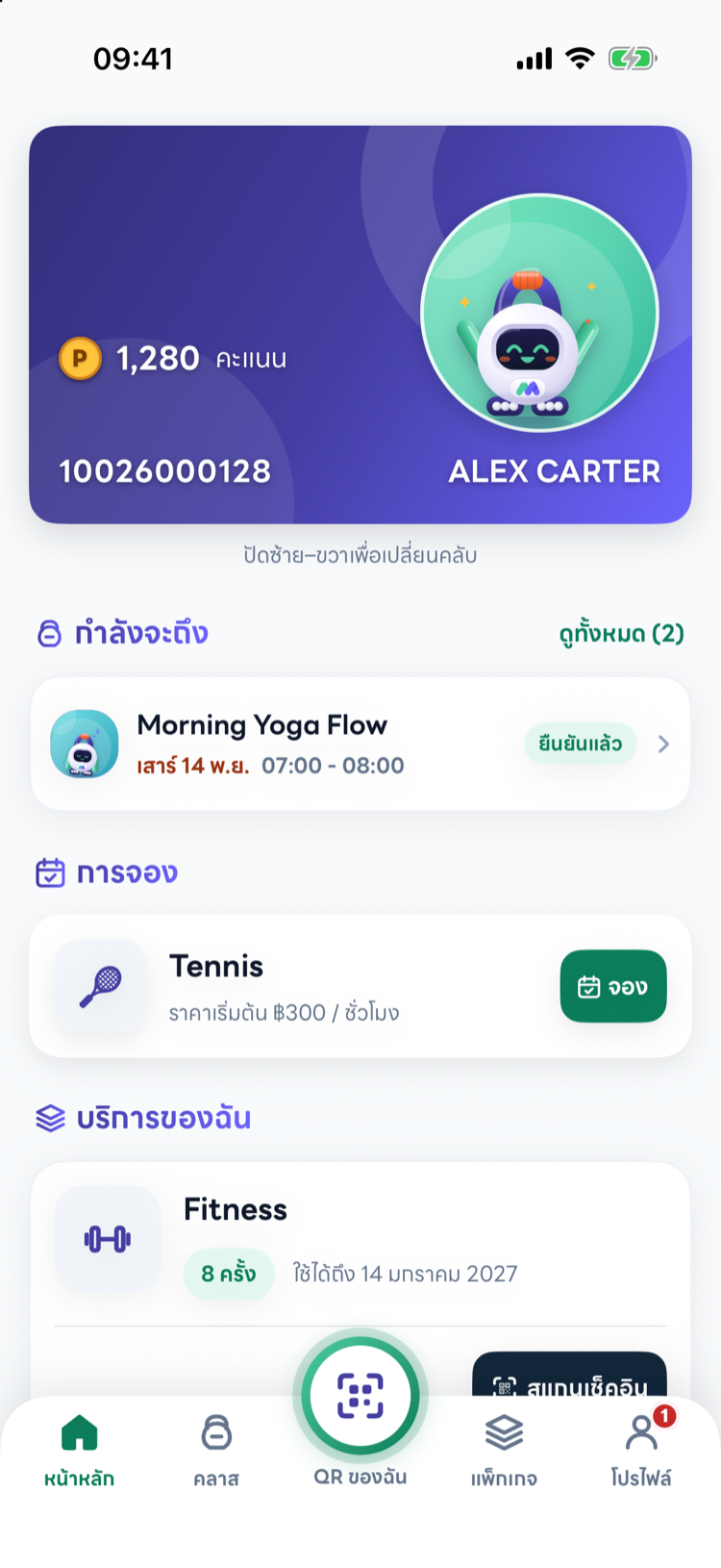
แถบด้านล่างมี 5 เมนู
| เมนู | ใช้ทำอะไร |
|---|---|
| หน้าหลัก | บัตรสมาชิก การจองที่กำลังจะถึง และคะแนนสะสม |
| คลาส | ตารางคลาส จองคลาส ดูคลาสของฉัน |
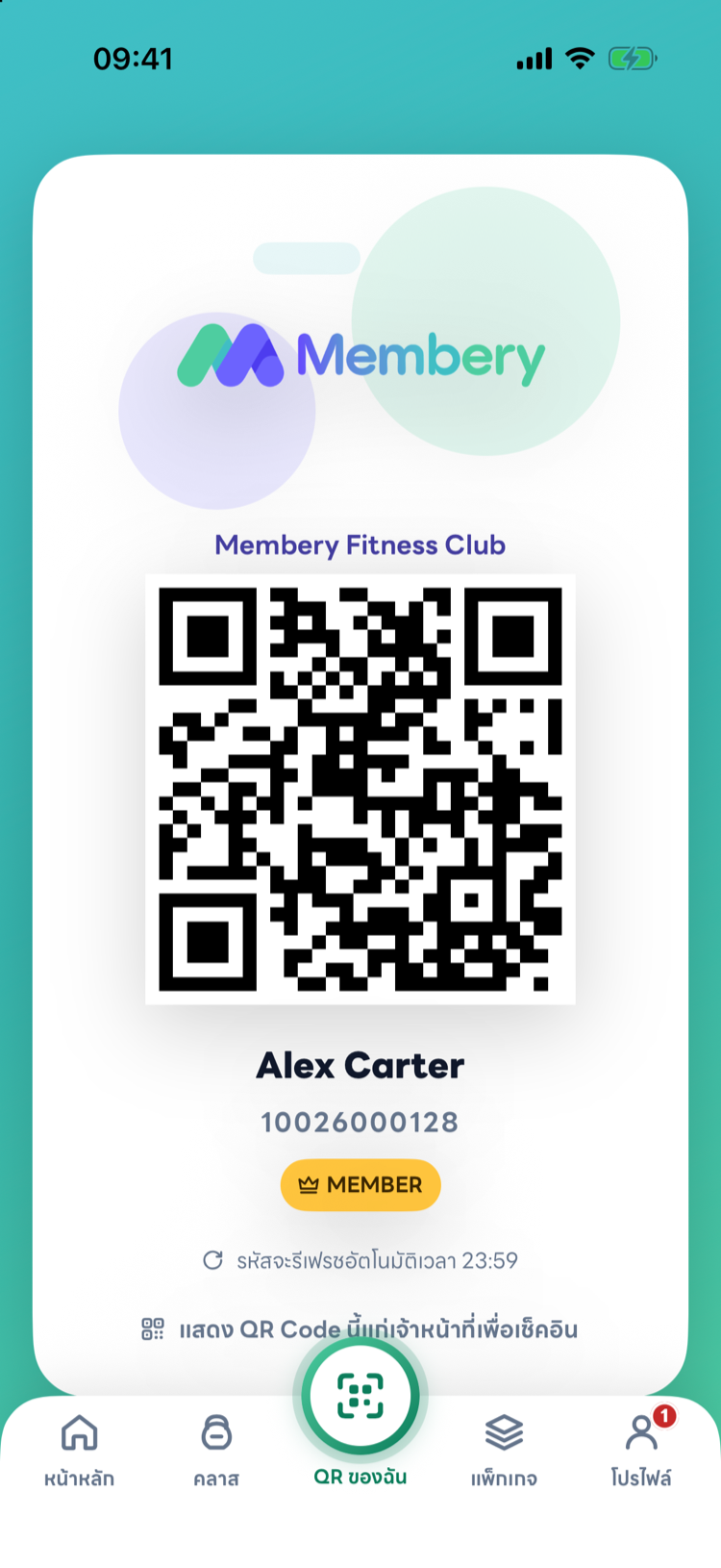
| QR ของฉัน | QR สำหรับให้เจ้าหน้าที่สแกนเช็คอิน |
| แพ็กเกจ | ร้านแพ็กเกจ: ดูแพ็กเกจที่เปิดขายและ ซื้อแพ็กเกจ (แพ็กเกจที่มีอยู่ ดูได้ที่หน้าหลักและ โปรไฟล์ › บริการของฉัน) |
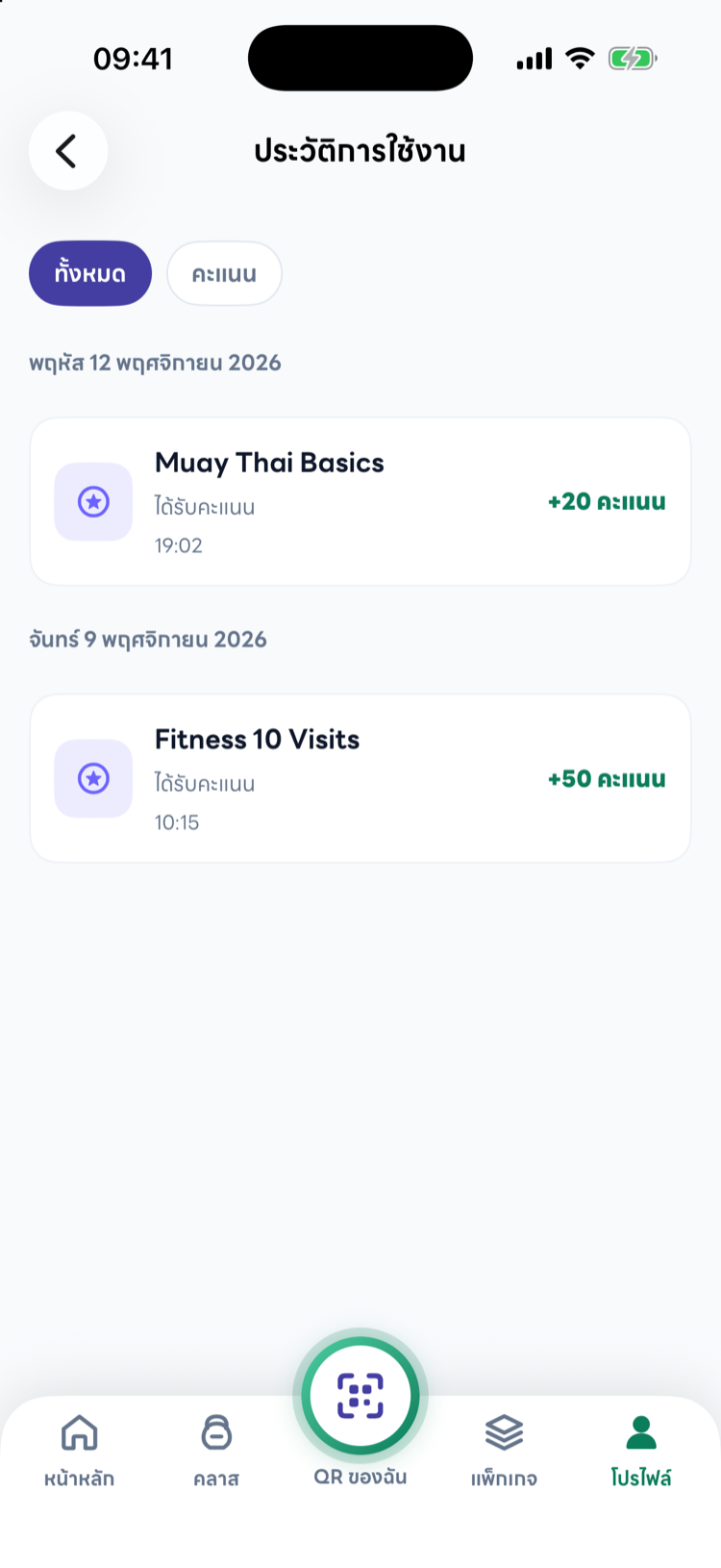
| โปรไฟล์ | การจองของฉัน ประวัติการใช้งาน ใบเสร็จ คะแนน รหัส PIN และการสแกน ภาษา ติดต่อเรา เปลี่ยนคลับ |
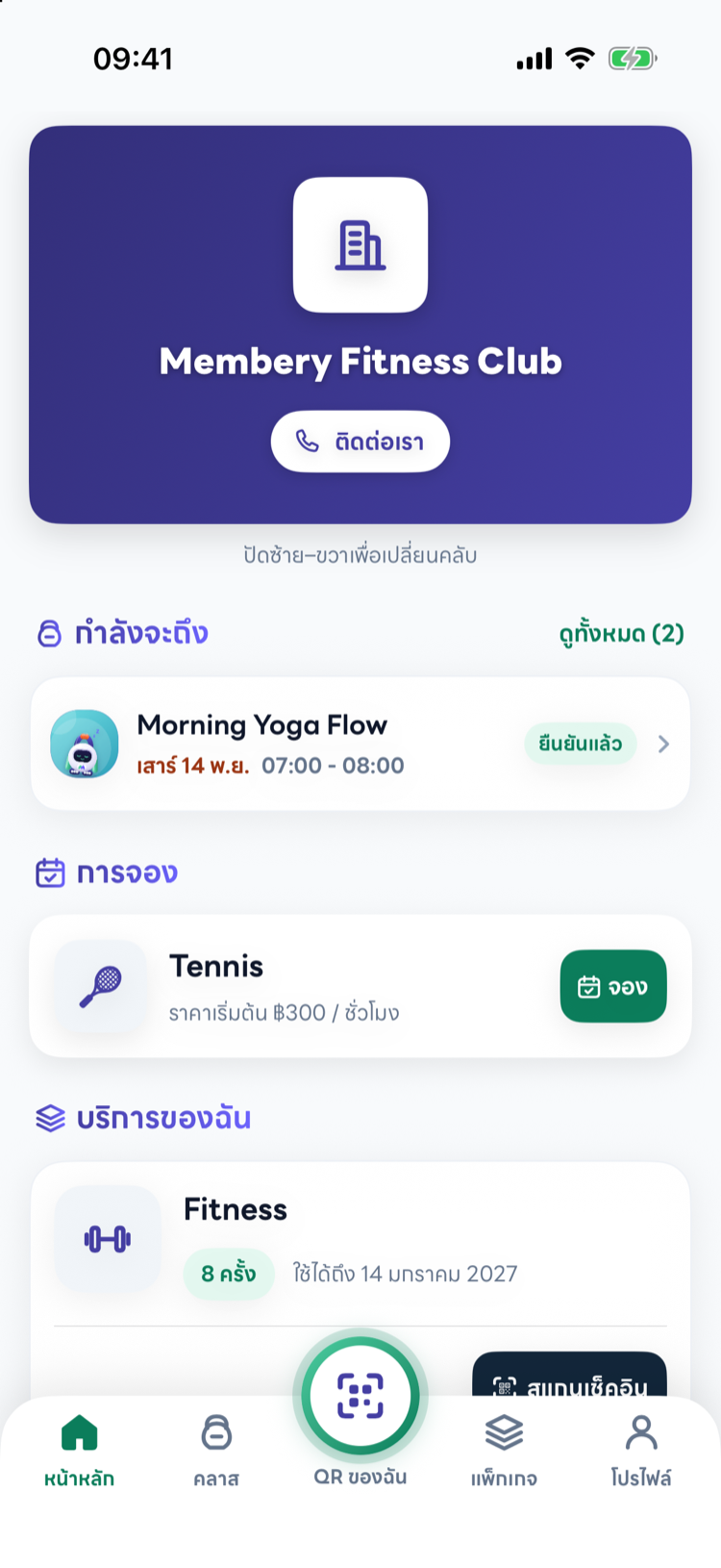
แตะบัตรสมาชิกเพื่อพลิกดูชื่อคลับและปุ่ม ติดต่อเรา แตะอีกครั้งเพื่อกลับไปที่บัตร ถ้าเป็นสมาชิกหลายคลับ ปัดบัตรซ้าย–ขวาเพื่อเปลี่ยนคลับ
18.5 เช็คอิน
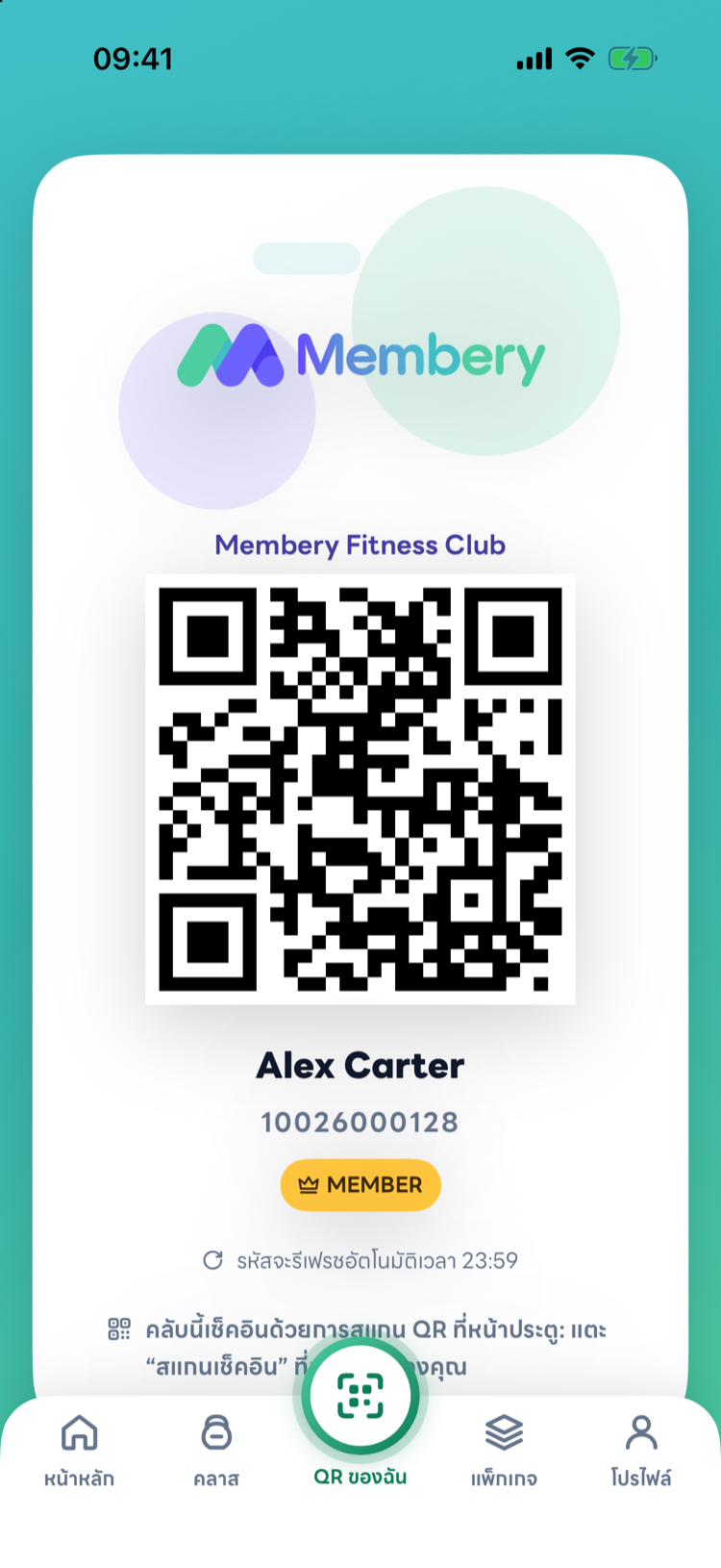
- ให้เจ้าหน้าที่สแกน: เปิด QR ของฉัน แล้วยื่นให้เจ้าหน้าที่ รหัสจะรีเฟรชอัตโนมัติ
- สแกนเอง: ถ้าคลับติด QR ที่จุดเช็คอิน ไปที่ หน้าหลัก ในส่วน บริการของฉัน แตะ สแกนเช็คอิน ที่แพ็กเกจที่จะใช้ แล้วสแกน QR ของสถานที่
- ข้อความ "QR Code นี้เป็นของบริการอื่น" หมายถึงเลือกแพ็กเกจไม่ตรงกับบริการของจุดเช็คอิน
คลับเป็นผู้เลือกวิธีเช็คอิน ข้อความใต้ QR ในหน้า QR ของฉัน จะบอกว่าคลับของคุณใช้แบบไหน ถ้าคลับให้สแกนที่ประตู จะขึ้นข้อความแนะนำให้แตะ สแกนเช็คอิน ในการ์ดแพ็กเกจ
19 แอป MEMBERY: จองคลาส จองสนาม & ชำระเงิน ใหม่ v2.2
19.1 จองคลาส
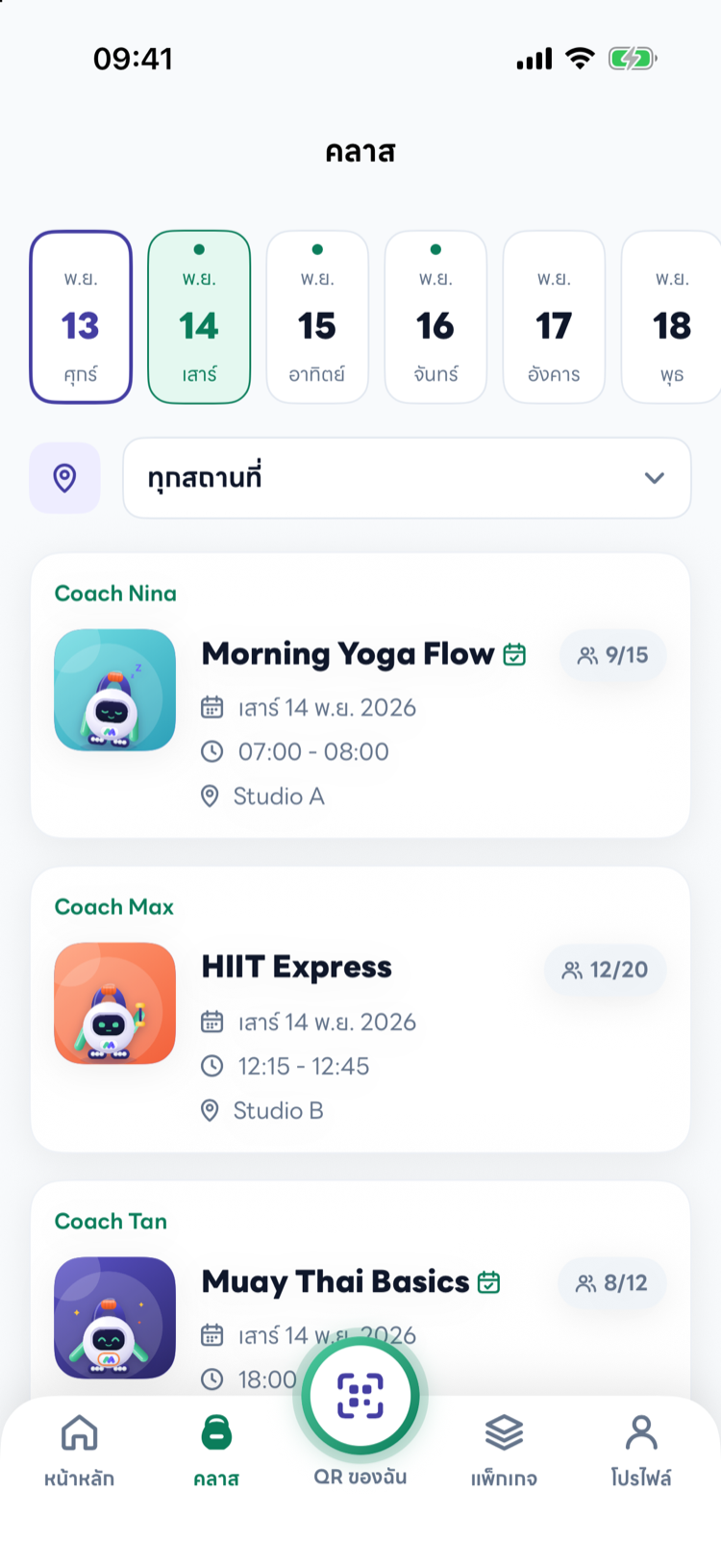
- ไปที่เมนู คลาส เลือกวันที่และสถานที่ (หรือ ทุกสถานที่)
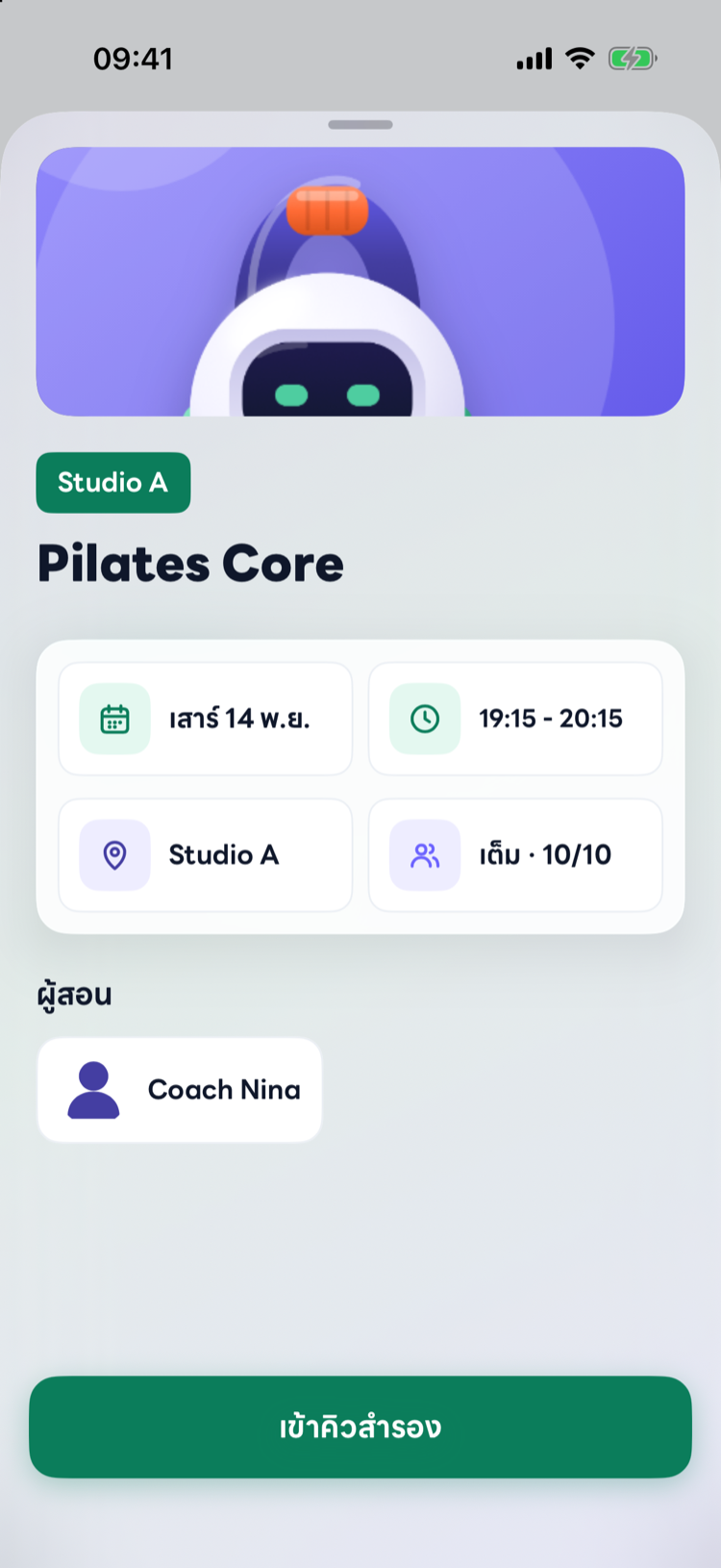
- แตะคลาสที่ต้องการเพื่อดูรายละเอียด แล้วกด จอง
- ขึ้น "จองแล้ว!" คลาสจะอยู่ใน คลาสของฉัน
| ข้อความ | ความหมาย |
|---|---|
| ต้องมีแพ็กเกจ … จึงจะจองคลาสนี้ได้ | ต้องมีแพ็กเกจของบริการที่คลาสนี้รับ |
| ยังไม่เปิดให้จอง · เปิดให้จองวันที่ … | ยังไม่ถึงช่วงจองล่วงหน้าที่คลับกำหนด |
| สาขาปิดในวันนี้ | คลับปิดสาขาในวันนั้น |
| เลยกำหนดยกเลิกแล้ว | เลยเวลาที่คลับให้ยกเลิกได้ |
| แพ็กเกจ … พักอยู่ถึง … | แพ็กเกจอยู่ระหว่างพัก (หัวข้อ 20.2) |
19.2 จองสนาม / ห้อง
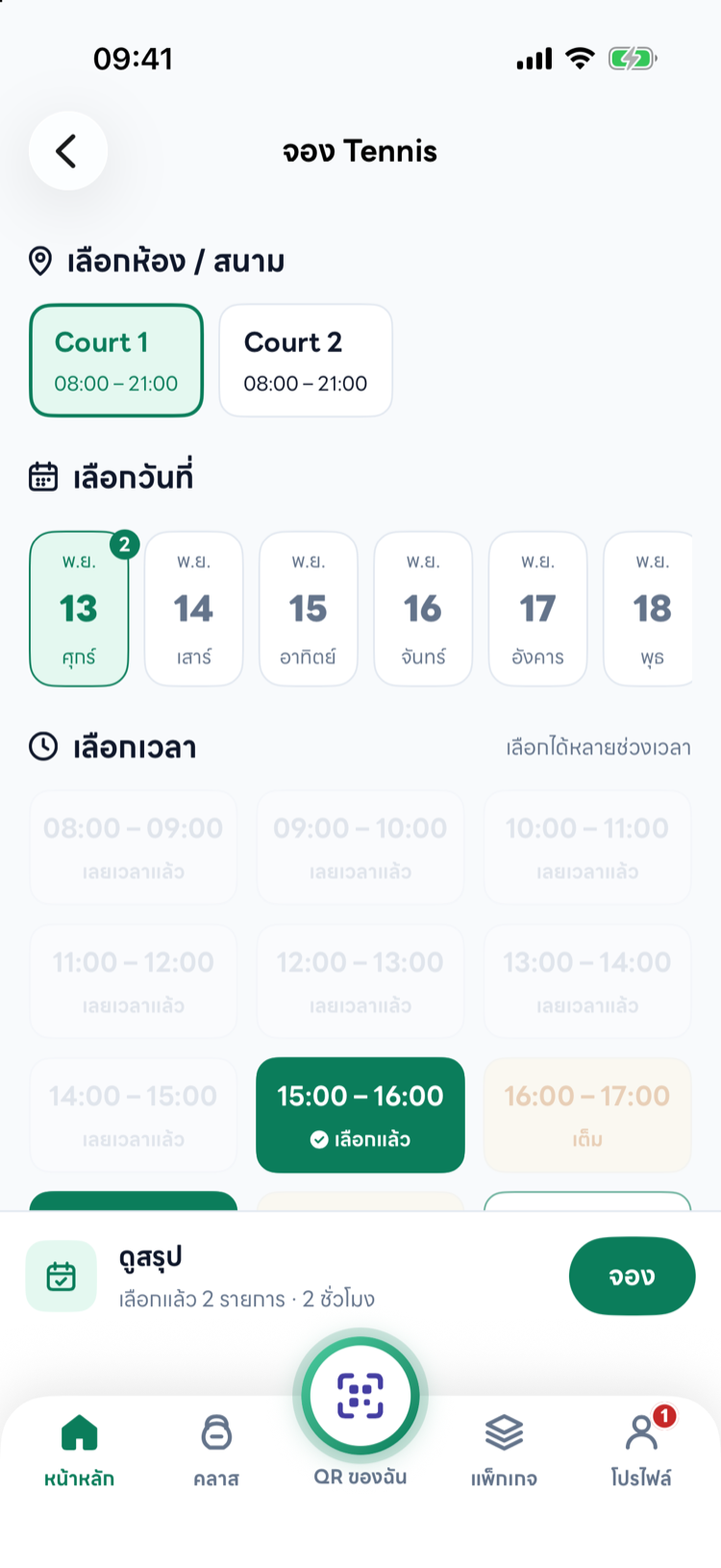
- ไปที่ หน้าหลัก › การจอง หรือ โปรไฟล์ › การจองของฉัน แล้วเลือกสนาม
- เลือกวันที่ (วันที่มีรูปกุญแจยังไม่เปิดจอง) แล้วเลือกช่วงเวลา แต่ละช่องแสดง ว่าง X ที่, เต็ม, ปิด หรือ เลยเวลาแล้ว
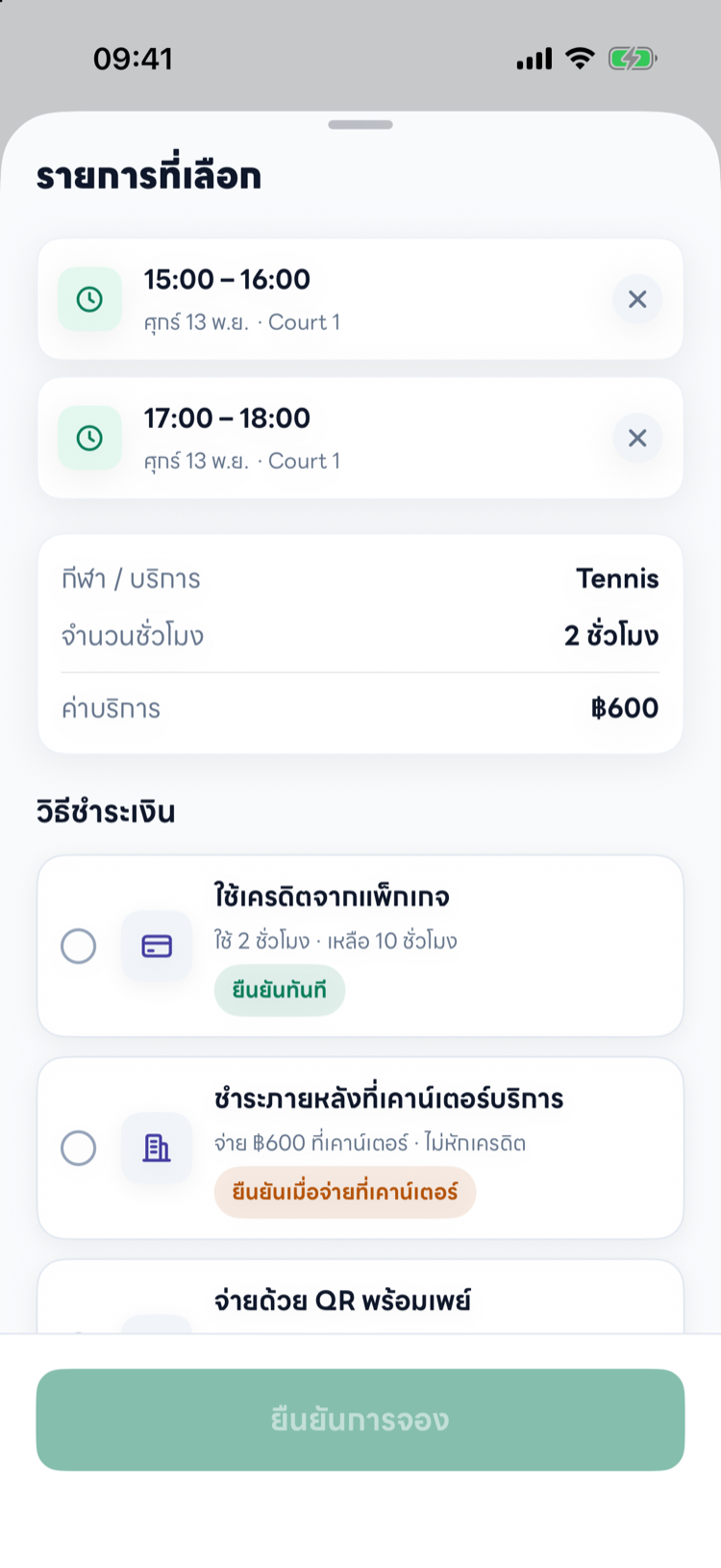
- ดู ค่าบริการ แล้วเลือก วิธีชำระเงิน (ตัวเลือกขึ้นกับที่คลับเปิดไว้)
วิธี ผล หักเครดิต ยืนยันทันที จ่ายด้วย QR พร้อมเพย์ ยืนยันเมื่อโอนสำเร็จ ช่วงเวลาถูกกันไว้ระหว่างรอจ่าย ถ้าไม่จ่ายภายในเวลา การจองจะถูกยกเลิก ชำระภายหลังที่เคาน์เตอร์บริการ ยืนยันเมื่อจ่ายที่เคาน์เตอร์ ไม่หักเครดิต - กด จอง ได้ ตั๋วการจอง พร้อม รหัสการจอง
- "ตอนนี้ยังจองไม่ได้": คลับรับเฉพาะการหักเครดิต และเครดิตไม่พอ ซื้อแพ็กเกจเพิ่มก่อน
- "จองได้บางรายการ": บางช่วงเวลาถูกจองไปก่อน ตรวจรายการที่เหลือในตั๋ว
- ยกเลิกการจอง: เปิดตั๋ว กด ยกเลิกการจอง (ยกเลิกแล้วใช้บริการนั้นไม่ได้)
19.3 ซื้อแพ็กเกจ
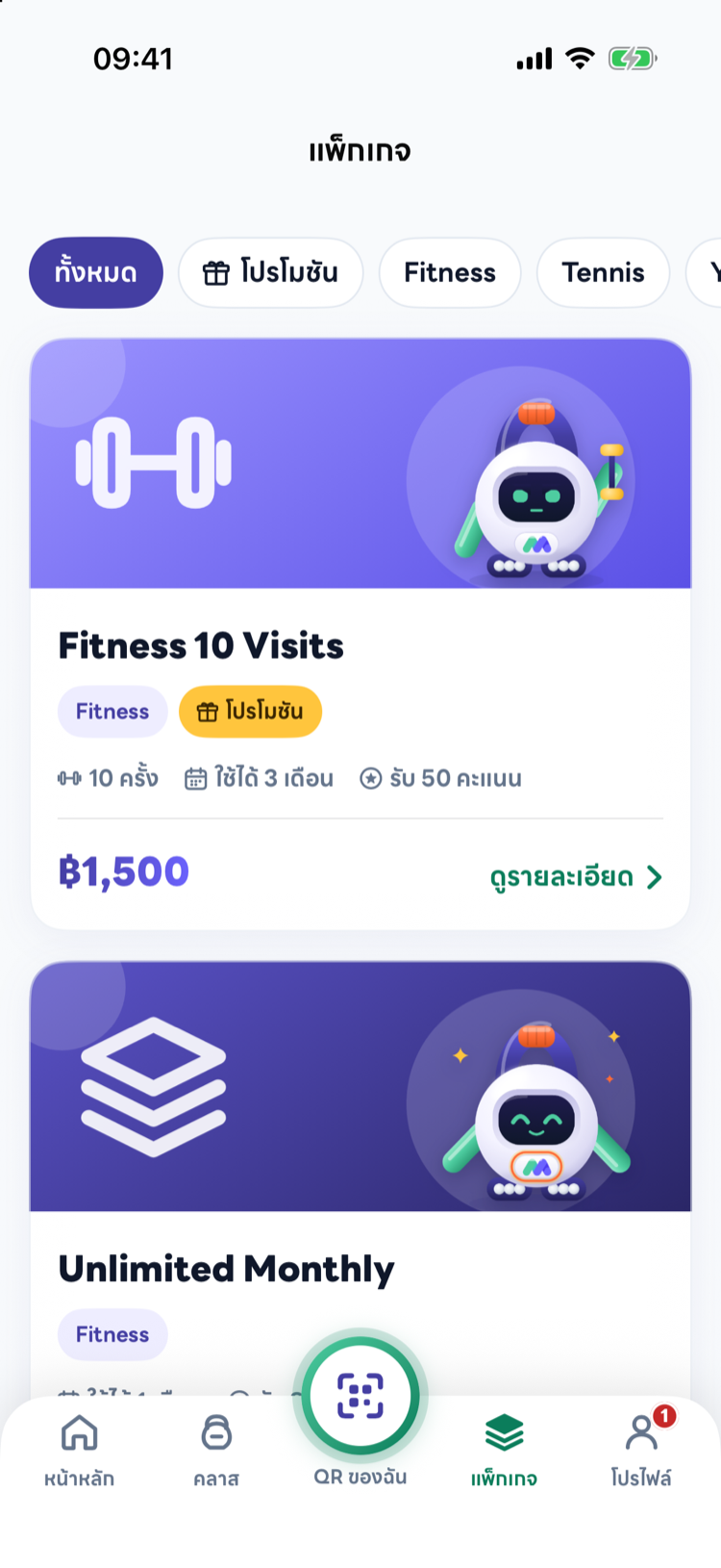
- ไปที่เมนู แพ็กเกจ กด ซื้อแพ็กเกจ (หรือ ต่ออายุ / เติมเครดิต ที่แพ็กเกจเดิม)
- แตะแพ็กเกจเพื่อดู สิ่งที่ได้รับ ระยะเวลาใช้งาน คะแนนที่ได้รับ และ ซื้อเพิ่มแล้วจะมี (ยอดรวมหลังซื้อ)
- กด ชำระเงิน → ชำระด้วย PromptPay (หัวข้อ 19.4)
แพ็กเกจที่ขึ้นว่า "ซื้อแพ็กเกจนี้ได้ที่เคาน์เตอร์ของคลับ" ซื้อในแอปไม่ได้
19.4 จ่ายด้วย QR พร้อมเพย์
- หน้า ชำระเงินด้วยพร้อมเพย์ แสดง QR รายการ ยอดเงิน ผู้รับเงิน และเวลาที่เหลือ
- จ่ายได้ 2 วิธี
- สแกน QR ด้วยแอปธนาคารจากอีกเครื่อง หรือ
- กด บันทึก QR ลงอัลบั้ม แล้วในแอปธนาคารเลือก "สแกนจากรูป"
- ตรวจชื่อผู้รับในแอปธนาคารให้ตรงกับคลับ แล้วโอน ให้ตรงยอด
- กลับมาที่แอป MEMBERY กด ส่งสลิปโอนเงิน เลือกรูปสลิปจากอัลบั้ม
- ผล
- ชำระเงินแล้ว: ได้แพ็กเกจหรือการจองทันที ดูใบเสร็จได้ที่ โปรไฟล์ › ใบเสร็จ
- กำลังตรวจสอบสลิป: รอเจ้าหน้าที่ยืนยัน แอปจะอัปเดตเอง
- สลิปไม่ถูกต้อง กรุณาส่งใหม่: อ่านเหตุผลแล้วส่งสลิปที่ถูกต้อง
| เหตุผลที่แสดง | ทำอย่างไร |
|---|---|
| ยอดในสลิป … แต่ต้องชำระ … | โอนให้ครบตามยอดแล้วส่งสลิปใหม่ ถ้าโอนเกิน ติดต่อคลับ |
| บัญชีผู้รับในสลิปไม่ตรงกับของคลับ | ตรวจว่าส่งสลิปถูกใบ |
| สลิปนี้ถูกใช้ไปแล้ว | ส่งสลิปของรายการนี้ |
| เวลาในสลิปไม่ตรงกับรายการนี้ | ใช้สลิปที่โอนหลังสร้างรายการ |
| ตรวจสอบสลิปไม่สำเร็จ | ลองใหม่ หรือติดต่อเจ้าหน้าที่ |
- QR หมดเวลาแต่โอนไปแล้ว ยังส่งสลิปได้
- ปิดหน้าจ่ายไปก่อน เปิดตั๋วการจอง หรือแตะ ชำระเงินเลย ในหน้าการแจ้งเตือน เพื่อกลับมาจ่ายหรือส่งสลิป
- ไม่ต้องการจ่ายแล้ว กด ยกเลิกรายการนี้ (ช่วงเวลาสนามจะถูกคืนทันที)
20 แอป MEMBERY: การแจ้งเตือน แพ็กเกจที่พัก & บัญชี ใหม่ v2.2
20.1 การแจ้งเตือน
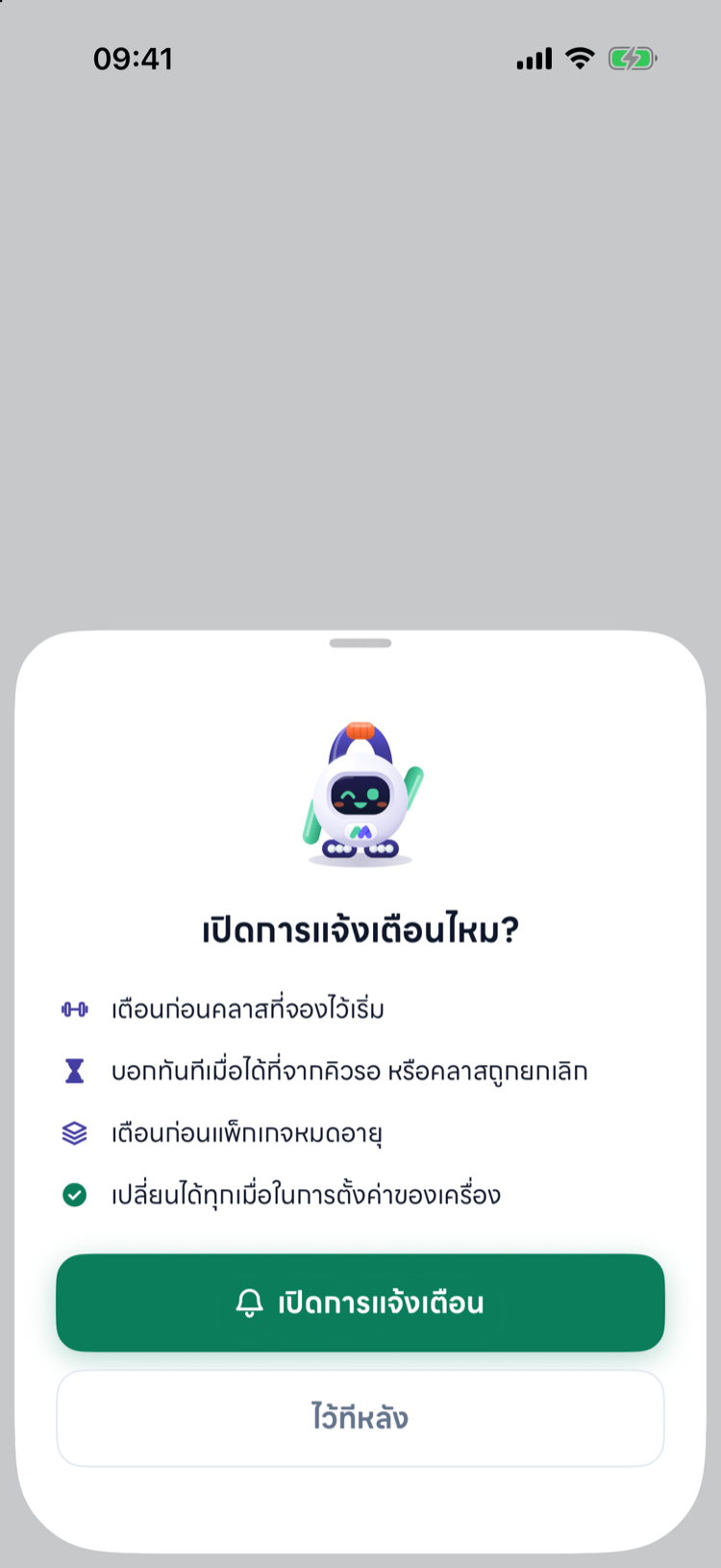
ครั้งแรกที่เข้าแอป จะถามว่า "เปิดการแจ้งเตือนไหม?" กด เปิดการแจ้งเตือน เพื่อรับ
- เตือนก่อนคลาสหรือสนามที่จองไว้เริ่ม
- แจ้งทันทีเมื่อได้ที่จากคิวรอ หรือคลาสถูกยกเลิก
- เตือนก่อนแพ็กเกจหมดอายุ
- แจ้งเมื่อจองสนามสำเร็จ และเมื่อคลับชดเชยวันจากวันปิดให้บริการ
เปลี่ยนได้ทุกเมื่อที่ การตั้งค่าของ iPhone › การแจ้งเตือน › MEMBERY
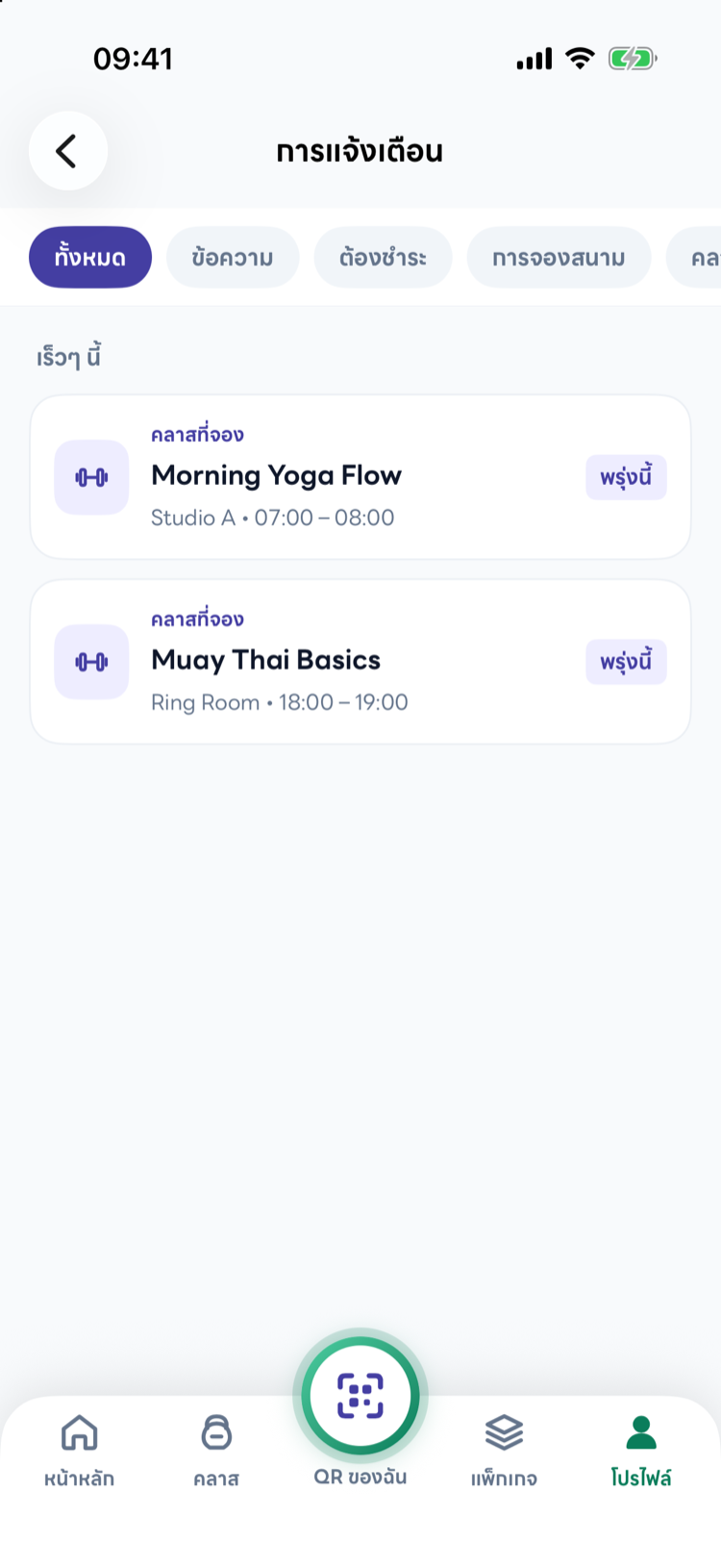
กล่องการแจ้งเตือน (ไอคอนกระดิ่ง) แยกหมวด: ทั้งหมด · ต้องชำระ · การจองสนาม · คลาสเรียน · ข้อความ · ประวัติย้อนหลัง
- ส่วน ต้องดำเนินการด่วน แสดงการจองที่ยังไม่จ่าย พร้อมปุ่ม ชำระเงินเลย และเวลาที่เหลือ
- แตะการแจ้งเตือนเพื่อไปที่ตั๋วหรือคลาสนั้น
20.2 แพ็กเกจที่พักอยู่
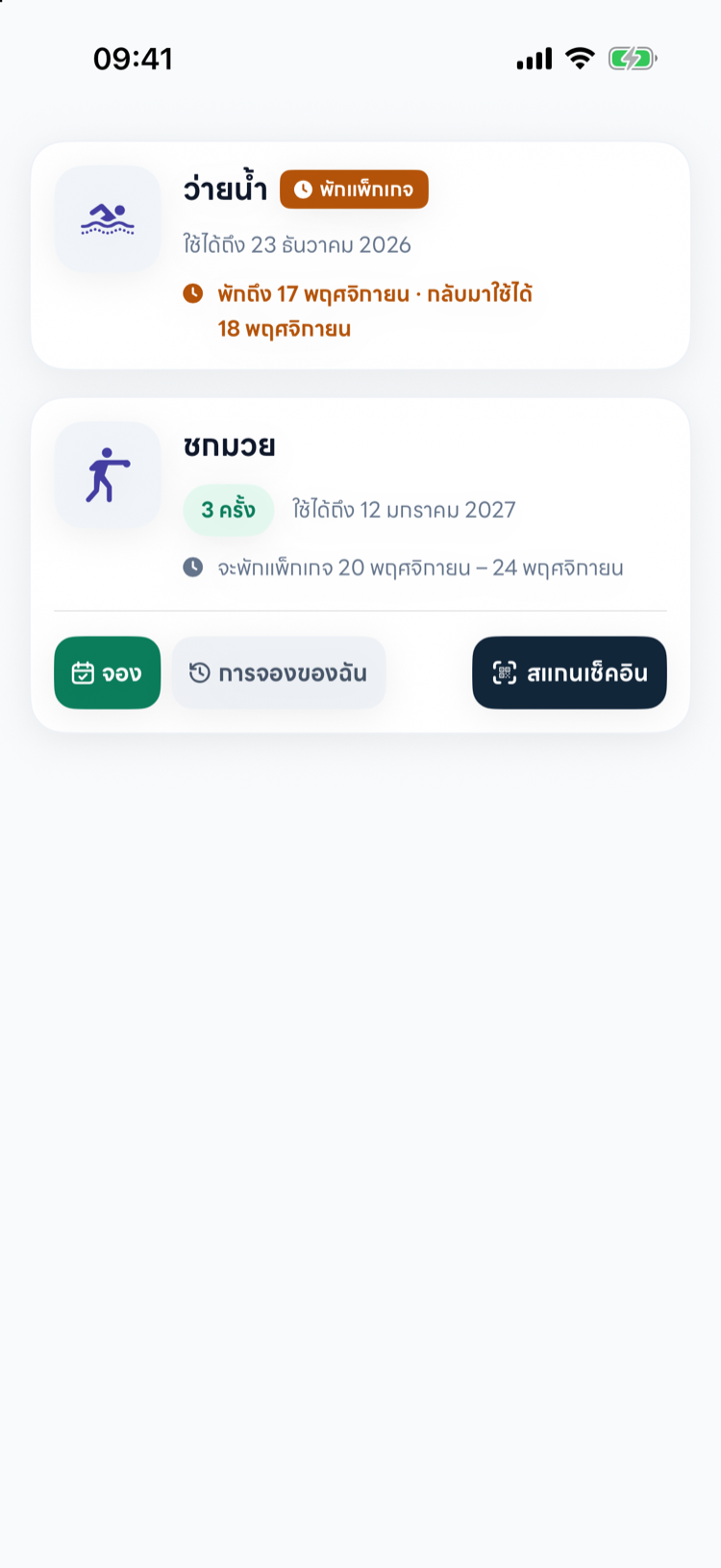
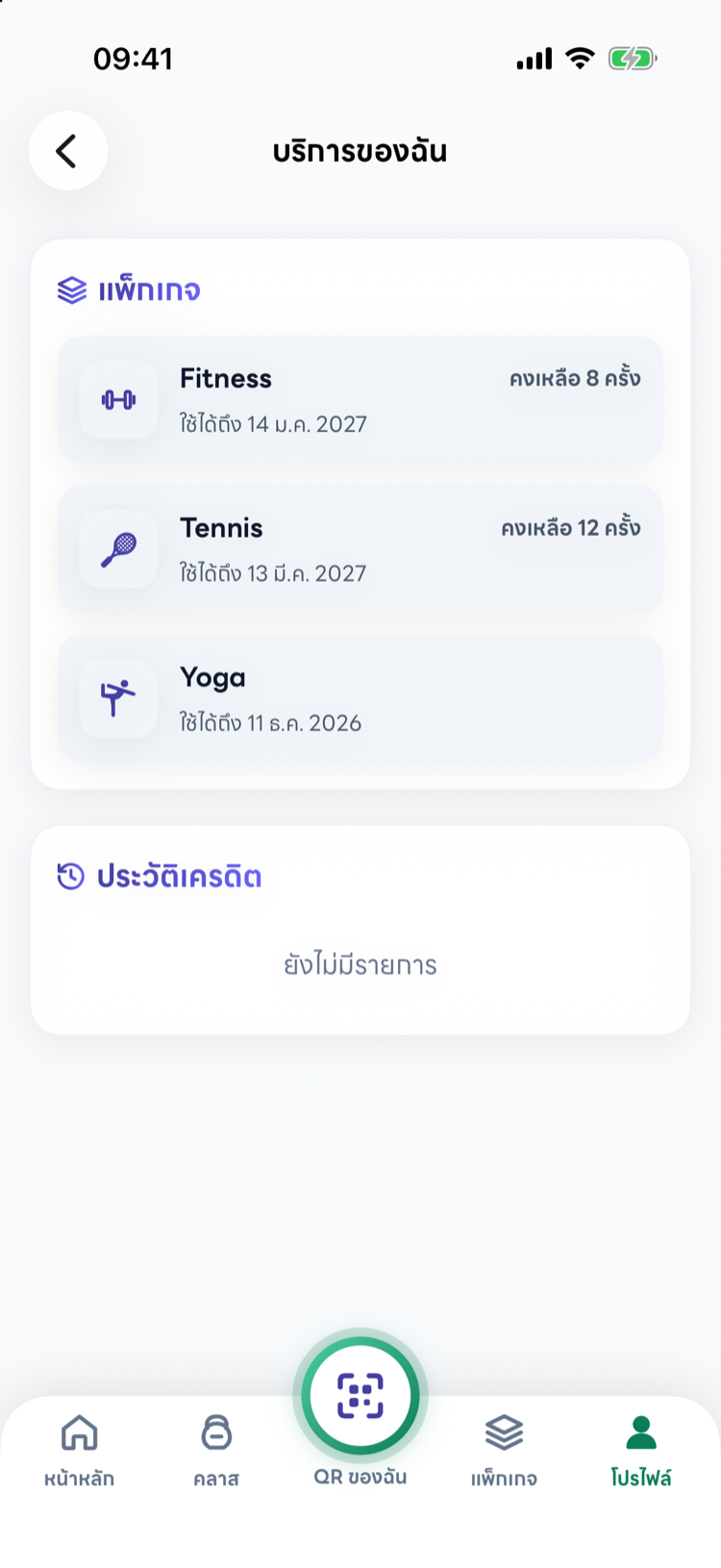
ถ้าคลับพักแพ็กเกจให้ (เช่น ตอนเดินทาง) การ์ดแพ็กเกจใน บริการของฉัน ที่หน้าหลักจะแสดง
- จะพักแพ็กเกจ (วันเริ่ม) – (วันสิ้นสุด) ถ้ายังไม่ถึงวันพัก
- พักถึง (วันที่) · กลับมาใช้ได้ (วันที่) ระหว่างพัก
ระหว่างพัก เช็คอินและจองด้วยแพ็กเกจนั้นไม่ได้ วันหมดอายุจะเลื่อนออกไปตามจำนวนวันที่พัก ถ้าต้องการกลับมาใช้ก่อนกำหนด ติดต่อคลับ
20.3 โปรไฟล์และความปลอดภัย
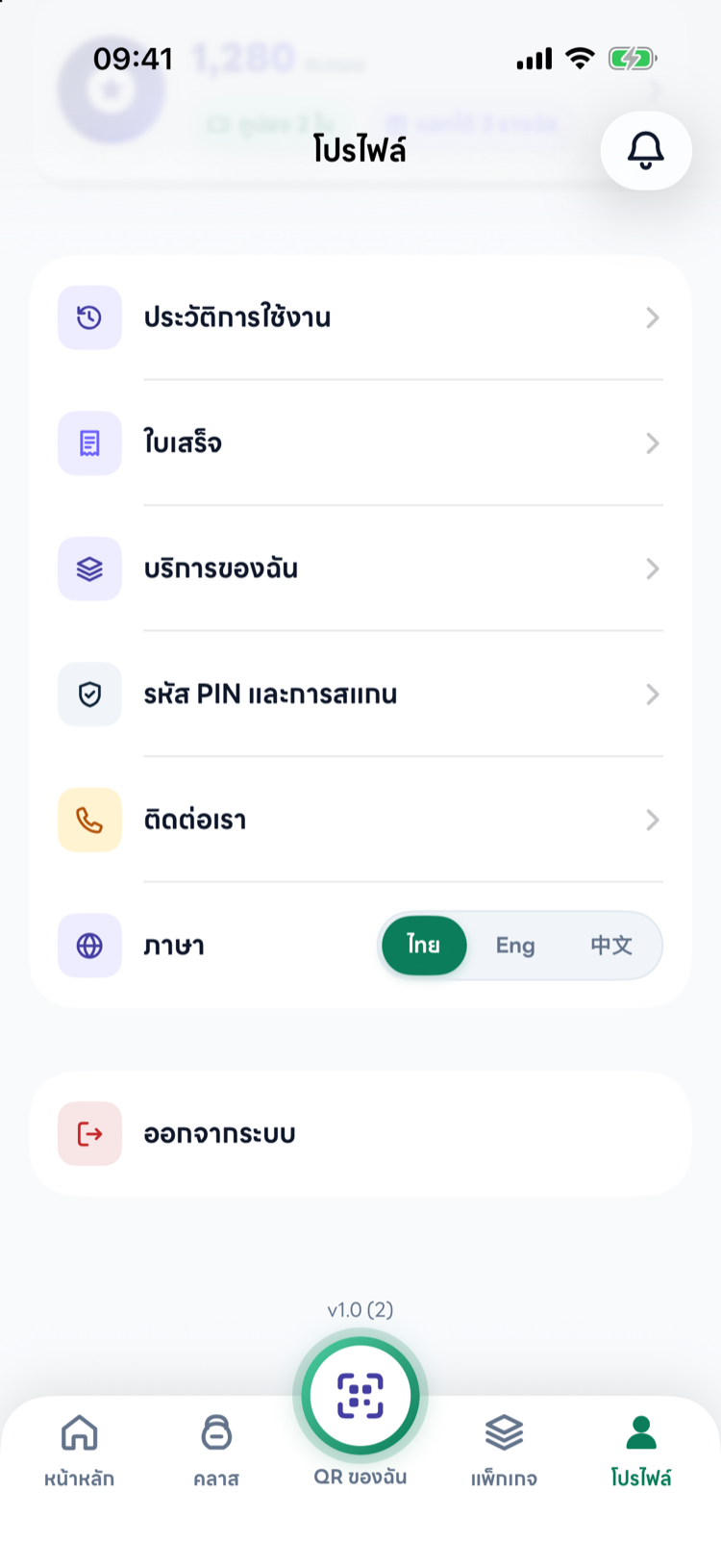
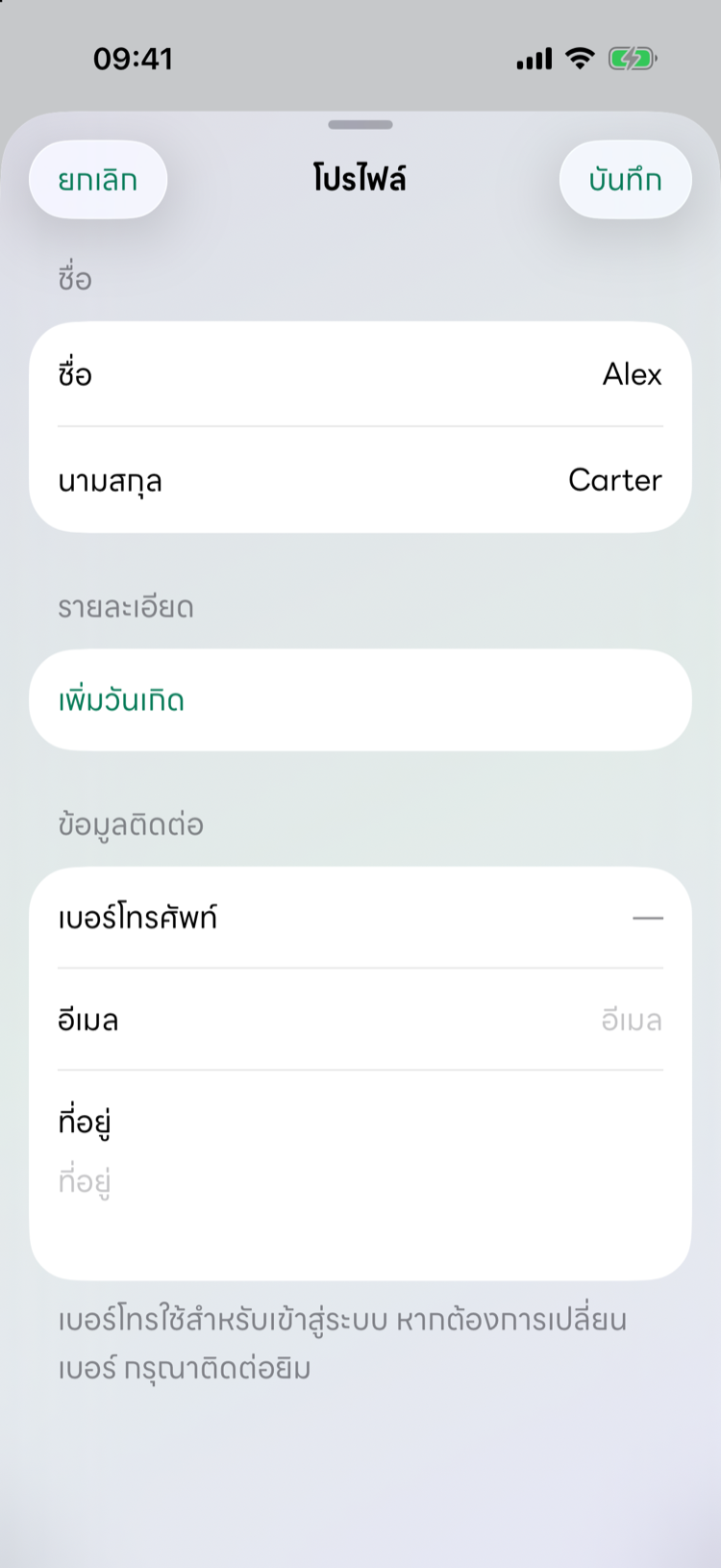
- แก้ไขโปรไฟล์: แก้ชื่อ รูป และข้อมูลอื่นได้ เบอร์โทรใช้เข้าสู่ระบบ ถ้าต้องการเปลี่ยนเบอร์ ติดต่อคลับ
- รหัส PIN และการสแกน: เปลี่ยนรหัส PIN และเปิด/ปิด Face ID / Touch ID
- ลืม PIN: ที่หน้ากรอก PIN กด ลืมรหัส PIN? ออกจากระบบ แล้วเข้าสู่ระบบด้วย OTP ใหม่
- เปลี่ยนคลับ: สำหรับสมาชิกหลายคลับ ต้องยืนยันด้วย PIN หรือ Face ID
- ใบเสร็จ / ประวัติการใช้งาน / คะแนน: อยู่ในเมนูโปรไฟล์
- บริการของฉัน: แพ็กเกจที่มีอยู่ เครดิตคงเหลือ วันหมดอายุ และประวัติเครดิต
- ภาษา: เลือก ไทย / Eng / 中文 ที่แถว ภาษา ในเมนูโปรไฟล์ แอปเปลี่ยนภาษาทันที
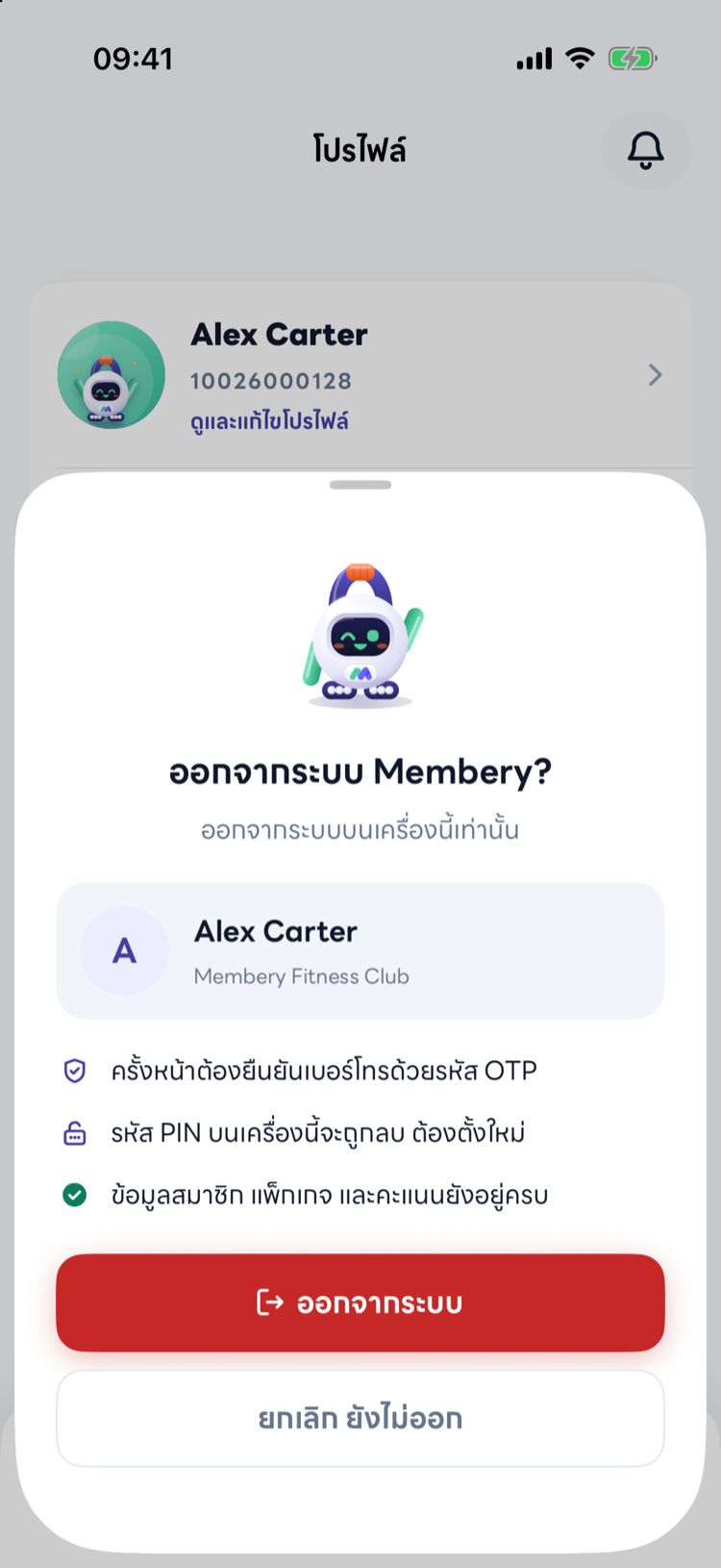
- ออกจากระบบ: ออกเฉพาะเครื่องนี้ ข้อมูลสมาชิก แพ็กเกจ และคะแนนยังอยู่ครบ ครั้งหน้าต้องยืนยันเบอร์ด้วย OTP และตั้ง PIN ใหม่
20.4 คะแนนและรางวัล
แสดงเฉพาะคลับที่เปิดระบบคะแนน
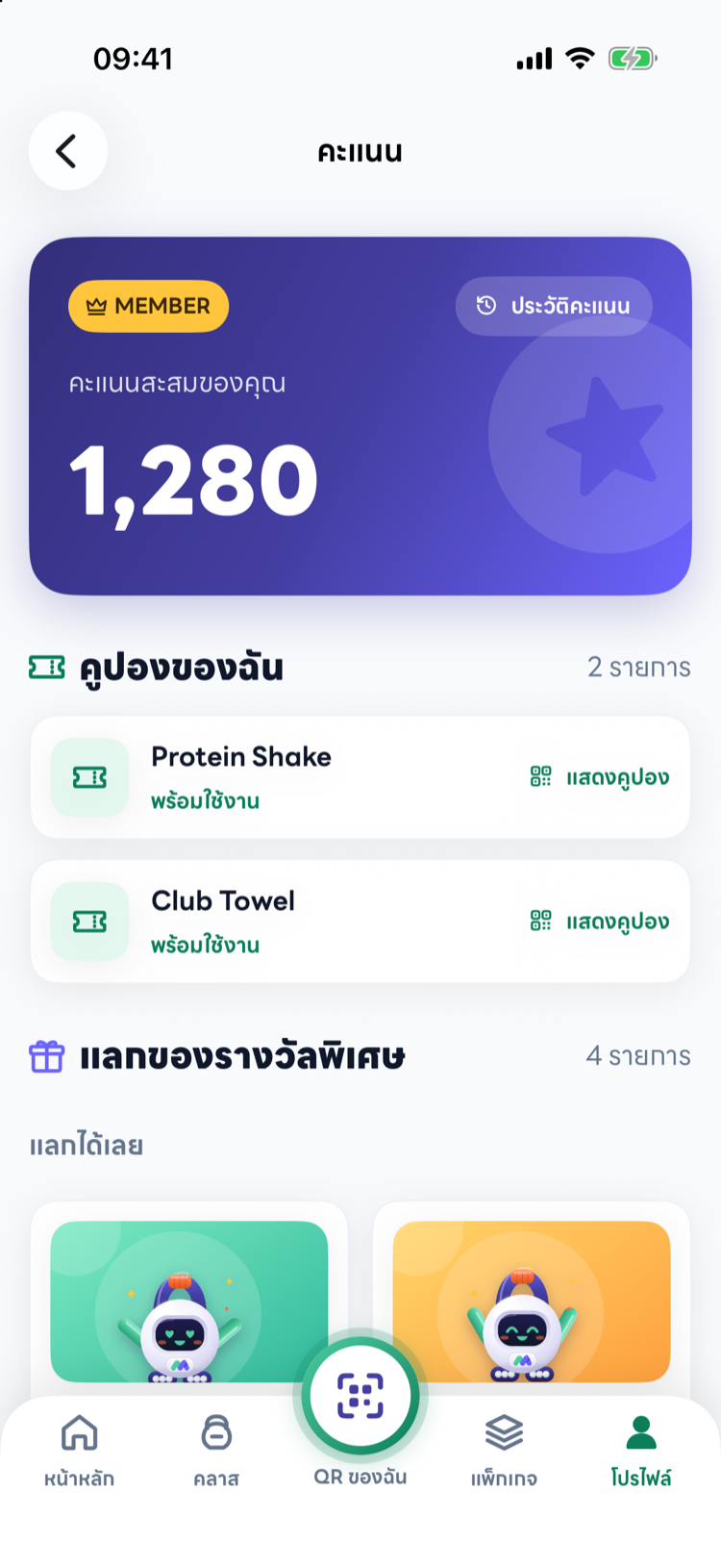
- ไปที่ โปรไฟล์ แตะการ์ด คะแนน เพื่อดูคะแนนสะสม คูปองของฉัน และรางวัลที่แลกได้
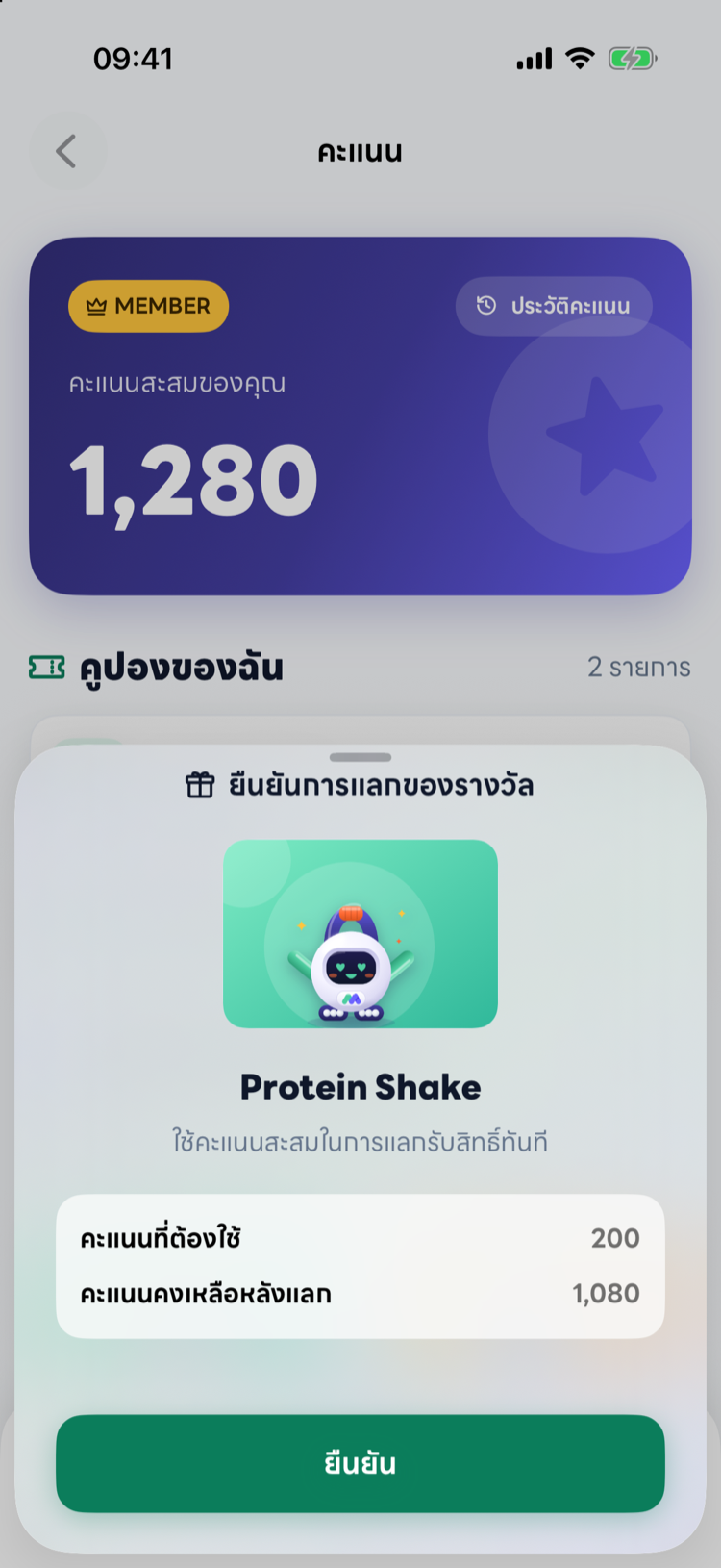
- แตะรางวัลที่ต้องการ ตรวจ คะแนนที่ต้องใช้ และ คะแนนคงเหลือหลังแลก แล้วกด ยืนยัน
- ยืนยันตัวตนด้วยรหัส PIN หรือ Face ID
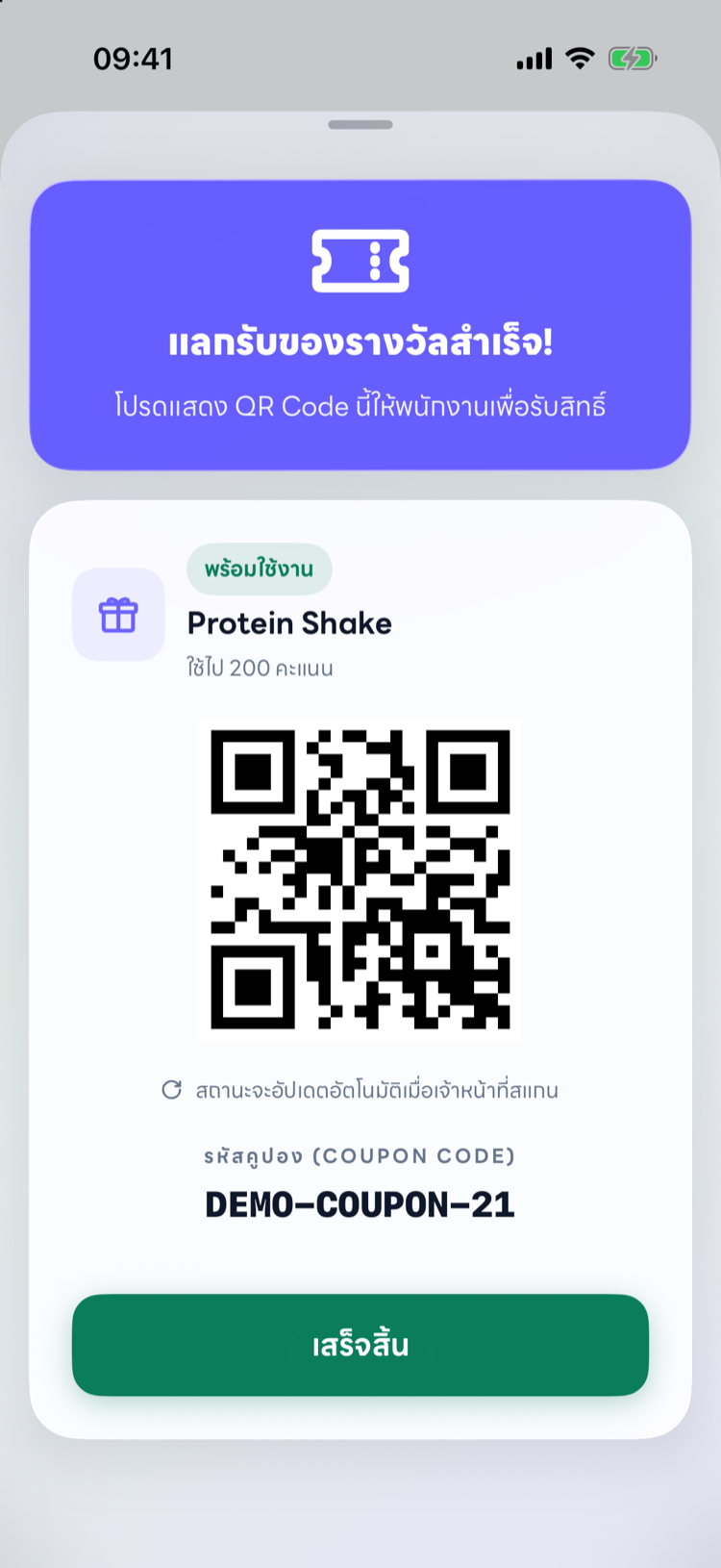
- แสดง QR Code ของคูปองให้เจ้าหน้าที่สแกนเพื่อรับสิทธิ์ คูปองที่ยังไม่ใช้อยู่ใน คูปองของฉัน กด แสดงคูปอง เพื่อเปิดอีกครั้ง
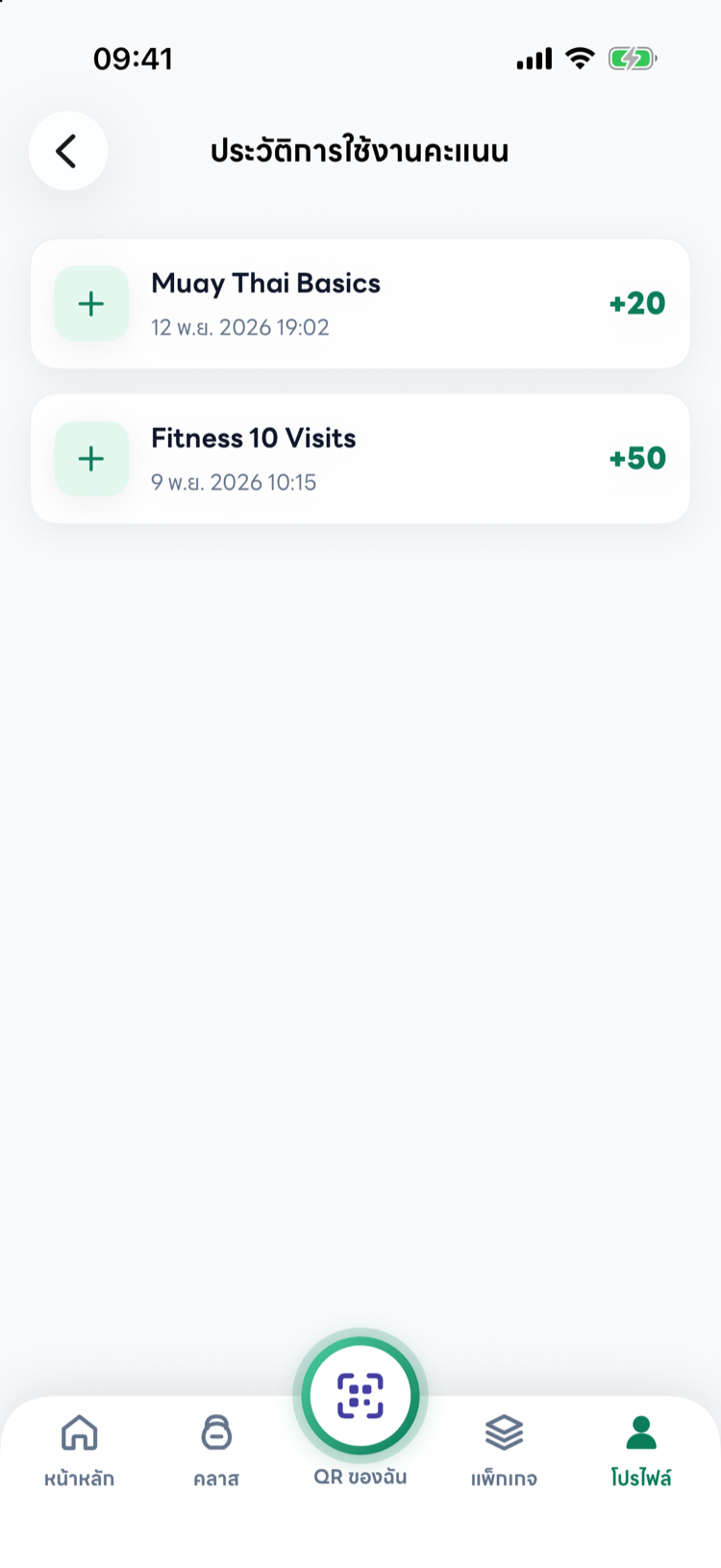
กด ประวัติคะแนน เพื่อดูคะแนนที่ได้รับและที่ใช้ไป
20.5 ลบบัญชี
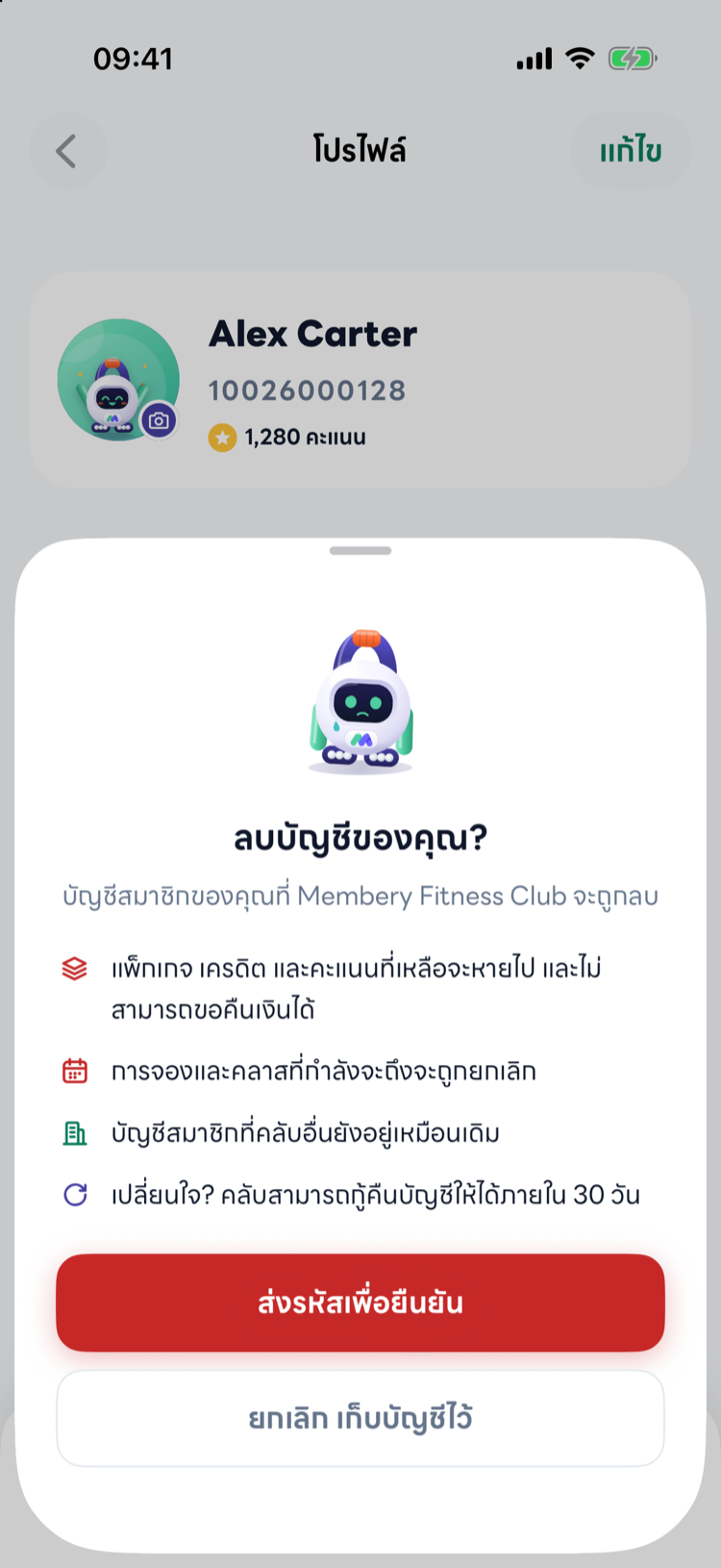
- ไปที่ โปรไฟล์ กด ลบบัญชีของฉัน
- อ่านผลของการลบ
- แพ็กเกจ เครดิต และคะแนนที่เหลือจะหายไป และขอคืนเงินไม่ได้
- การจองและคลาสที่กำลังจะถึงจะถูกยกเลิก
- บัญชีสมาชิกที่คลับอื่นยังอยู่เหมือนเดิม
- กด ส่งรหัสเพื่อยืนยัน กรอกรหัส OTP แล้วกด ลบบัญชีของฉัน
20.6 ปัญหาที่พบบ่อย
| ปัญหา | วิธีแก้ |
|---|---|
| ไม่ได้รับ OTP | ตรวจว่าเบอร์ตรงกับที่ให้คลับไว้ ถ้าไม่ตรง ติดต่อคลับ |
| ถูกออกจากระบบเอง | มีการเข้าสู่ระบบบัญชีนี้ที่อีกเครื่อง (ใช้ได้ครั้งละ 1 เครื่อง) |
| ไม่ได้รับการแจ้งเตือน | เปิดการแจ้งเตือนของ MEMBERY ในการตั้งค่า iPhone |
| ไม่เห็นแพ็กเกจที่ซื้อในแอป | ถ้าสลิป "กำลังตรวจสอบ" รอเจ้าหน้าที่ยืนยัน แล้วดึงหน้าจอลงเพื่อโหลดใหม่ |
21 ระบบสมาชิกบน LINE OA อัปเดต v2.2
- ปรับหน้าตาหน้าหลัก คลาส บริการของฉัน และหน้าคะแนน/รางวัลใหม่ แยกประวัติคะแนนเป็นแท็บของตัวเอง
- แท็บ แพ็กเกจ ใหม่ และปุ่ม จอง ที่หน้าหลัก ซื้อแพ็กเกจและจองสนามแล้วจ่ายด้วย QR PromptPay ได้ (หัวข้อ 7.4)
- หน้าสมัครสมาชิกอัปโหลดรูปโปรไฟล์ได้
- รองรับหลายภาษา
21.1 เชื่อมต่อบัญชี LINE OA
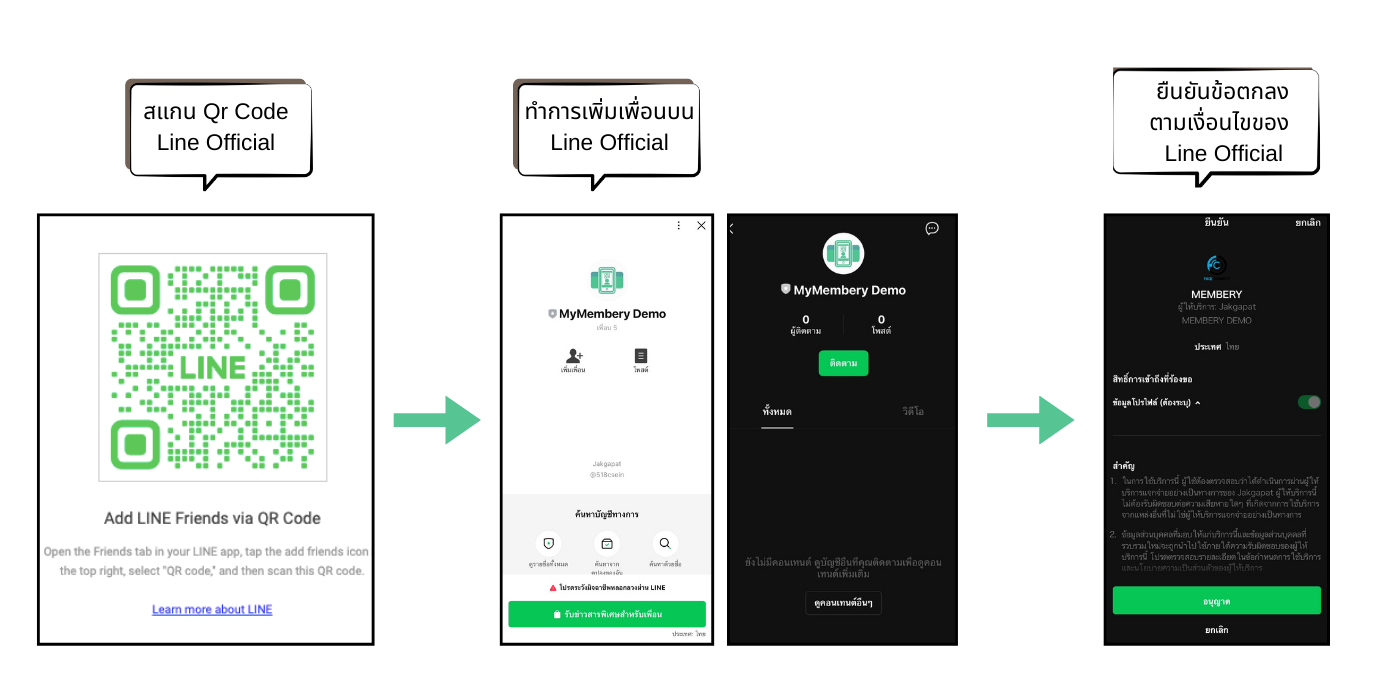
- สแกน QR Code เพื่อเพิ่มเพื่อน LINE Official Account ของคลับ
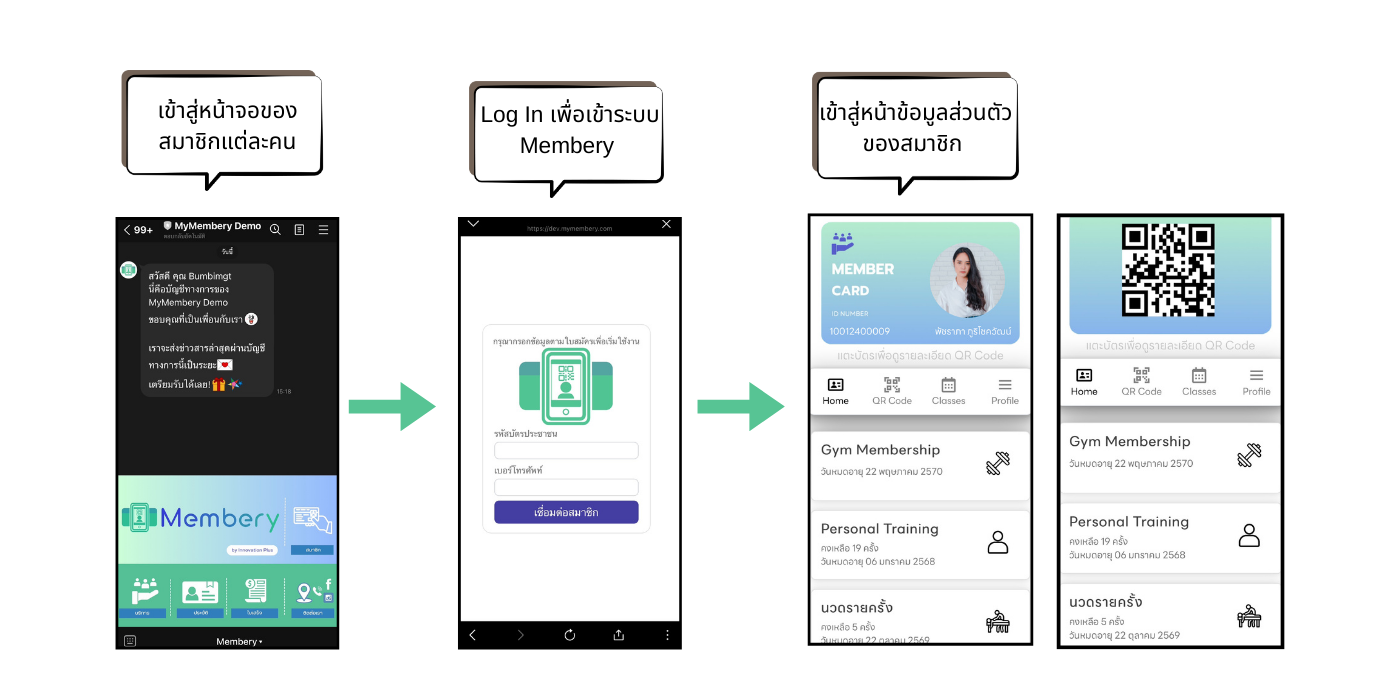
- กดลิงก์เข้าสู่ระบบจากข้อความต้อนรับ แล้วล็อกอินด้วยเบอร์โทรศัพท์ + รหัสผ่าน
- เมื่อเชื่อมต่อสำเร็จ จะเห็น บัตรสมาชิกดิจิทัล แสดงชื่อ รูปโปรไฟล์ รหัสสมาชิก วันหมดอายุ และ QR Code สำหรับเช็คอิน
21.2 ดูแพ็กเกจ จองคลาส และจองสนาม
- บริการของฉัน: แพ็กเกจที่ซื้อ วันที่สมัคร ยอดเงิน และระยะเวลาที่เหลือ
- คลาส: ดูคลาสที่เปิด จำนวนที่นั่งว่าง และกดจองได้ทันที
- จองสนาม & ซื้อแพ็กเกจ: ดูขั้นตอนในหัวข้อ 7.4
- คะแนน/รางวัล: ดูคะแนนสะสม แลกสิทธิพิเศษ และประวัติคะแนนในแท็บแยก
+ ภาคผนวก: มีอะไรใหม่ใน Membery v2.2
สรุปสำหรับคลับที่ใช้ Membery อยู่แล้ว อ่านรายละเอียดได้จากบทที่อ้างถึง
ฟีเจอร์ใหม่
แอป MEMBERY สำหรับสมาชิก → บทที่ 18–20
- เข้าสู่ระบบด้วยเบอร์โทรและ OTP ใช้ PIN หรือ Face ID ยืนยันตัวตน
- สมัครสมาชิกเองในแอป ด้วยรหัสคลับหรือ QR ที่เคาน์เตอร์ (คลับต้องเปิดรับสมัครผ่านแอปที่ ตั้งค่าระบบ)
- ดูแพ็กเกจ เช็คอิน จองคลาส จองสนาม ดูใบเสร็จ และแลกคะแนน
- รับการแจ้งเตือนก่อนคลาสและสนามที่จอง เมื่อได้ที่จากคิวรอ เมื่อคลาสถูกยกเลิก และก่อนแพ็กเกจหมดอายุ
- บัญชีหนึ่งใช้ได้ครั้งละ 1 เครื่อง · สมาชิกลบบัญชีเองได้ คลับกู้คืนให้ได้ภายใน 30 วัน
รับชำระด้วย QR PromptPay → บทที่ 7
- ซื้อแพ็กเกจและจ่ายค่าจองสนามด้วย QR พร้อมเพย์ ทั้งบน LINE OA และในแอป เงินเข้าบัญชีคลับโดยตรง ไม่ต้องทำ KYC
- ตรวจสลิปอัตโนมัติ (Slip2Go) หรือให้เจ้าหน้าที่อนุมัติเอง ระบบปฏิเสธสลิปที่ยอดไม่ตรงหรือโอนเข้าบัญชีอื่นทันที และบอกเหตุผลให้สมาชิก
- รายงานใหม่ Report › PromptPay Payment Transactions กรองตามวัน เดือน ปี หรือช่วงเวลา และ Export CSV
พักแพ็กเกจ → บทที่ 5
- พักแพ็กเกจจากหน้าข้อมูลสมาชิก วันหมดอายุเลื่อนออกไปเท่ากับจำนวนวันที่พัก กลับมาใช้ก่อนกำหนดได้
- เมนูใหม่ Member › พักบริการ ดูรายการพักทั้งหมดและ Export Excel
วันหยุดและชดเชยวัน → บทที่ 11
- ปิดทั้งสาขาหรือปิดเฉพาะบริการ เลือกได้หลายสาขาหรือหลายบริการในครั้งเดียว
- ชดเชยวันให้สมาชิกแพ็กเกจแบบระยะเวลา แบบอัตโนมัติหรือเลือกรายชื่อเอง
- เมนูใหม่ จัดตารางวันหยุด › ชดเชยเวลา · ทุกระดับผู้ใช้เห็นเมนูวันหยุดแล้ว
สิ่งที่เปลี่ยน
| ส่วน | การเปลี่ยนแปลง |
|---|---|
| สมาชิก | เมนูช่องทางสมัครสมาชิก · แสดงสมาชิก inactive · สถานะไม่เปลี่ยนเองเมื่อแก้ข้อมูล · ปุ่ม Notify ปิดเมื่อแจ้งแล้ว · คืนเครดิตการเช็คอินได้ |
| เช็คอิน | QR สถานที่/คลาสแบบคงที่ · ไม่หักเครดิตเกินยอด · QR ของเทรนเนอร์นับเครดิตให้เทรนเนอร์ |
| คลาส | คลาสรับได้หลายบริการ · ยกเลิกคิวรอได้ทุกเมื่อ |
| จองสนาม / ห้อง | ปิดห้องเป็นช่วงเวลา · ปิดการชำระที่เคาน์เตอร์ได้ · ยกเลิกอัตโนมัติถ้าไม่จ่าย · จองล่วงหน้าสำหรับผู้ที่ไม่ใช่สมาชิก · แสดงราคาต่อช่วงเวลา |
| LINE OA | หน้าตาใหม่ · แท็บแพ็กเกจ · อัปโหลดรูปตอนสมัคร · หลายภาษา |
| รายงาน & Dashboard | Export แสดงชื่อผู้ขาย · ช่องทางชำระเงินชุดเดียวกัน · Dashboard นับรายได้ "อื่นๆ" · กราฟรายได้ไม่นับรายการที่คืนเงิน |
| อื่นๆ | "แสดงบนไลน์/แอพ" ใน Service Fee · ฟอร์มพนักงานไม่บังคับอีเมล · ฟอร์มสิทธิ์ User Level ใช้ง่ายขึ้น · ไอคอนวอลเลย์บอลและปิงปอง |