คู่มือการใช้งานระบบ Membery (User Manual)
รวมฟังก์ชันการทำงานระบบบริหารจัดการสมาชิก ศูนย์สุขภาพ ฟิตเนส และการจองบริการ (เวอร์ชัน 1.0 และ 2.0)
1. การ Login เข้าใช้งานระบบ
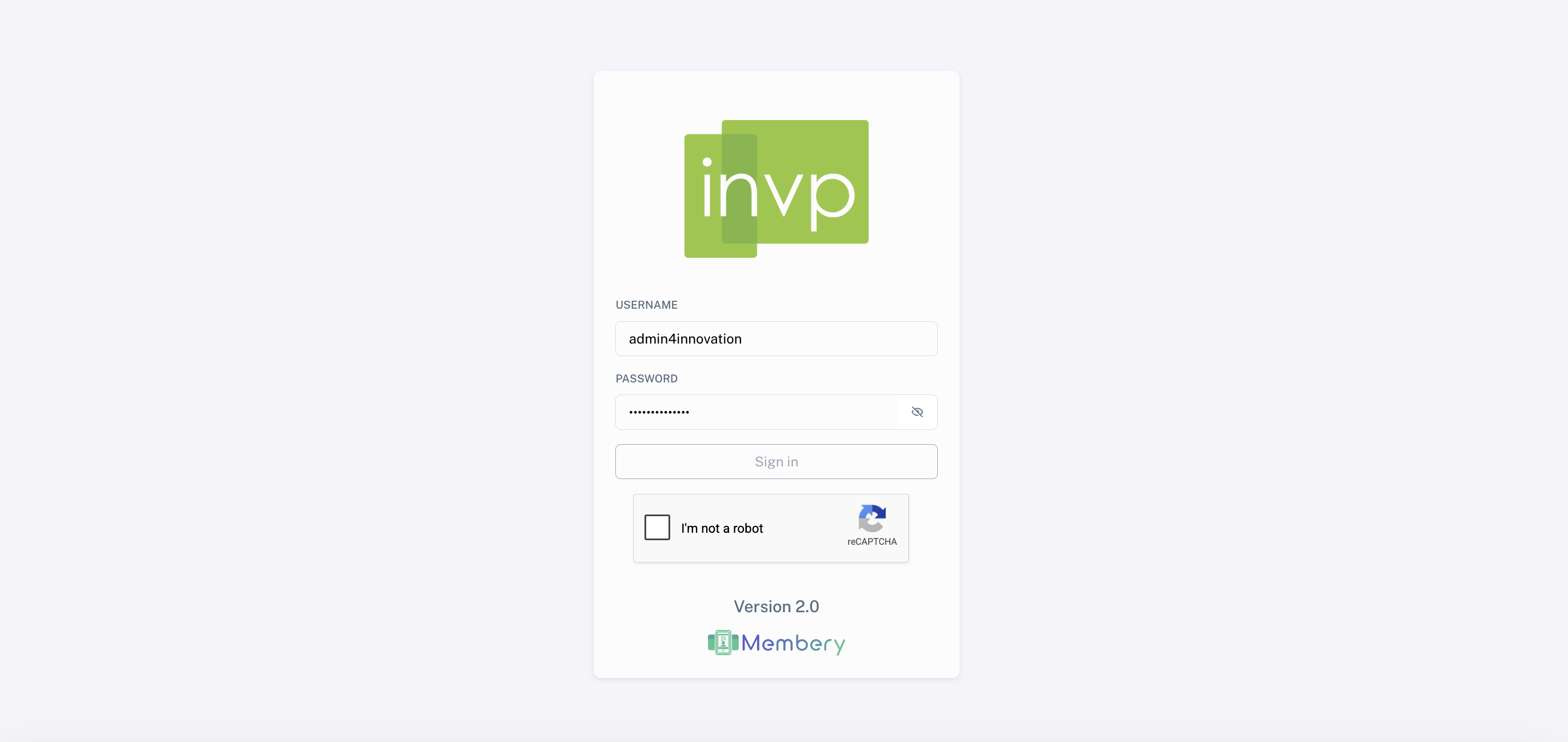
- เข้า URL ระบบ:
https://app.mymembery.com/[YOURNAME]/login - กรอก Username และ Password เพื่อเข้าสู่หน้าแดชบอร์ด
- สิทธิ์การเข้าถึงเมนูต่างๆ จะถูกกำหนดตามบทบาทหน้าที่ (Role-based Authorization)
- เมื่อใช้งานเสร็จสิ้น ควรกด Logout เพื่อความปลอดภัยของข้อมูล
2. Dashboard & KPIs ประมวลผล v2.0
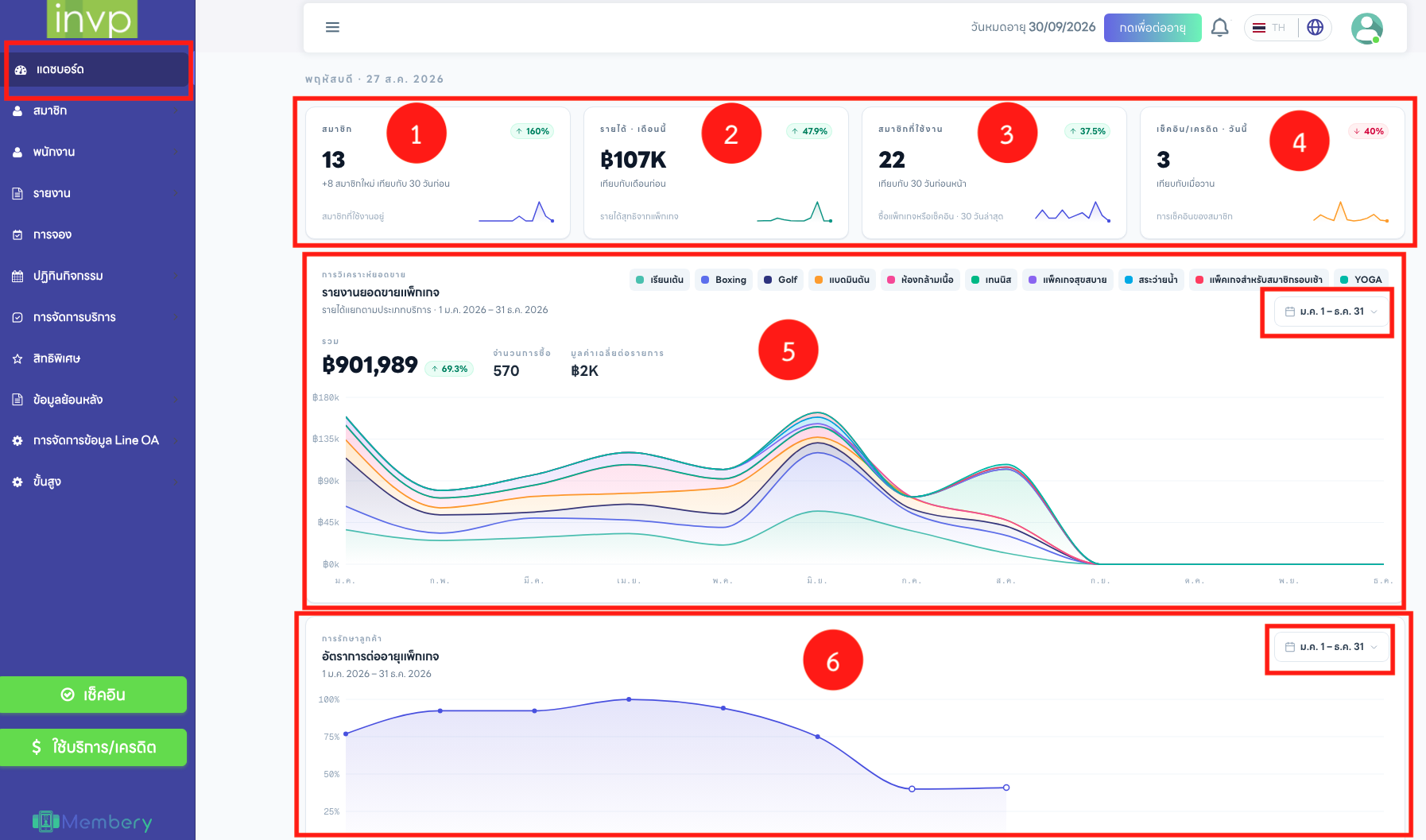
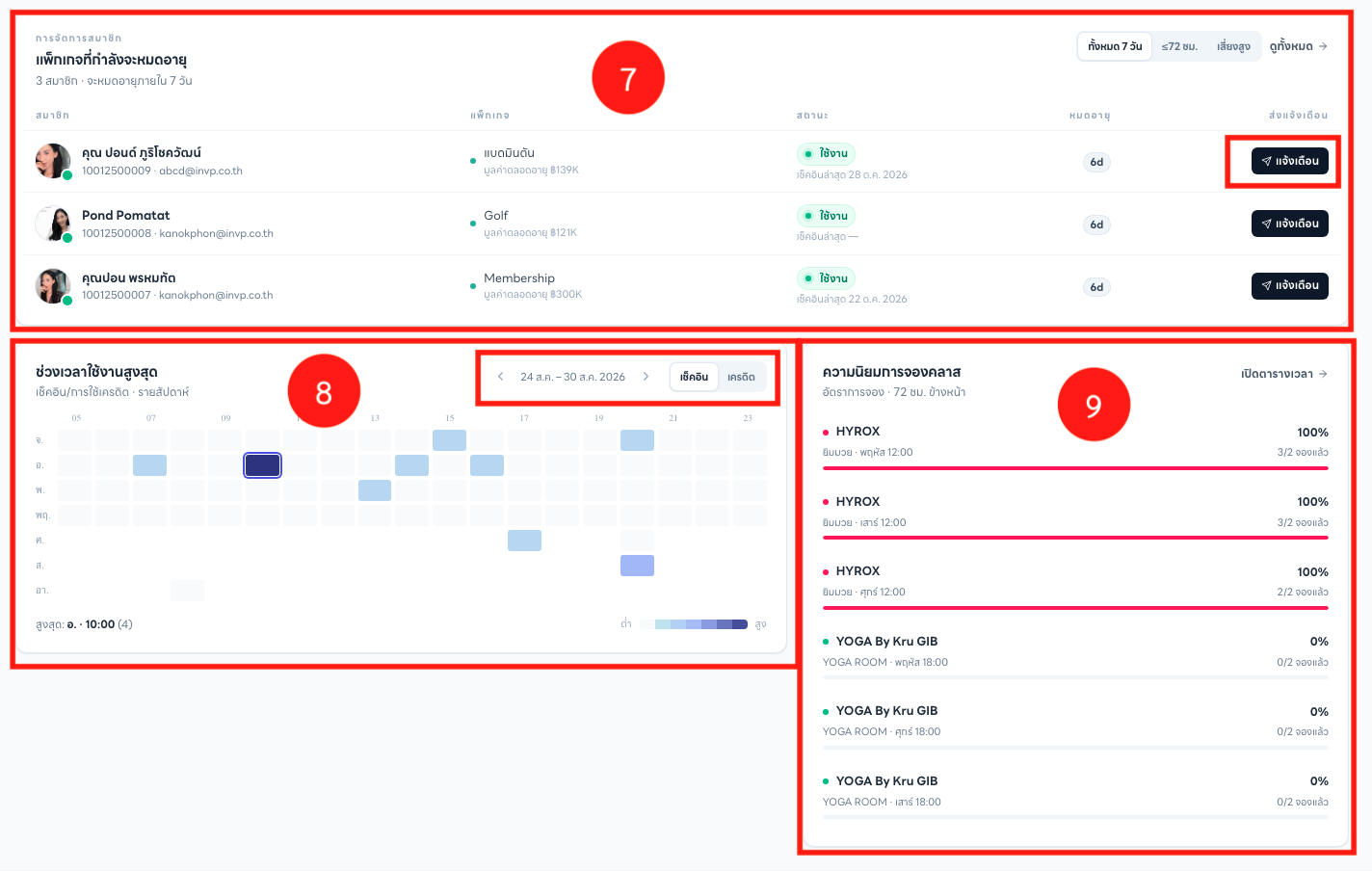
หน้า Dashboard ใหม่ถูกปรับปรุงให้ดึงข้อมูลและรายงานได้อย่างรวดเร็ว ประกอบด้วยตัวชี้วัดสำคัญดังนี้:
| หัวข้อ KPI / รายงาน | รายละเอียดการแสดงผล |
|---|---|
| 1. สถิติจำนวนสมาชิก (Total Members KPI) | แสดงสมาชิกทั้งหมด เปอร์เซ็นต์การเติบโต สมาชิกใหม่ใน 30 วัน พร้อมกราฟ Sparkline |
| 2. รายได้ประจำเดือน (Monthly Revenue KPI) | แสดงยอดขายรวมเดือนปัจจุบัน เปรียบเทียบกับเดือนก่อนหน้า รวมรายได้จากทุกช่องทาง |
| 3. สมาชิกที่ใช้งาน (Active Members KPI) | แสดงจำนวนสมาชิกที่มีกิจกรรมซื้อแพ็กเกจหรือใช้เครดิตใน 30 วันล่าสุด |
| 4. เช็คอิน / เครดิต ประจำวัน (Daily Check-in) | สถิติการเช็คอินประจำวัน เปรียบเทียบกับวันก่อนหน้า พร้อมกราฟช่วงเวลาการเข้าใช้บริการ |
| 5. รายงานยอดขายแพ็กเกจ (Sales Analytics) | กราฟ Multi-line แยกตามบริการ (ฟิตเนส, Boxing, Golf ฯลฯ) พร้อม Date Range Picker |
| 6. อัตราการต่ออายุ (Retention Rate) | วิเคราะห์สัดส่วนการรักษาลูกค้าเดิมและการต่ออายุแพ็กเกจรายเดือน/รายปี |
| 7. แพ็กเกจใกล้หมดอายุ (Expiring Reminder) | ตารางแสดงสมาชิกที่แพ็กเกจใกล้หมดอายุ พร้อมปุ่มกด "แจ้งเตือน" ด่วน |
| 8. ช่วงเวลาใช้งานสูงสุด (Peak Usage Heatmap) | ตารางความหนาแน่นการเข้าใช้บริการแยกตามวัน (จ-อา) และเวลา (05:00–23:00 น.) |
| 9. ความนิยมการจองคลาส (Class Popularity) | สรุปอัตราการจองคลาสล่วงหน้า 72 ชั่วโมง พร้อมทางลัดไปหน้าปฏิทินตารางสอน |
3. การจัดการสมาชิก (Member Management)
3.1 การเพิ่มและสมัครสมาชิกใหม่
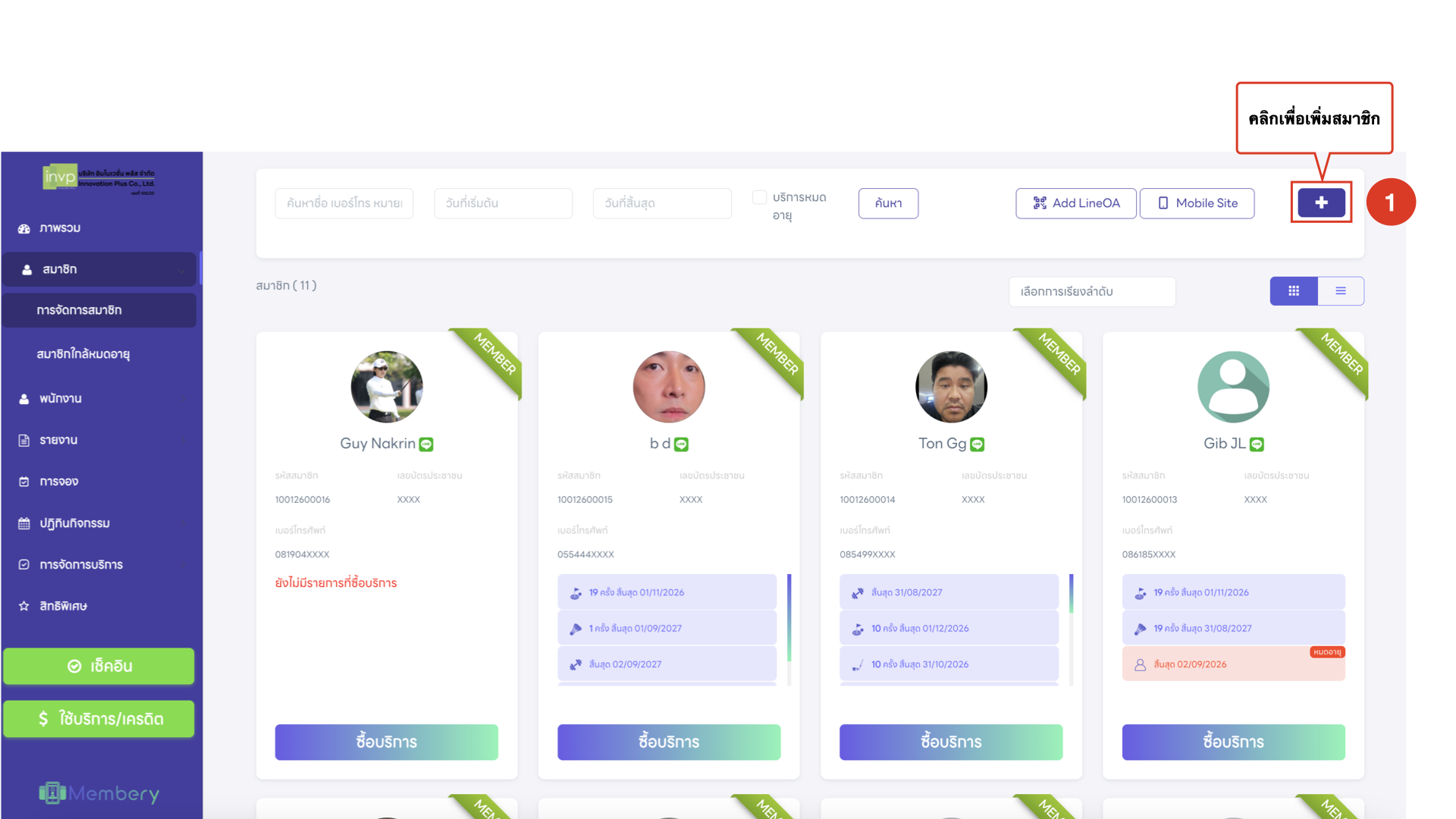
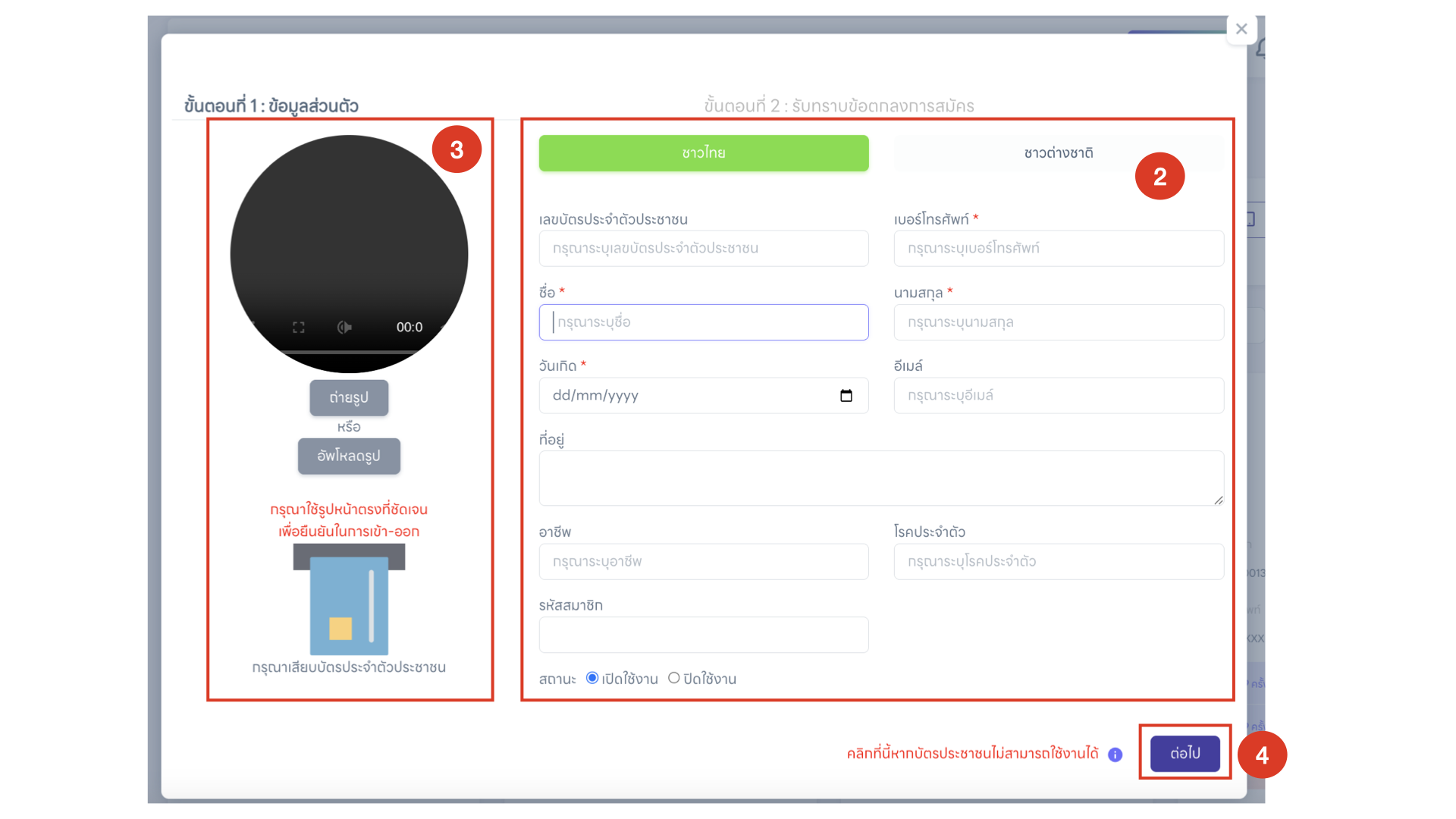
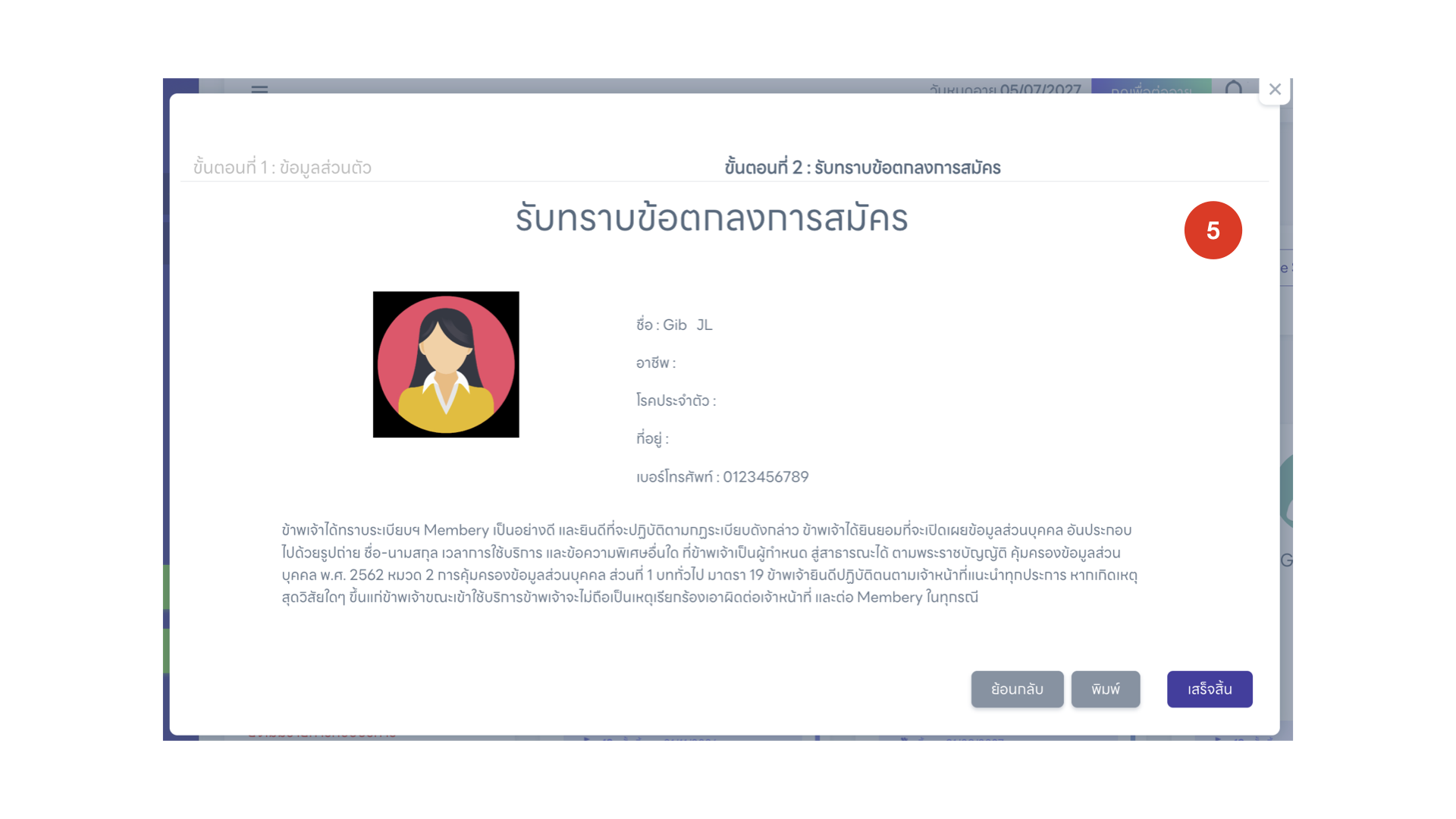
- เลือกเมนู "การจัดการสมาชิก" แล้วกดปุ่ม + "เพิ่มสมาชิก"
- กรอกข้อมูลจำเป็น (*): ชื่อ, นามสกุล, อีเมล, เบอร์โทรศัพท์, วันเกิด, เลขบัตรประชาชน (Card ID), ที่อยู่, อาชีพ, โรคประจำตัว ฯลฯ
- อัปโหลดรูปโปรไฟล์ หรือ เสียบบัตรประชาชนเข้ากับเครื่องอ่าน
- กด Save เพื่อบันทึกข้อมูล
- ทำรายการอ่านและกดรับทราบข้อตกลงการสมัครสมาชิก
3.2 การจัดการและแก้ไขข้อมูลสมาชิก
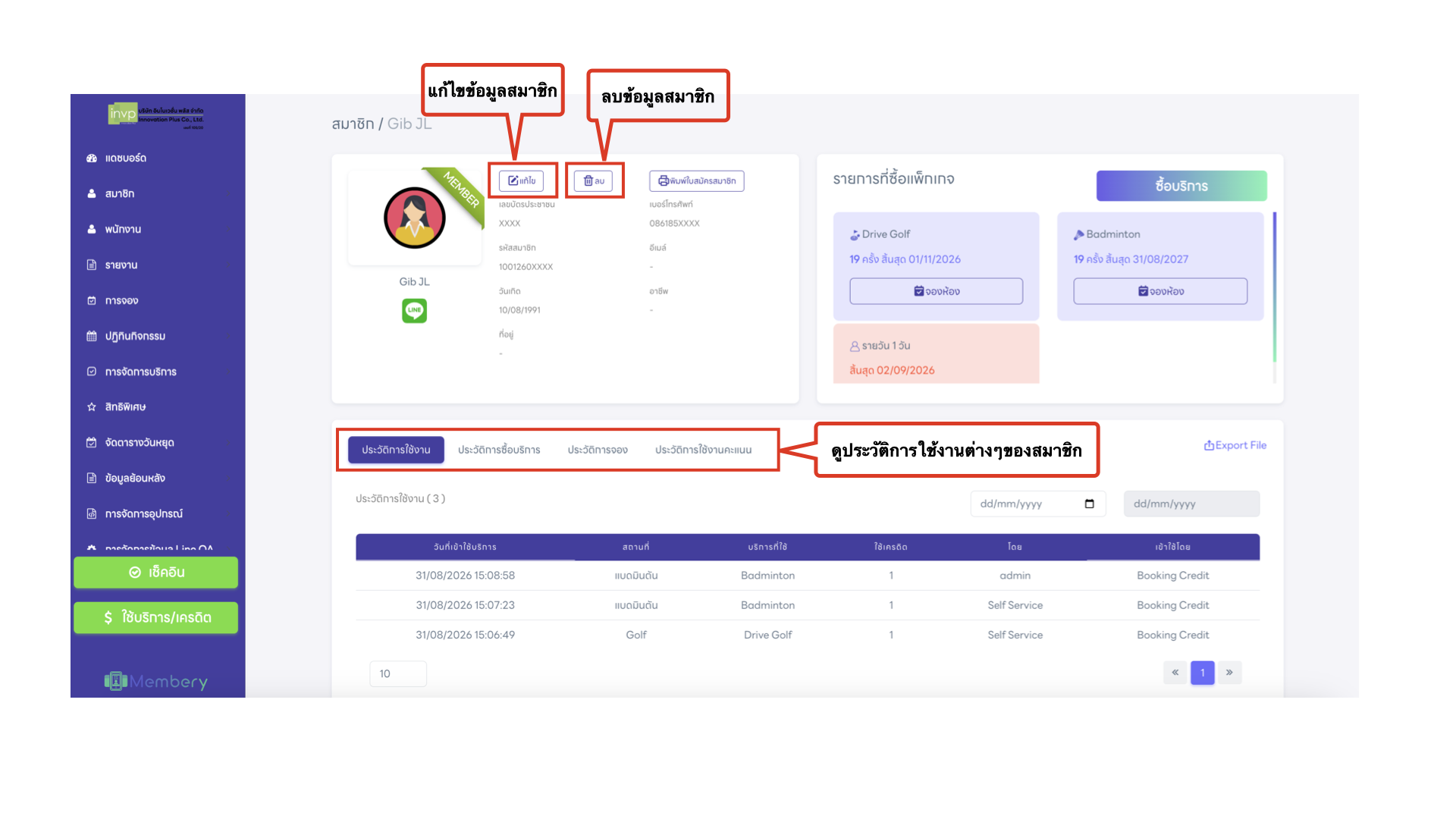
Admin สามารถค้นหารายชื่อสมาชิกเพื่อทำรายการต่างๆ ได้ดังนี้:
- แก้ไข / ลบข้อมูล: ปรับปรุงข้อมูลส่วนบุคคล หรือ ลบสมาชิกออกจากระบบ
- ดูประวัติการใช้งาน: ตรวจสอบประวัติการใช้งาน การจอง และประวัติการซื้อแพ็กเกจที่ผ่านมา
4. ระบบสำหรับสมาชิกบน Line OA
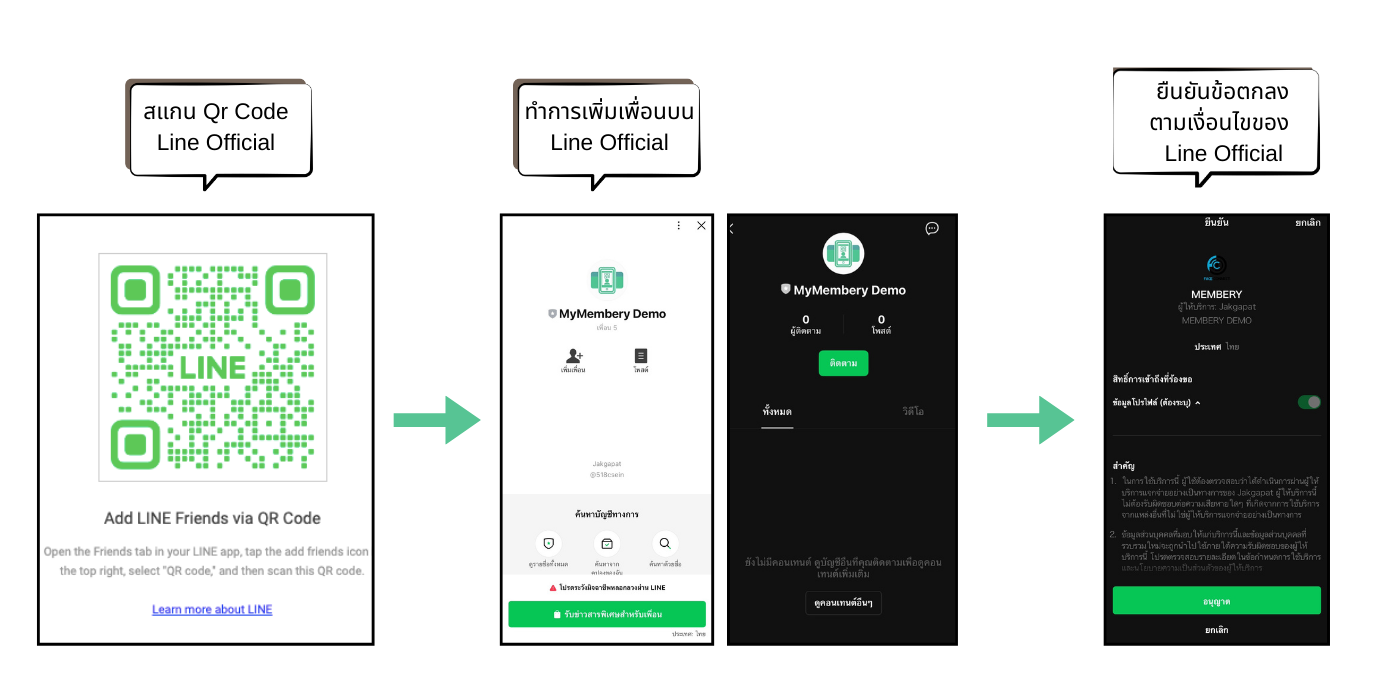
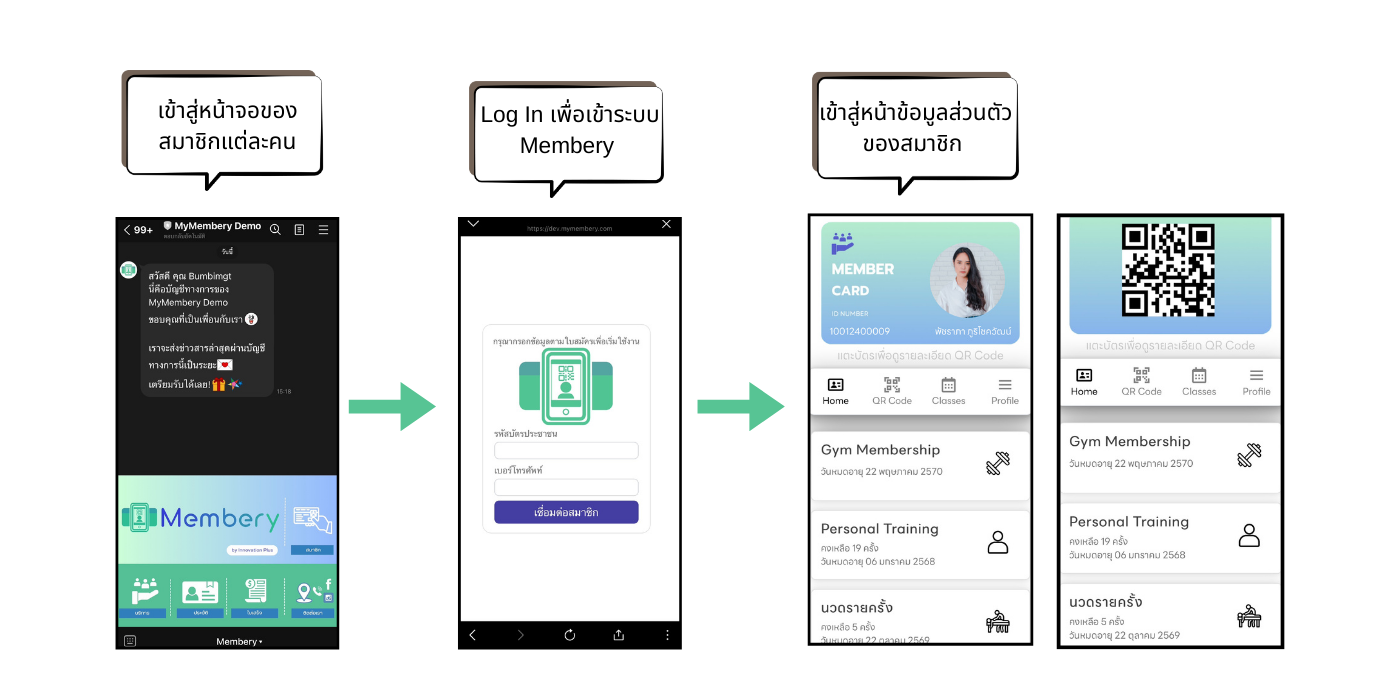
4.1 การเชื่อมต่อบัญชี Line OA
- สแกน QR Code เพื่อเพิ่มเพื่อนบน LINE Official Account ของระบบ Membery
- กดลิงก์เข้าสู่ระบบจากข้อความต้อนรับ และล็อกอินด้วยเบอร์โทรศัพท์ + รหัสผ่าน
- เมื่อเชื่อมต่อสำเร็จ ระบบจะแสดง Member Card digital แสดงชื่อ, รูปโปรไฟล์, รหัสสมาชิก, วันหมดอายุ และ QR Code สำหรับสแกนเช็คอิน
4.2 การดูประวัติและการจองคลาสผ่าน Line OA
- ดูประวัติแพ็กเกจ: ตรวจสอบแพ็กเกจที่เคยซื้อ วันที่สมัคร จำนวนเงิน และระยะเวลาที่เหลืออยู่
- ดูตารางและจองคลาส (Classes): เช็กคลาสเรียนที่เปิดสอน เช่น Dance Room, Stretching Room ดูจำนวนที่นั่งว่าง และกดจองคลาสได้ทันที
5. สมาชิกใกล้หมดอายุ & ระบบแจ้งเตือน v2.0
แสดงตารางรายชื่อสมาชิกที่แพ็กเกจหมดอายุแล้ว หรือกำลังจะหมดอายุ (แยกฟิลเตอร์ 7 วัน, ≤72 ชม., เสี่ยงสูง) พร้อมแสดงเครดิตคงเหลือ
- ปุ่มซื้อบริการ: กดเพื่อทำรายการต่ออายุแพ็กเกจให้สมาชิกได้ทันที
- ปุ่มส่งการแจ้งเตือน (Notify Modal): เลือกส่งข้อความเตือนผ่าน Email หรือ LINE OA โดยเลือกใช้ Template สำเร็จรูป (ดึงชื่อและวันหมดให้อัตโนมัติ) หรือ พิมพ์ข้อความเอง
6. การซื้อแพ็กเกจ & ออกใบเสร็จรวม v2.0
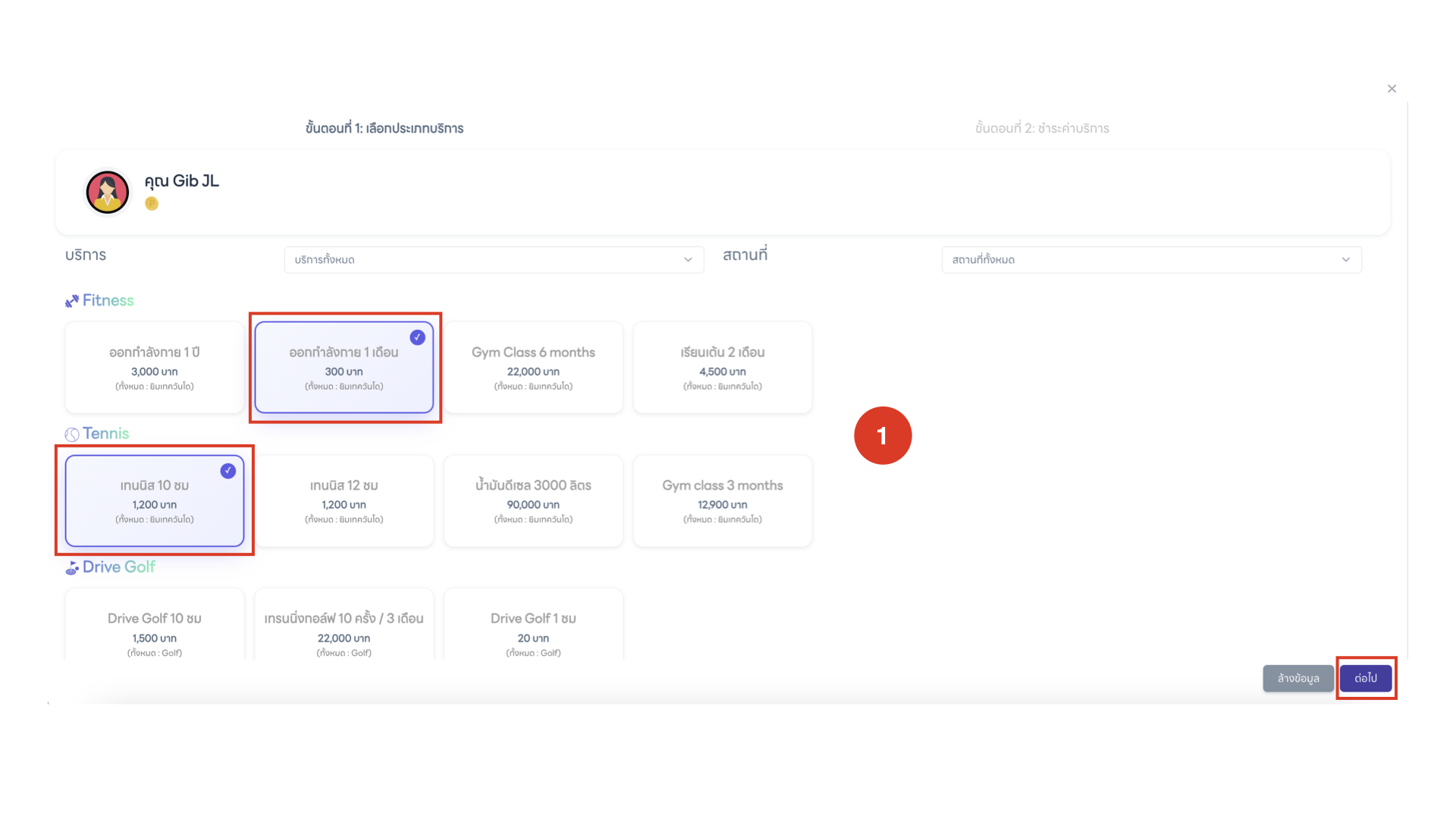
- เลือกแพ็กเกจบริการ: เลือกแพ็กเกจที่ต้องการได้มากกว่า 1 รายการข้ามหมวดหมู่ (เช่น ฟิตเนส + เซสชันเทรนเนอร์)
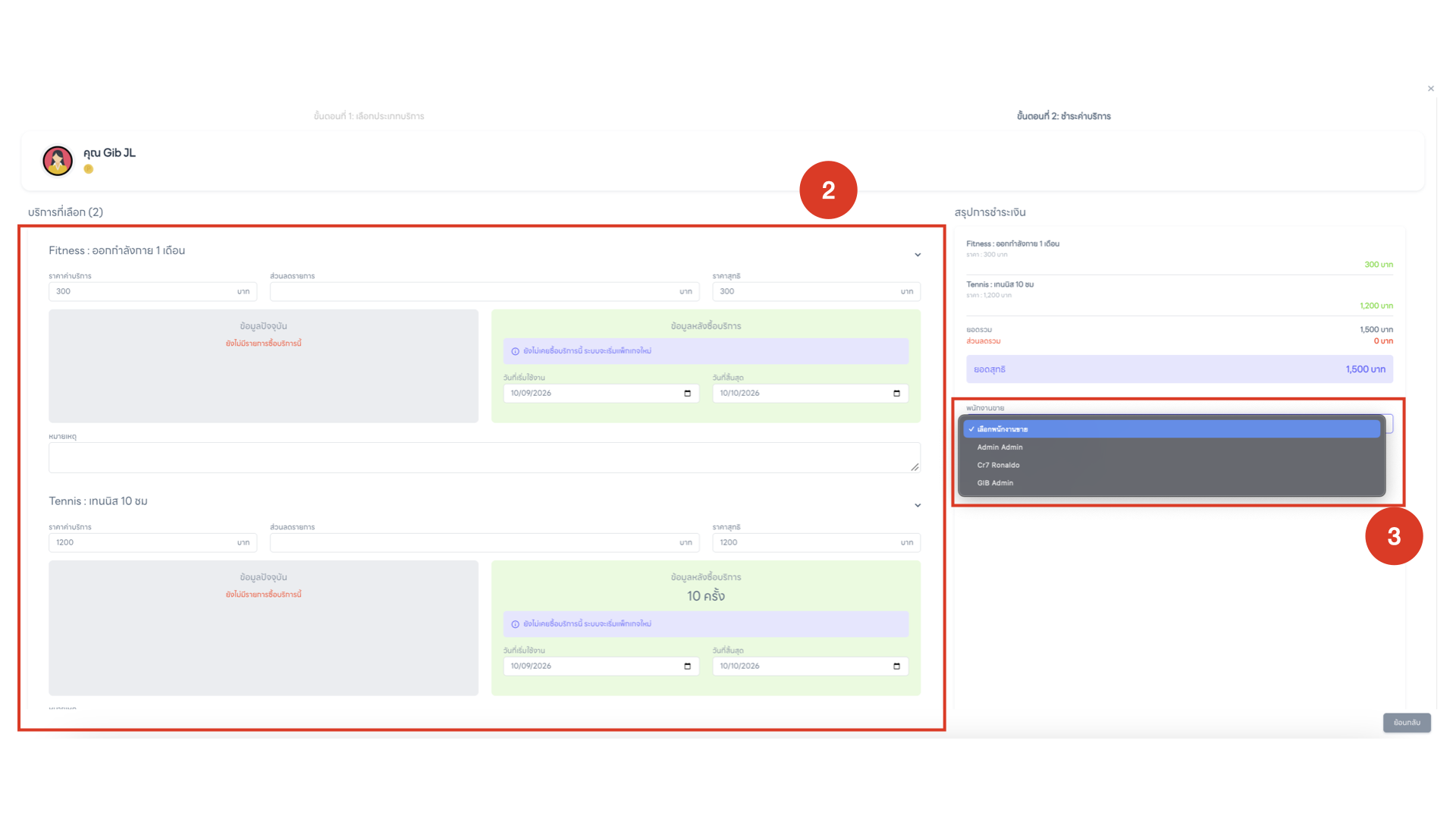
- กำหนดรายละเอียด & ส่วนลด: ใช้คะแนนสะสมแลกส่วนลด ระบุวันที่เริ่มใช้งาน/สิ้นสุดของแต่ละบริการแยกกันอย่างอิสระ
- เลือกระบุพนักงานขาย (Salesperson): เลือกระบุชื่อพนักงานที่ดูแลเคสเพื่อบันทึก Log ยอดขายและคอมมิชชัน
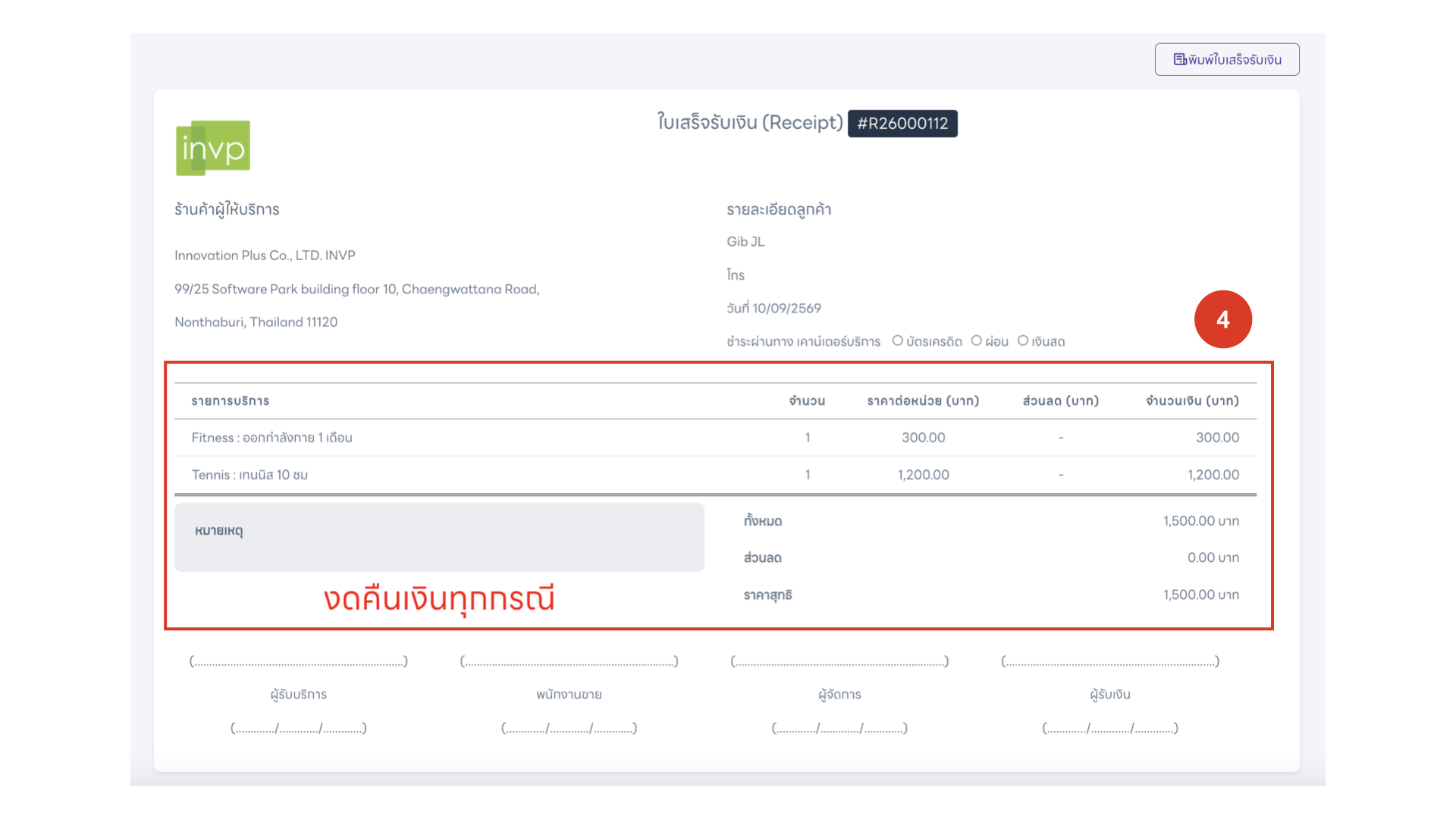
- ออกใบเสร็จรับเงินรวม (Single Receipt): ระบบออกใบเสร็จรับเงินรหัสเดียว สรุปรายการ ยอดรวม ส่วนลด และช่องชำระเงินครบถ้วน
7. ระบบเช็คอินเข้ารับบริการ v2.0
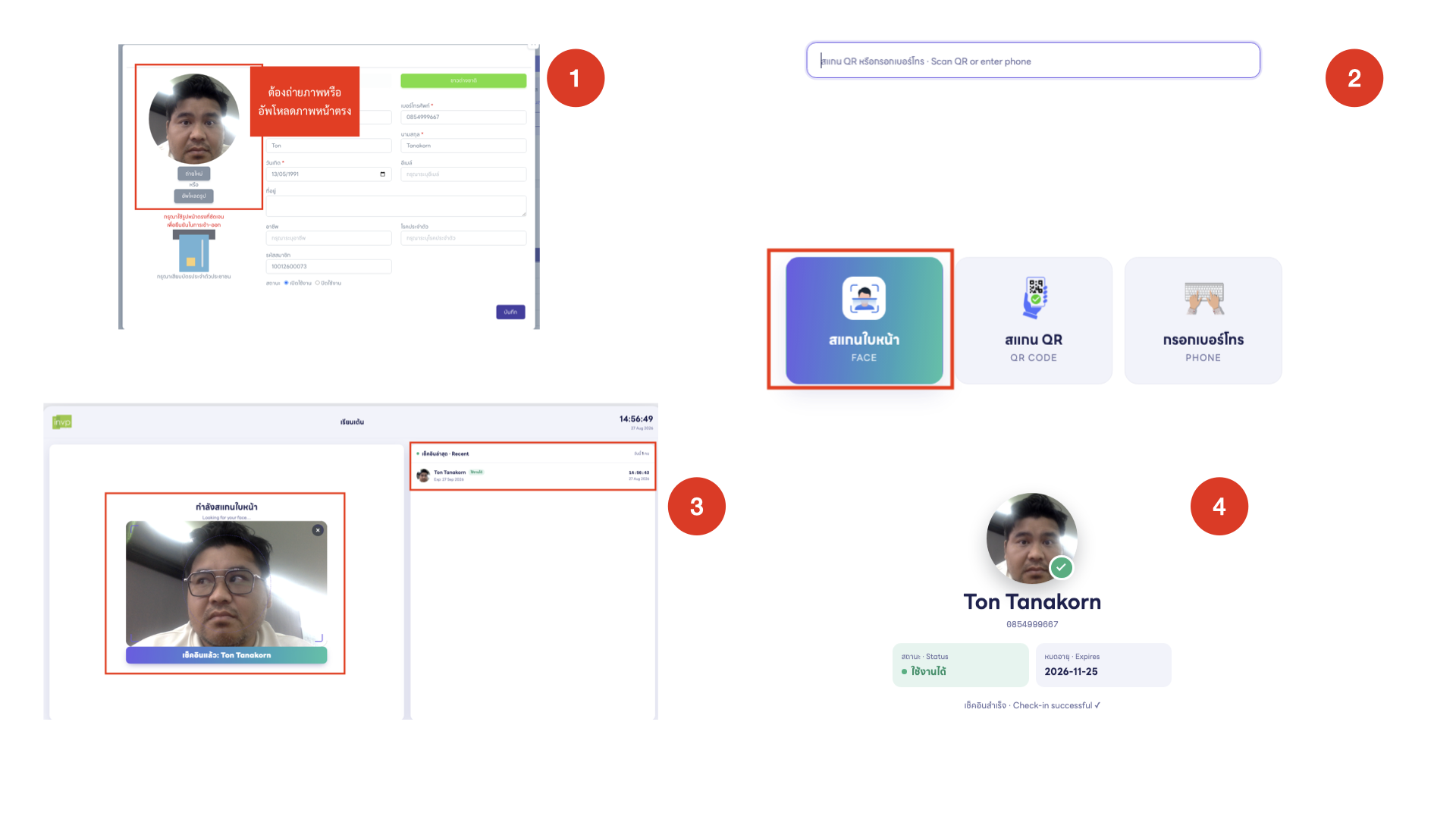
รองรับการเช็คอิน 3 รูปแบบ: สแกน QR Code, กรอกเบอร์โทรศัพท์ และ **สแกนใบหน้าด้วย Webcam**
- ตั้งค่ารูปโปรไฟล์: ถ่ายภาพหน้าตรงของสมาชิกผ่าน Webcam หรืออัปโหลดรูปถ่ายหน้าตรงเข้าสู่ระบบ
- เลือกช่องทางเช็คอิน: ที่ตู้ Check-in Kiosk เลือกปุ่ม "สแกนใบหน้า (FACE)"
- สแกนเข้าระบบ: สมาชิกมองกล้อง ระบบจะ Match ใบหน้าอัตโนมัติ พร้อมแสดงประวัติการเช็คอิน Real-time
- การยืนยันผล: แสดงหน้าจอ "เช็คอินสำเร็จ ✓" พร้อมรูปโปรไฟล์ สถานะสิทธิ์ และวันหมดอายุแพ็กเกจ
8. ปฏิทินกิจกรรม & การจัดการคลาสเรียน
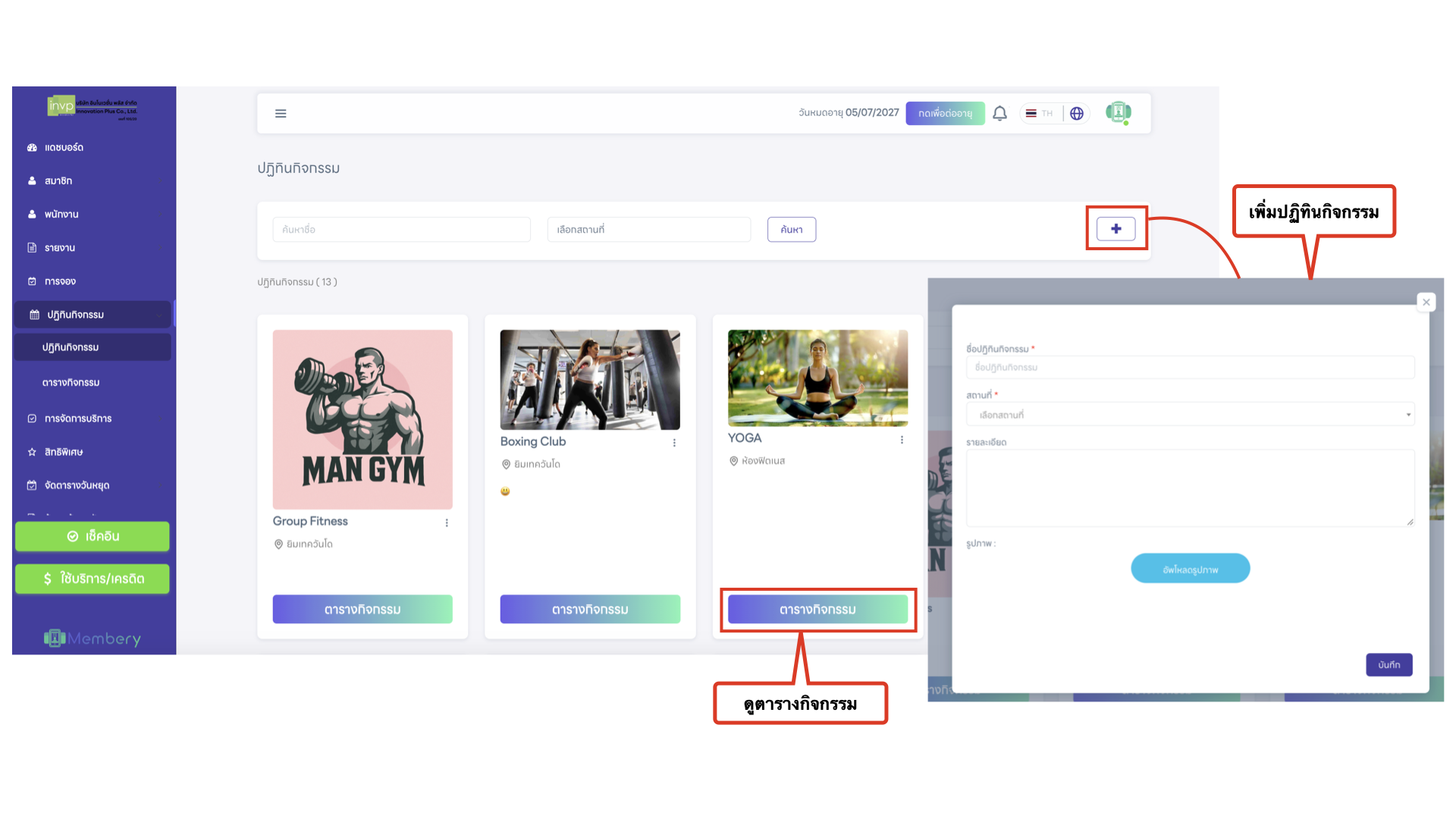
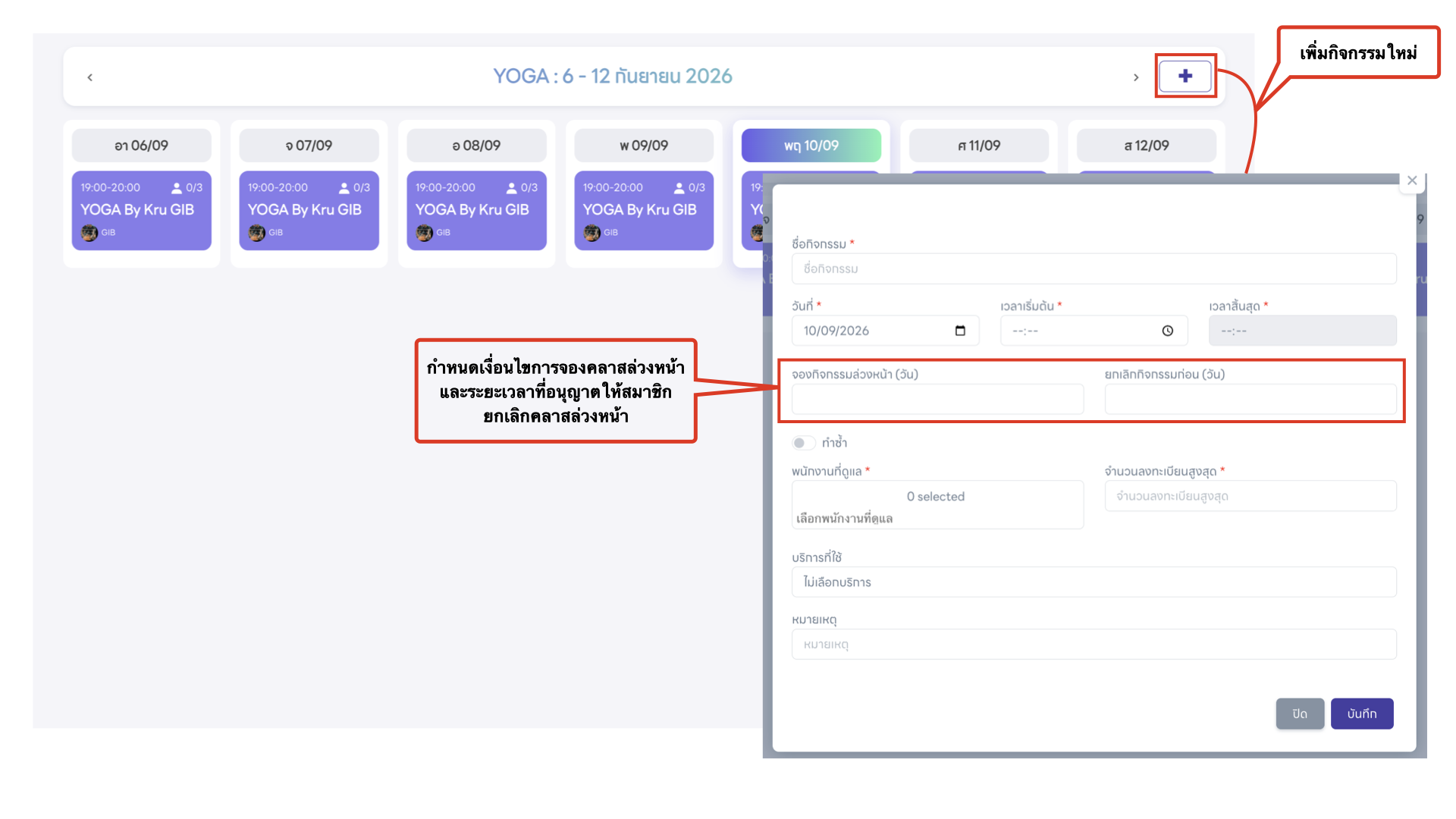
- การเข้าดูตาราง: เข้าเมนู "ปฏิทิน" เพื่อดูตารางกิจกรรมรายสัปดาห์/รายเดือน และจำนวนผู้ลงทะเบียน
- การสร้างกิจกรรมใหม่ (+): ใส่ชื่อกิจกรรม, เลือกสถานที่, ระบุรายละเอียด, กำหนดวัน-เวลา และจำนวนที่นั่งสูงสุด
- การมอบหมายพนักงาน: เลือกระบุพนักงาน/โค้ช ผู้รับผิดชอบดูแลในแต่ละกิจกรรม
- ตั้งค่าการจอง-ยกเลิก v2.0: ตั้งค่ากำหนดเงื่อนไขการจองคลาสล่วงหน้า และระยะเวลาที่อนุญาตให้สมาชิกยกเลิกคลาสล่วงหน้าได้
9. ระบบจองห้อง / สนาม (Booking System) v2.0
9.1 การตั้งค่าห้อง/สนาม
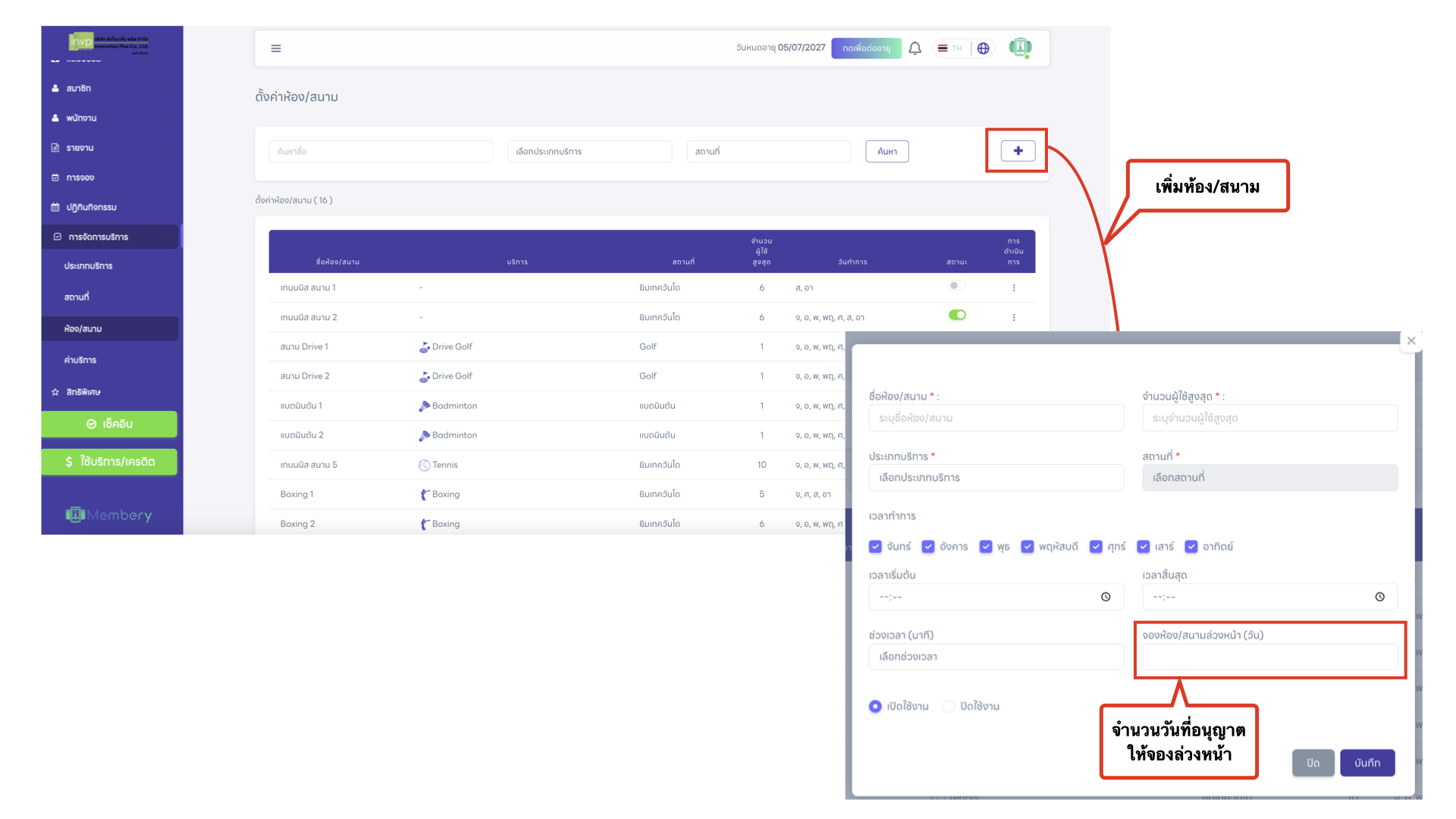
ไปที่เมนู การจัดการบริการ > ห้อง/สนาม กำหนดชื่อห้อง/สนาม (เช่น สนามแบดมินตัน 1), เวลาทำการ (เช่น 09:00 - 22:00 น.), ความยาวต่อรอบ (เช่น รอบละ 60 นาที) และจำนวนวันที่อนุญาตให้จองล่วงหน้า
9.2 การทำรายการจองโดยเจ้าหน้าที่ (Admin Booking)
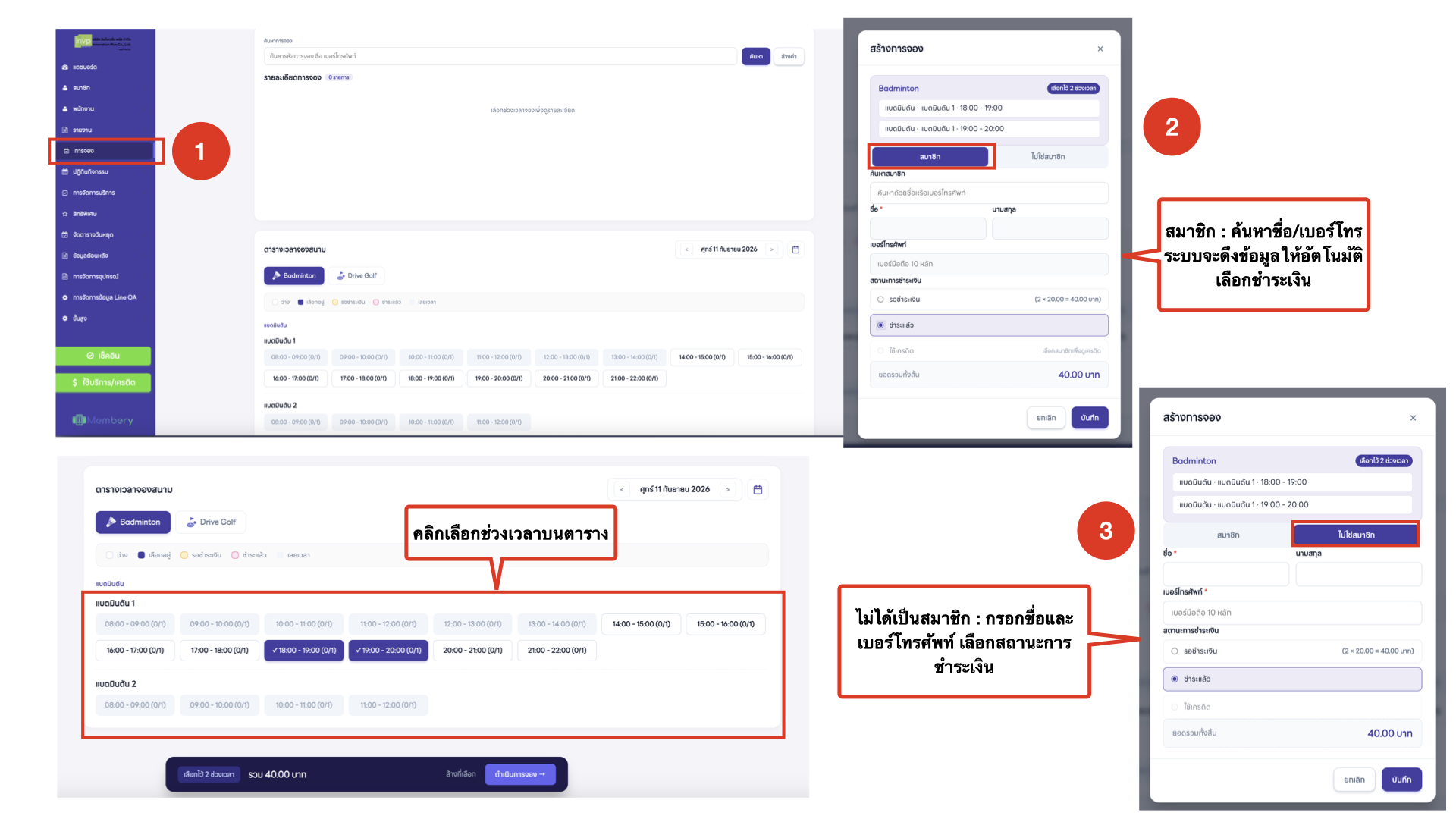
- ไปที่เมนู "การจอง" เลือกวันที่และคลิกเลือกช่วงเวลาบนตาราง (เลือกได้หลายช่วงเวลาพร้อมกัน)
- กรณีสมาชิก (Member): ค้นหาชื่อ/เบอร์โทร ระบบจะดึงข้อมูลให้อัตโนมัติ เลือกชำระเงิน (รอชำระ / ชำระแล้ว / ตัดเครดิตสะสม)
- กรณีไม่ได้เป็นสมาชิก (Walk-in): เลือกแท็บ "ไม่ใช่สมาชิก" กรอกชื่อและเบอร์โทรศัพท์ จากนั้นเลือกสถานะการชำระเงิน
9.3 การจองสนามผ่าน LINE OA โดยสมาชิก
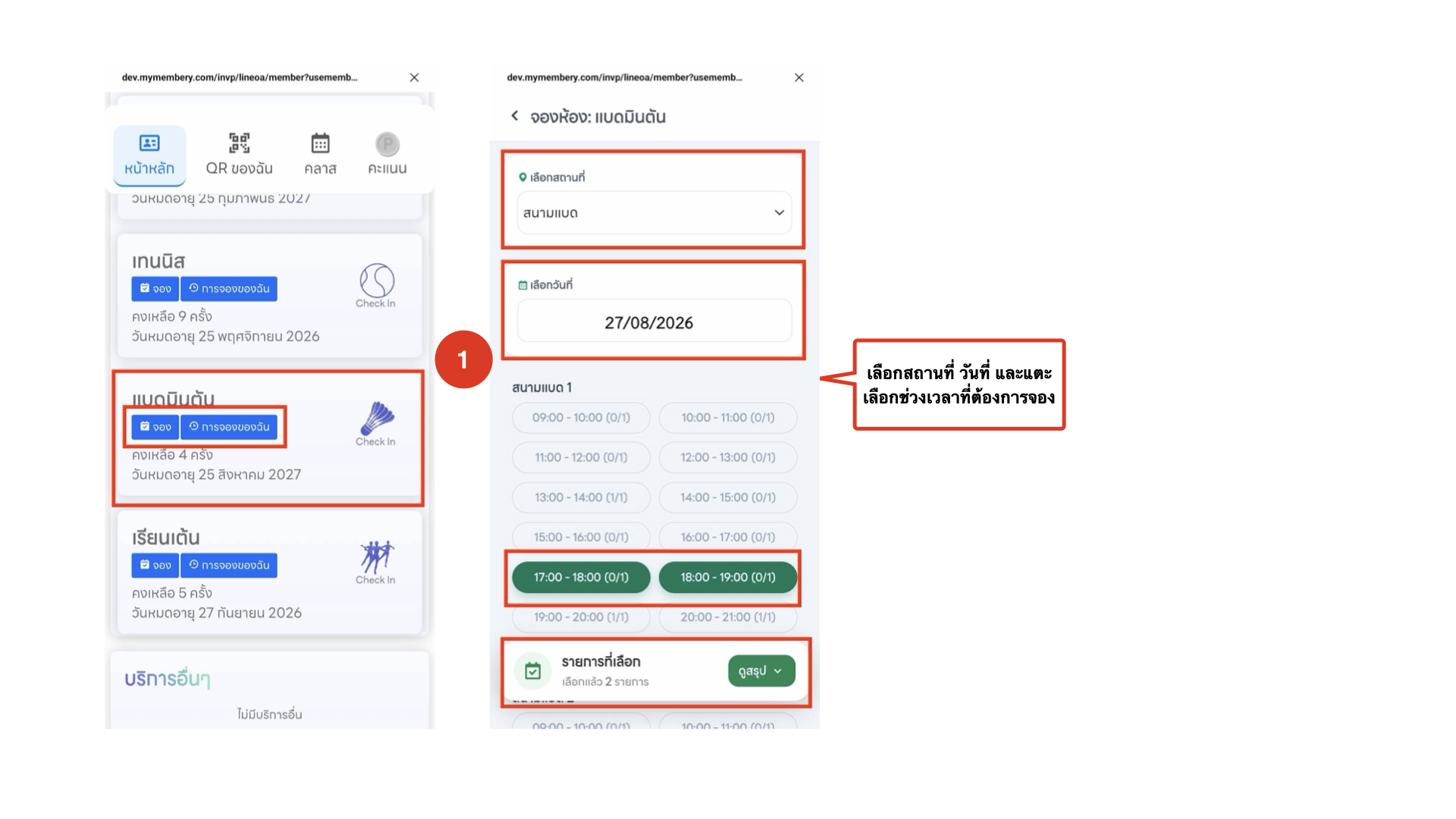
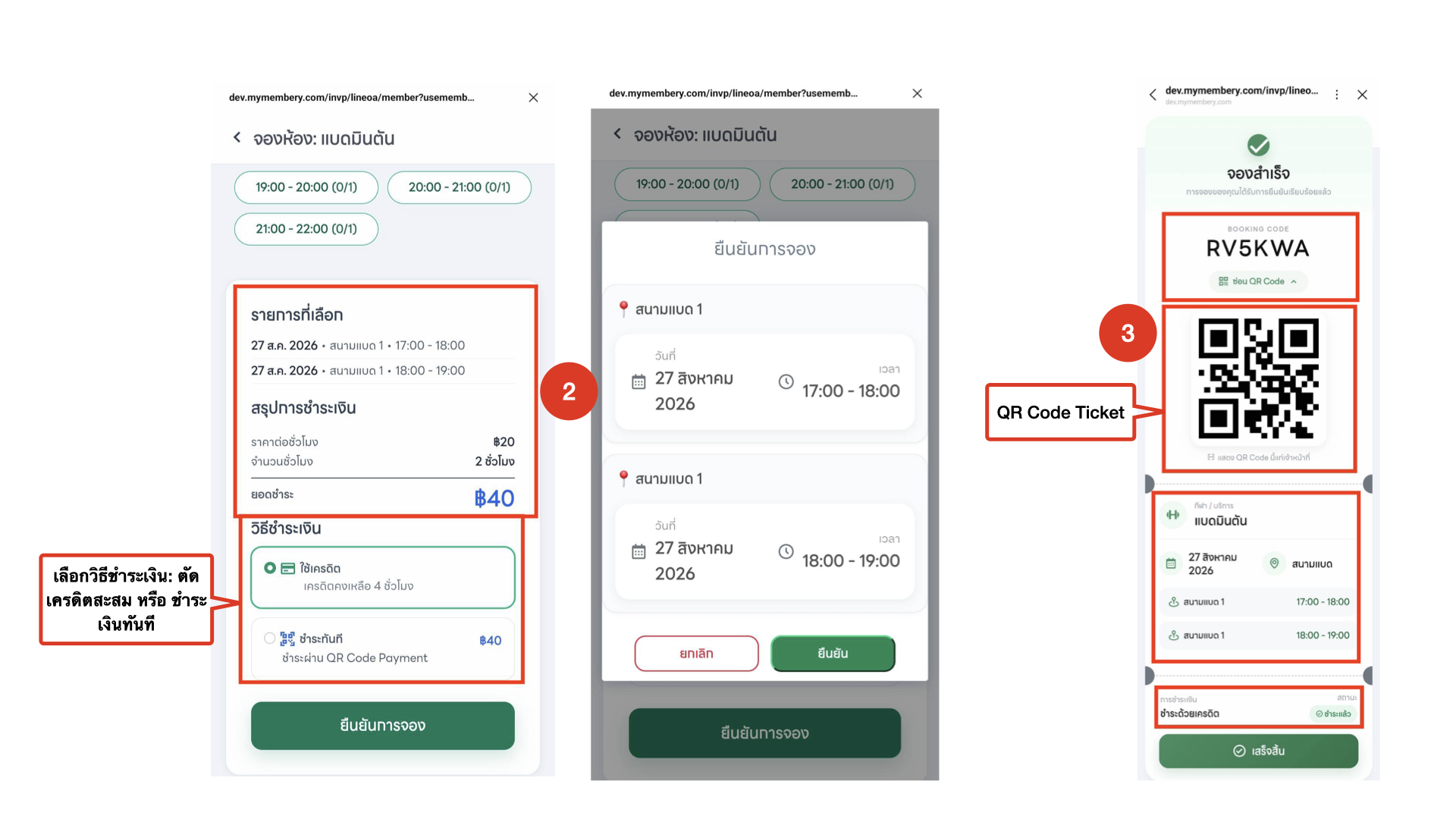
- เข้าเมนูบริการบน LINE OA เลือกสถานที่ วันที่ และแตะเลือกช่วงเวลาที่ต้องการจอง
- เลือกวิธีชำระเงิน: ตัดเครดิตสะสม หรือ ชำระเงินทันที (QR Payment)
- เมื่อกดยืนยัน ระบบจะออก Booking Code และ QR Code Ticket สำหรับนำมาสแกนใช้บริการ
10. ระบบสำหรับเทรนเนอร์ (Trainer System) v2.0
10.1 การสมัครและผูกบัญชี LINE เทรนเนอร์
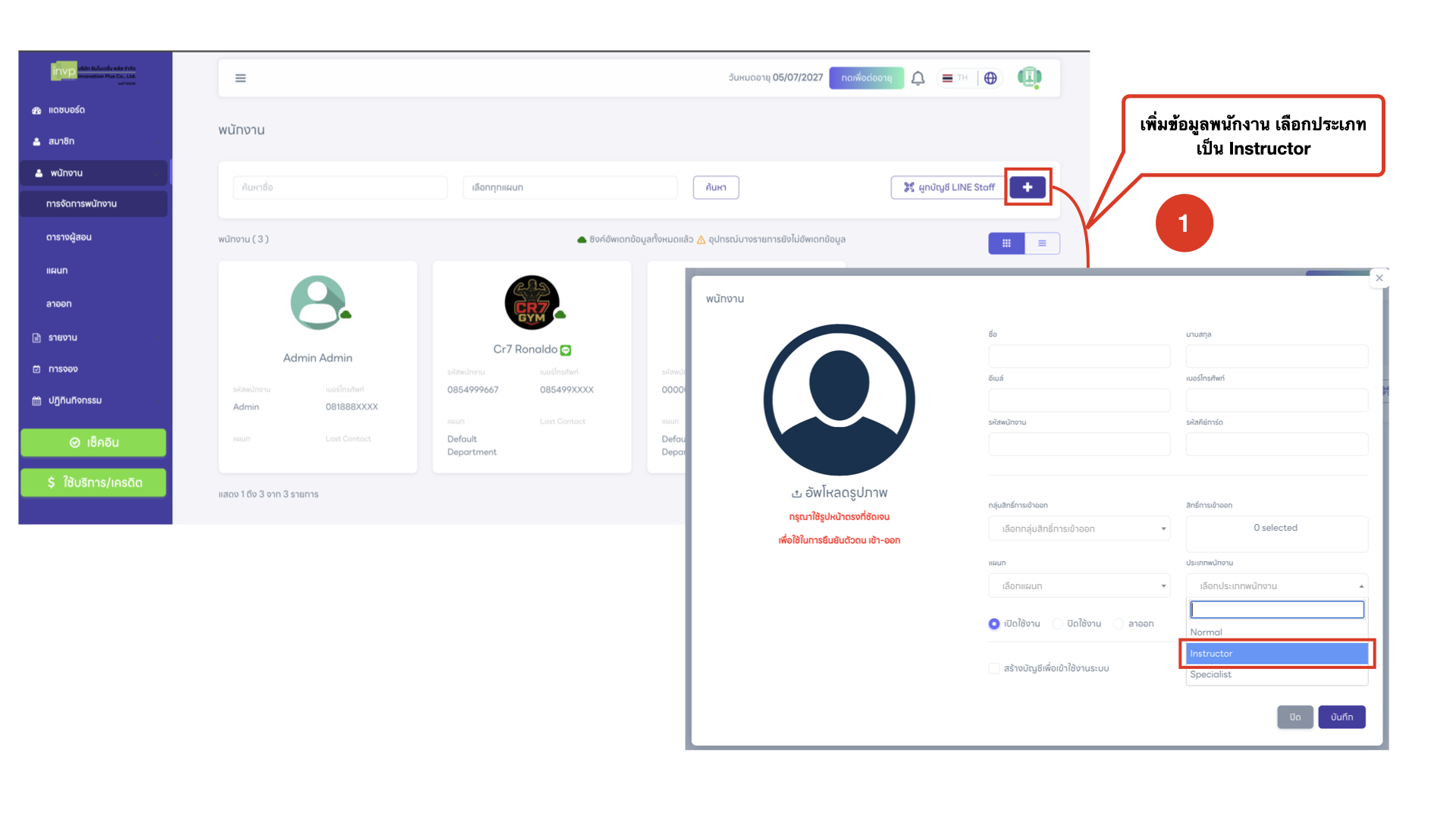
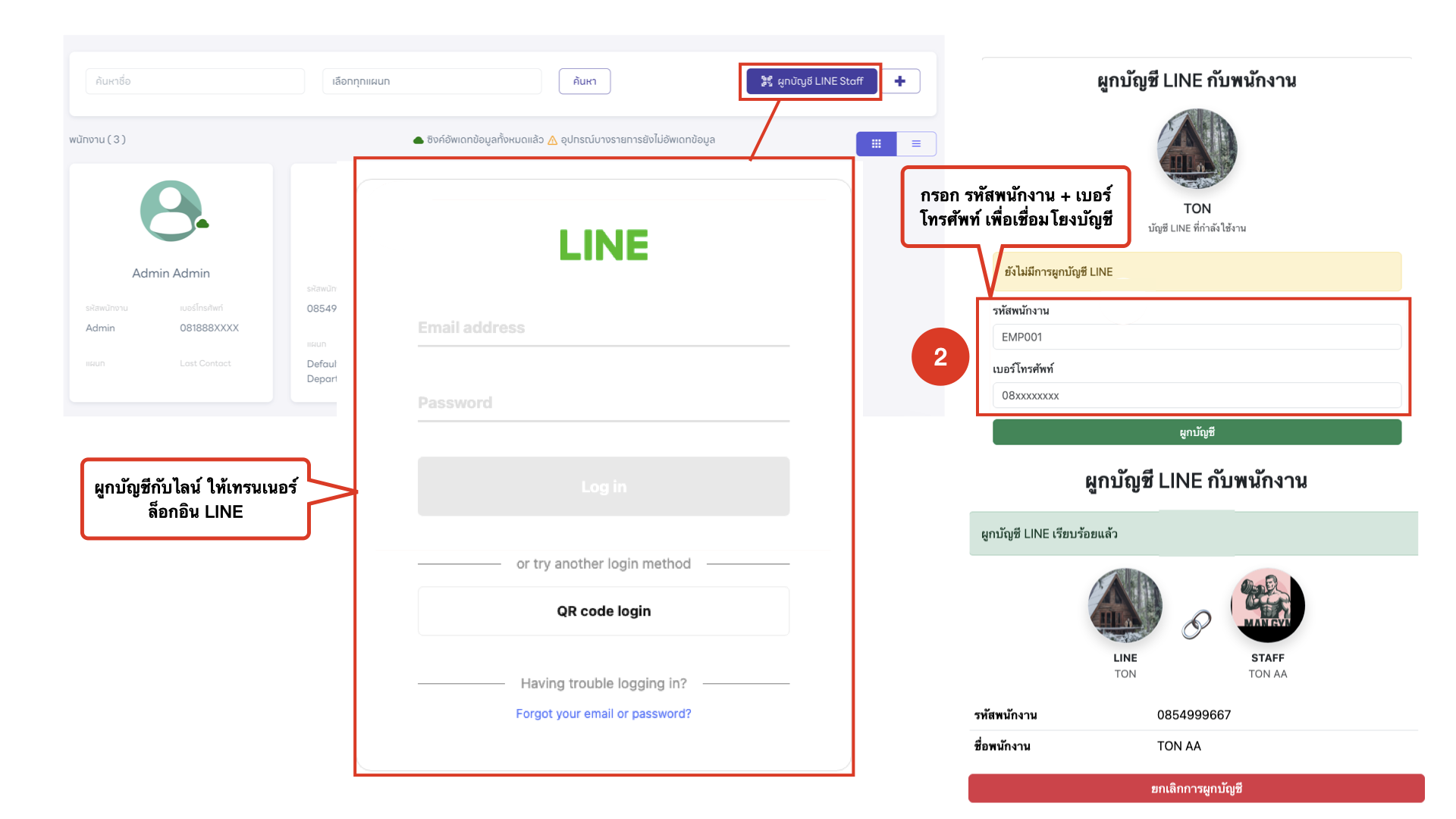
- สร้างโปรไฟล์พนักงานในระบบ โดยเลือกประเภทเป็น Instructor
- กดปุ่ม "ผูกบัญชีกับไลน์" ให้เทรนเนอร์ล็อกอิน LINE แล้วกรอก รหัสพนักงาน + เบอร์โทรศัพท์ เพื่อเชื่อมโยงบัญชี
10.2 การตรวจสอบคลาสและการเช็คอินนักเรียน
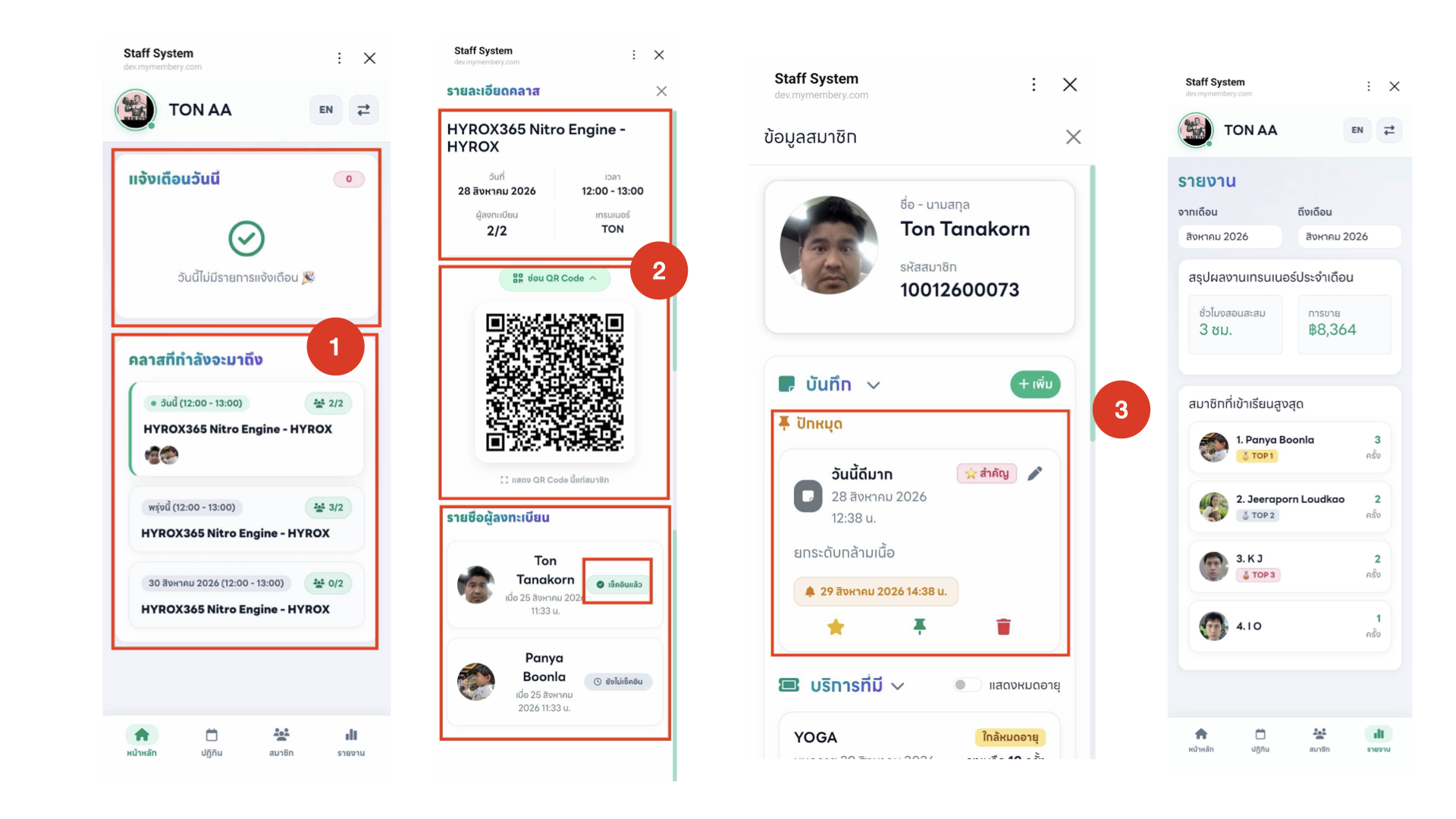
- เทรนเนอร์เข้าสู่ Staff System เพื่อดู "คลาสที่กำลังจะมาถึง" และตรวจสอบรายชื่อผู้ลงทะเบียน (แสดงสถานะ เช็คอินแล้ว / ยังไม่เช็คอิน)
- การเช็คอินเข้าเรียน: เทรนเนอร์กดปุ่ม "แสดง QR Code" ประจำคลาส ให้สแกนผ่านหน้าจอสมาชิก หรือ ให้สมาชิกกด Check-in ผ่านมือถือตนเอง
- บันทึกผลการเทรน & รายงาน: บันทึกประวัติ development/ผลการเทรนของนักเรียน (Trainee Log) ย้อนหลังเพื่อดูพัฒนาการ และดึงรายงานสรุปของเทรนเนอร์ได้
11. การจัดการพนักงาน & แผนก
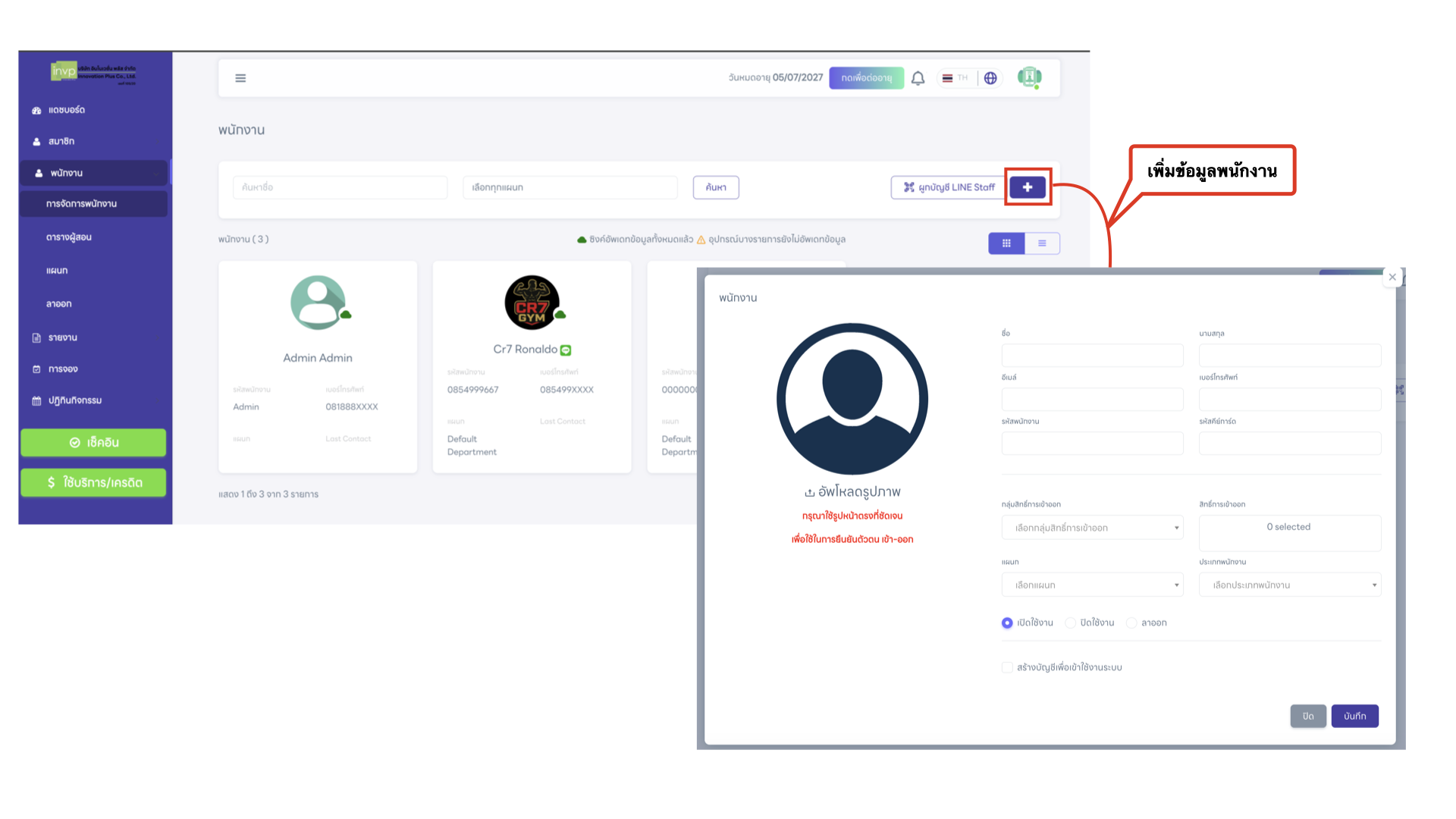
- การเพิ่มพนักงาน: กรอกข้อมูล ชื่อ-นามสกุล, รหัสพนักงาน, เบอร์โทร, แผนก
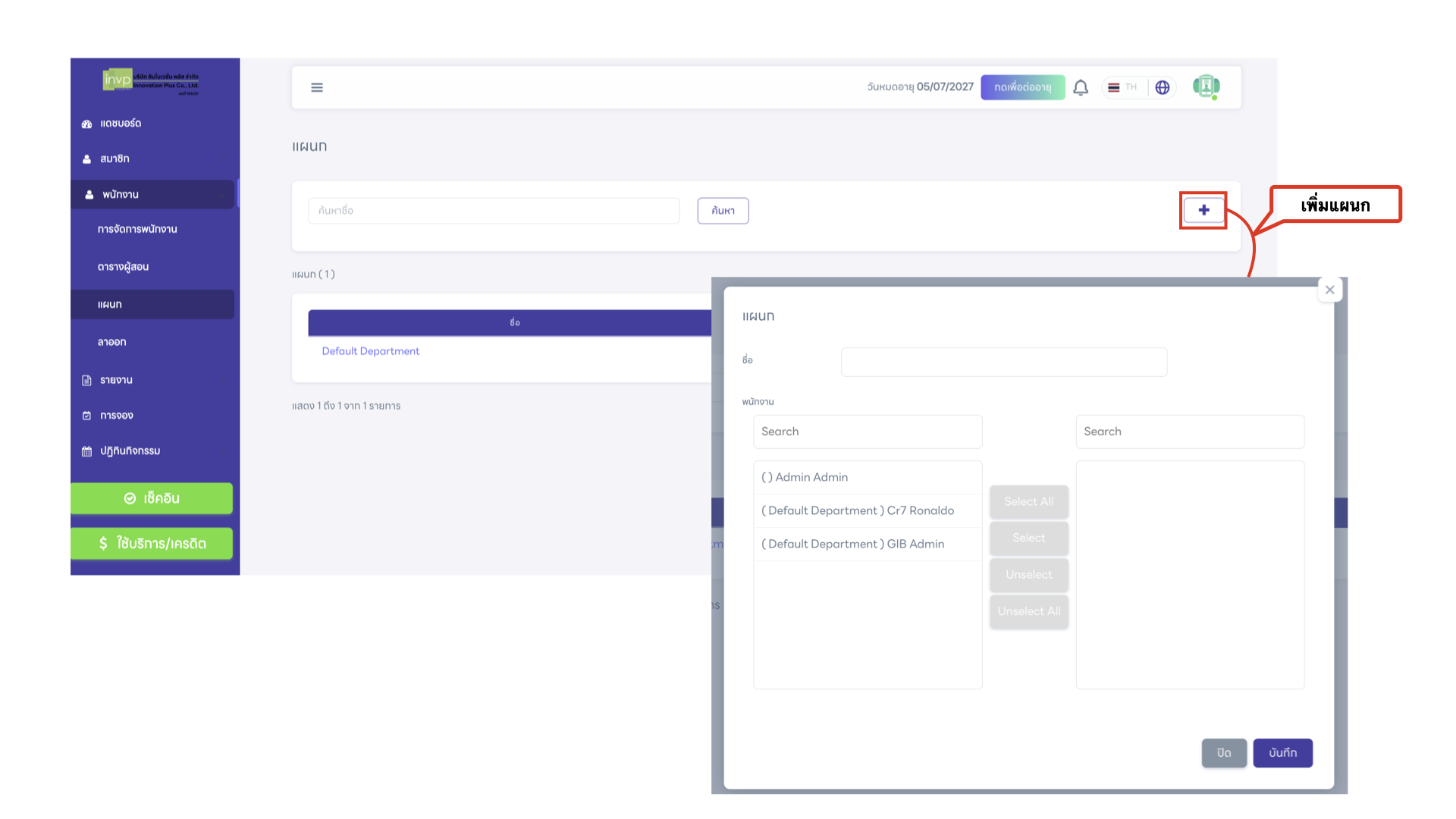
- การจัดการแผนก: เพิ่ม/แก้ไขชื่อแผนก และดึงพนักงานเข้าสังกัดแผนกเพื่อจัดโครงสร้างองค์กร
12. ตรวจสอบยอดขาย & เครดิตพนักงาน v2.0
ตรวจสอบประวัติการขายและการจัดการเครดิตของพนักงานรายบุคคลได้ที่หน้า พนักงาน > โปรไฟล์พนักงาน
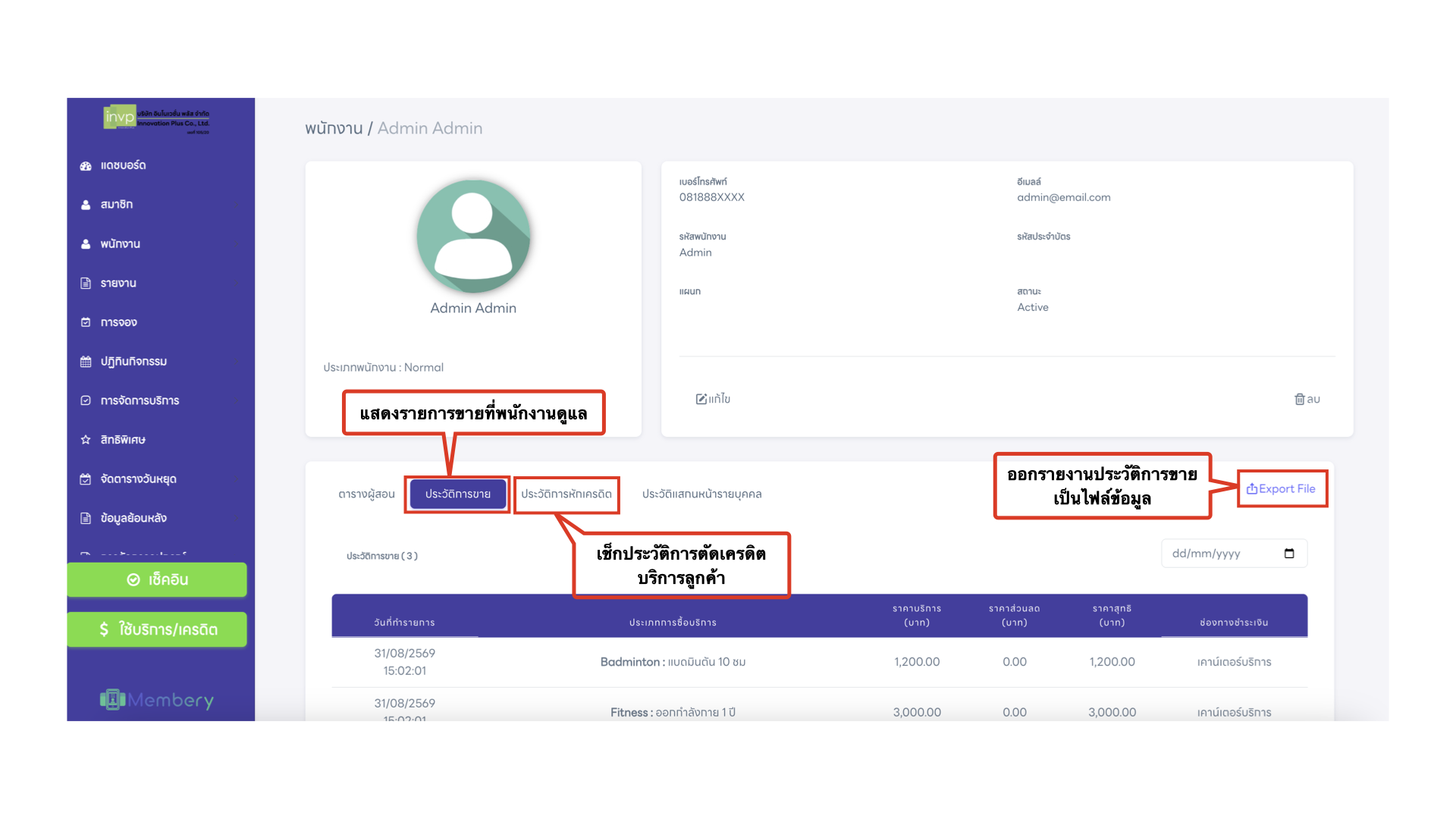
- แท็บประวัติการขาย (Sales Log): แสดงรายการขายที่พนักงานดูแล วันเวลา แพ็กเกจ ยอดเงิน ส่วนลด และช่องทางชำระเงิน
- แท็บประวัติการหักเครดิต (Credit Log): เช็กประวัติการตัดเครดิตบริการลูกค้าที่ทำรายการโดยพนักงานคนนี้
- Export File: กดส่งออกรายงานประวัติการขายเป็นไฟล์ข้อมูลเพื่อนำไปคำนวณคอมมิชชัน
13. รายงาน (Reports)
13.1 รายงานการซื้อบริการ
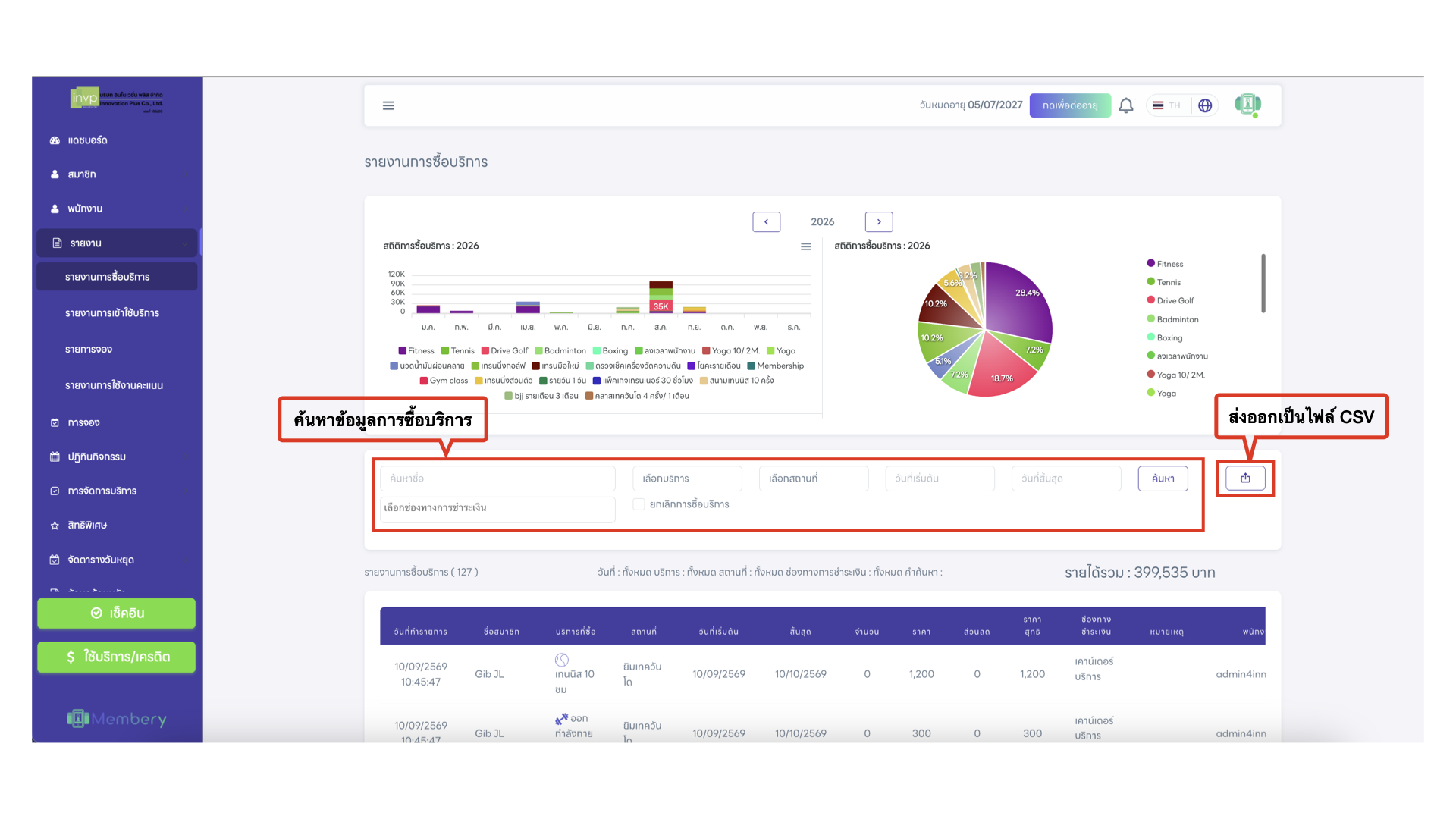
ค้นหาข้อมูลการซื้อแพ็กเกจตามชื่อสมาชิก ประเภทบริการ หรือช่วงเวลา ตรวจสอบยอดชำระและวันหมดอายุ พร้อมปุ่ม **ส่งออกเป็นไฟล์ CSV**
13.2 รายงานการเข้าใช้บริการ
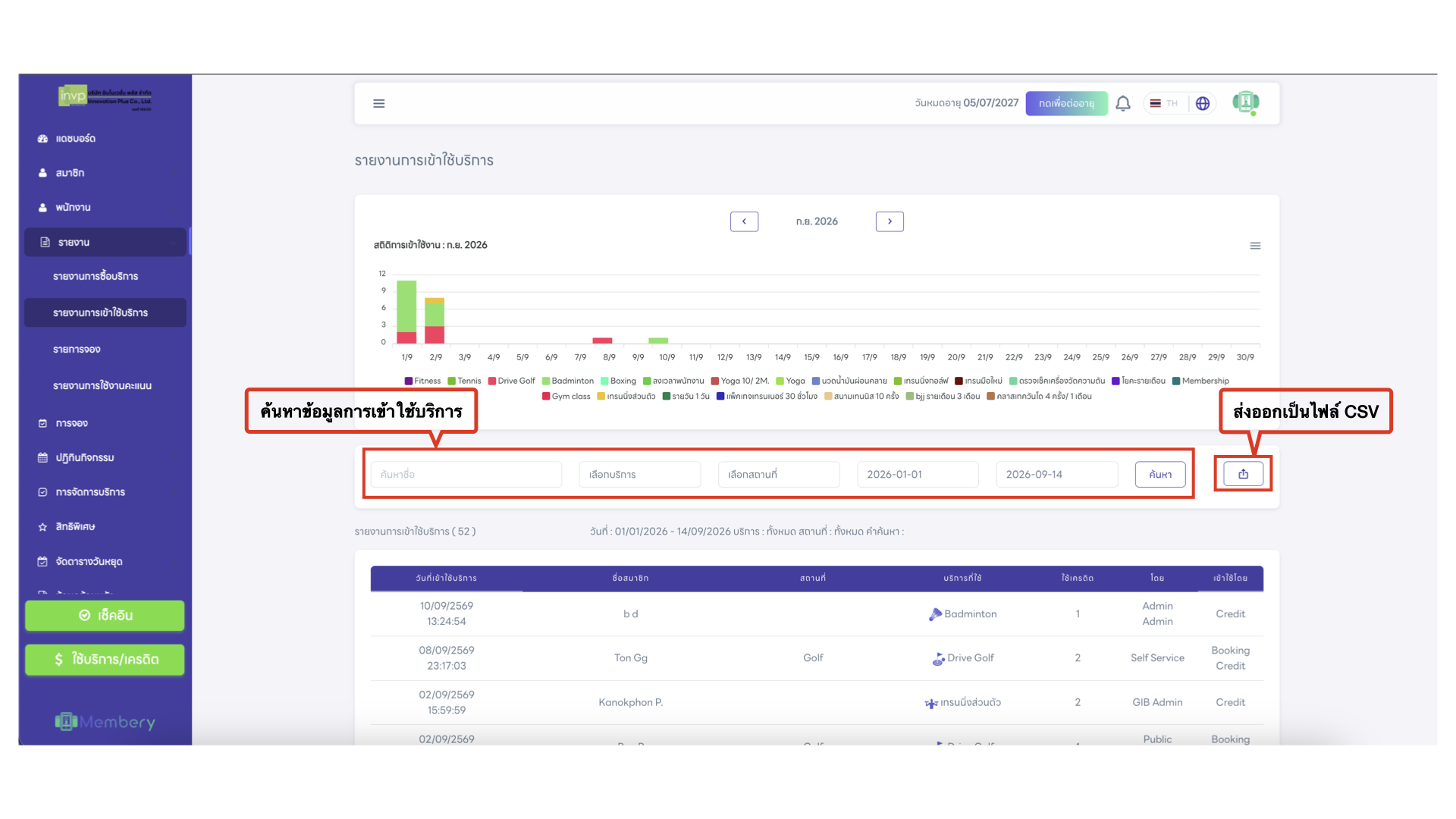
ตรวจสอบสถิติการเช็คอินเข้าใช้บริการตามสถานที่ และประเภทบริการ เพื่อดูความหนาแน่นผู้ใช้งาน พร้อมปุ่ม **ส่งออกเป็นไฟล์ CSV**
14. การตั้งค่าบริการ & สถานที่
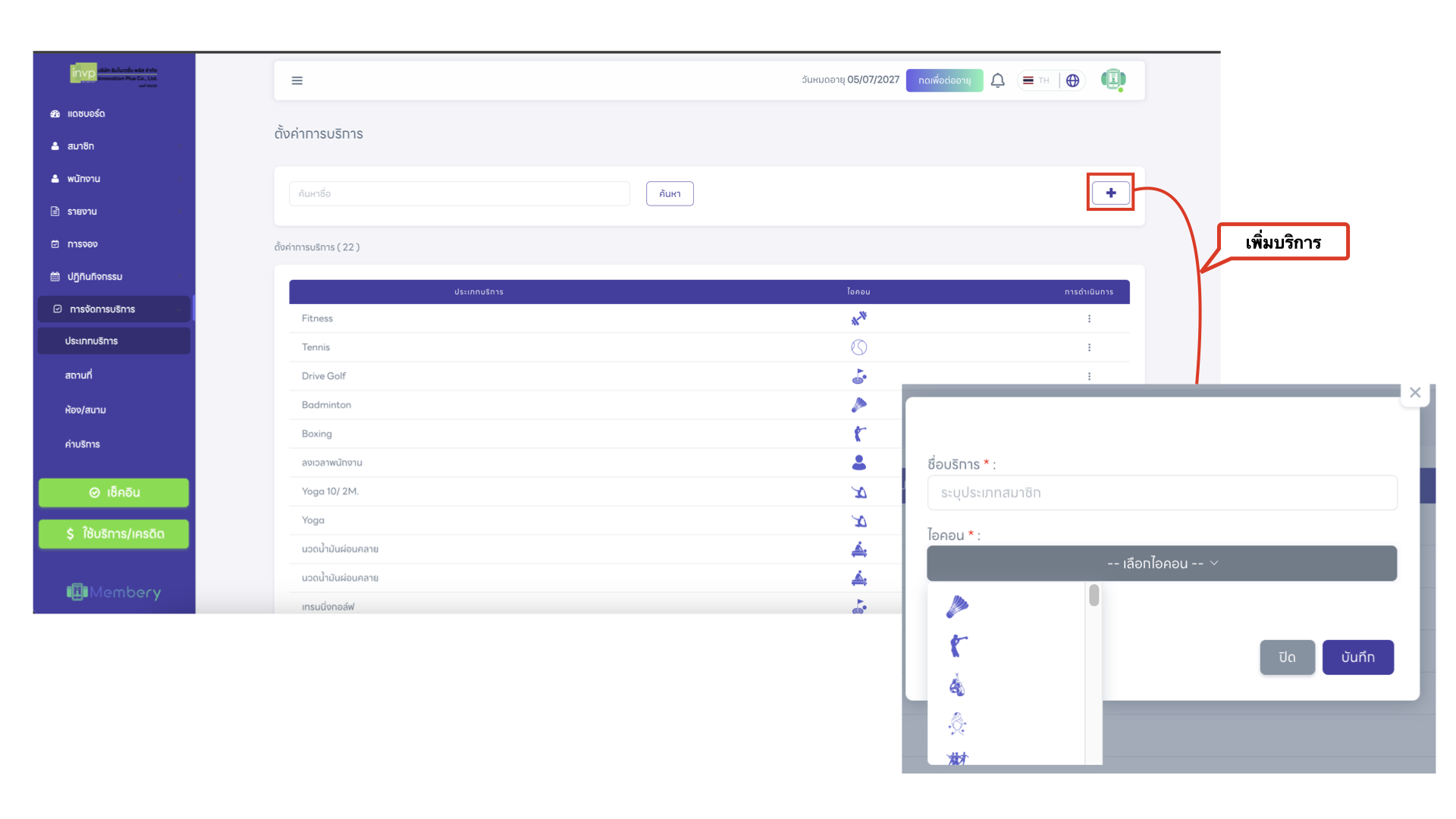
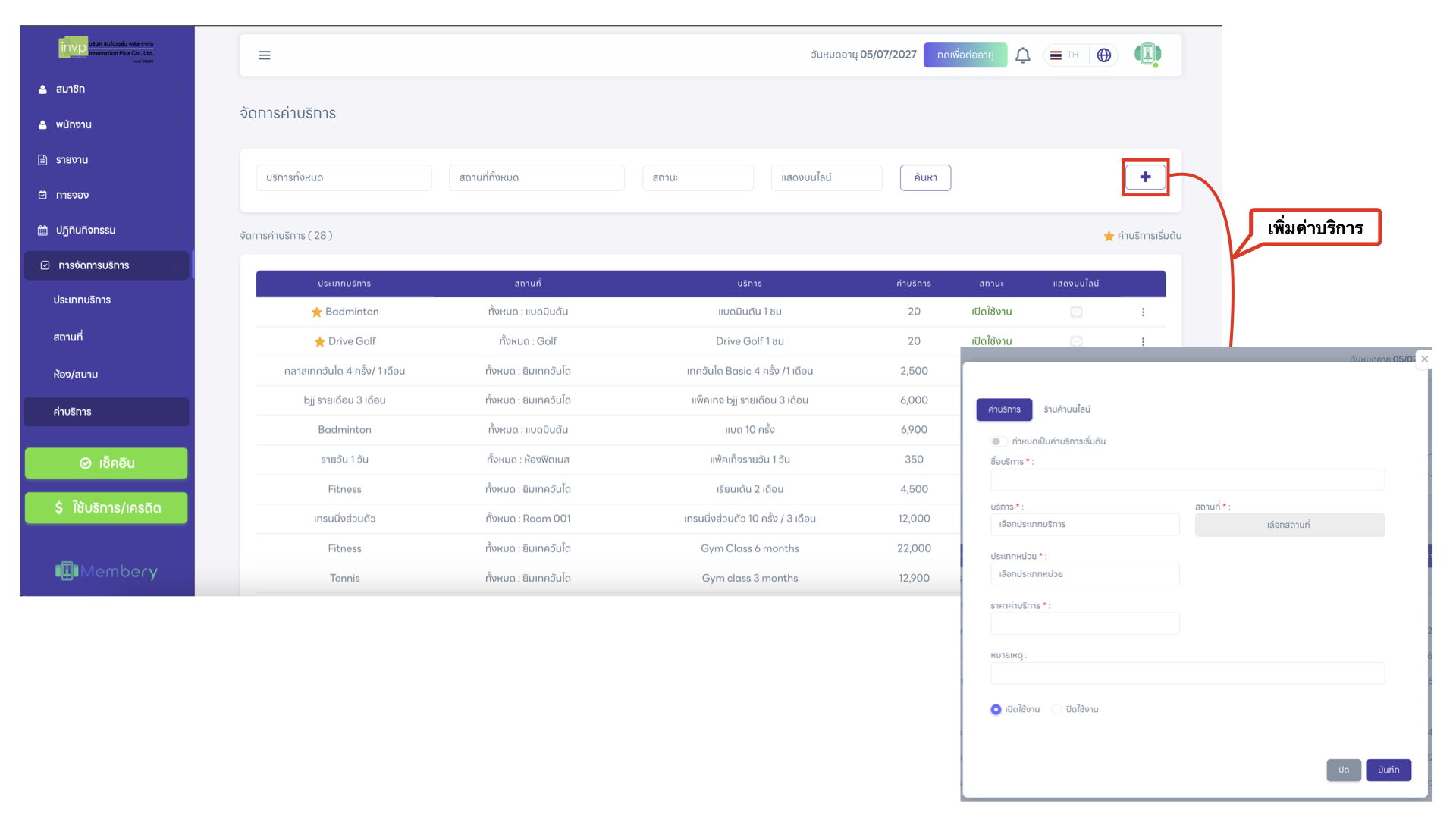
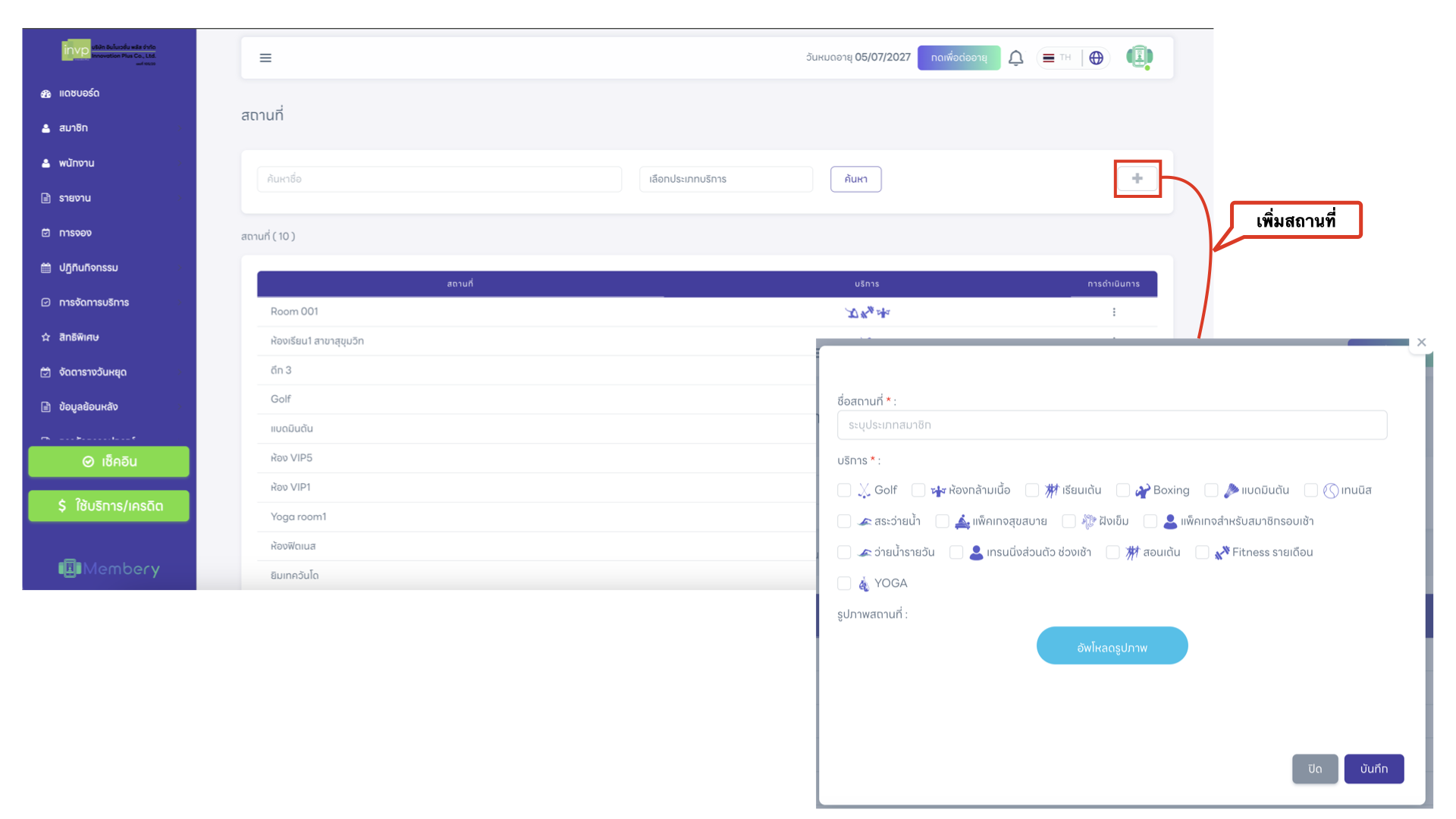
- ประเภทบริการ (Service Type): สร้างประเภทบริการ (ยิม, เทรนเนอร์ส่วนตัว, คลาสกลุ่ม) พร้อมตั้งค่า ไอคอนบริการ
- ค่าบริการ & แพ็กเกจ (Pricing & Packages): ตั้งชื่อแพ็กเกจ (รายวัน/รายเดือน/รายครั้ง), กำหนดสถานที่, ประเภทสมาชิกที่ใช้ได้ และกำหนดราคา
- จัดการสถานที่ (Locations): เพิ่มสาขาหรือจุดให้บริการพร้อมระบุประเภทบริการที่มีในสถานที่นั้นๆ